Notitie
Voor toegang tot deze pagina is autorisatie vereist. U kunt proberen u aan te melden of de directory te wijzigen.
Voor toegang tot deze pagina is autorisatie vereist. U kunt proberen de mappen te wijzigen.
Excel biedt krachtige manieren om uw gegevens te analyseren en te presenteren. Met Behulp van Excel-sjablonen kunt u eenvoudig uw aangepaste analyse maken en delen met anderen in uw organisatie.
Gebruik Excel-sjablonen voor het volgende:
Verkoopprognoses
Pipelinebeheer
Scoren van leads
Rayonplanning
En nog veel meer...
Als u snel wilt zien wat voor analyse mogelijk is, kunt u de Excel-sjablonen proberen die zijn opgenomen in customer engagement-apps (Dynamics 365 Sales, Dynamics 365 Customer Service, Dynamics 365 Field Service, Dynamics 365 Marketing en Dynamics 365 Project Service Automation).

Een nieuwe Excel-sjabloon maken
Voer de stappen uit om een Excel-sjabloon te maken.

Stap 1: Maak een nieuwe sjabloon op basis van bestaande gegevens
U kunt op twee plaatsen een Excel-sjabloon maken:
- Vanuit het Power Platform-beheercentrum.
U hebt voldoende machtigingen nodig, zoals de rol Systeembeheerder of Systeemaanpassing. Als u uw beveiligingsrol wilt controleren, raadpleegt u Uw gebruikersprofiel bekijken. Als u niet over de juiste machtigingen beschikt, neemt u contact op met uw systeembeheerder.
- Meld u aan bij het Power Platform-beheercentrum.
- Selecteer in het navigatiedeelvenster de optie Beheren.
- Selecteer in het deelvenster BeherenOmgevingen.
- Kies een omgeving op de pagina Omgevingen.
- Selecteer Instellingen op de opdrachtbalk.
- Vouw Sjablonen uit en selecteer vervolgens Documentsjablonen.
- Selecteer Nieuw in de opdrachtbalk en selecteer vervolgens Excel-sjabloon.
- Selecteer in het dialoogvenster de entiteit die u wilt filteren en de weergave die u wilt gebruiken en selecteer vervolgens Downloaden om de sjabloon te downloaden.
- Vanuit een lijst met records Bijvoorbeeld:
- Meld u aan bij de app Verkoophub.
- Selecteer Verkoopkansen in het navigatievenster.
- Kies in de rasterweergavekiezer in de opdrachtbalk Mijn openstaande verkoopkansen om een lijst met records weer te geven.
- Selecteer Excel-sjablonen in de opdrachtbalk en selecteer Vervolgens Excel-sjabloon maken - Sjabloon downloaden.
- Selecteer in het dialoogvenster de entiteit die u wilt filteren en de weergave die u wilt gebruiken en selecteer vervolgens Downloaden om het sjabloonbestand te maken.
De gegevens selecteren die u in de sjabloon wilt opnemen
Volg de stappen die eerder zijn beschreven:
- Selecteer in het dialoogvenster de entiteit die u wilt filteren en de weergave die u wilt gebruiken.
- Selecteer Kolommen bewerken om de kolommen aan te passen: voeg de eigenschappen toe, verwijder en pas deze indien nodig aan.
- Selecteer Downloaden om het sjabloonbestand te maken.
Waarschuwing
U kunt ook een sjabloon downloaden die geen gegevens bevat, behalve de kolommen die aan het recordtype (entiteit) zijn gekoppeld. Zie Een sjabloon voor het importeren van gegevens downloaden voor meer informatie.
Belangrijk
U kunt alleen een documentsjabloon gebruiken die is gedownload uit één omgeving in die omgeving. Migratie van omgeving naar omgeving voor Word- of Excel-sjablonen wordt momenteel niet ondersteund.
Tijdens het maken van een Excel-sjabloon worden maximaal 50 records in het sjabloonbestand geëxporteerd.
Stap 2: Pas de gegevens in Excel aan
Open de nieuwe sjabloon in uw lokale exemplaar van Excel om de gegevens aan te passen.

Belangrijk
Gebruik Excel niet online om de sjabloongegevens aan te passen, omdat u de wijzigingen niet kunt opslaan. Als u wijzigingen aanbrengt in de sjabloongegevens in Excel online, gaan ze verloren wanneer u het tabblad sluit.
Laten we een eenvoudig voorbeeld bekijken van het aanpassen van een Excel-sjabloon met behulp van voorbeeldgegevens.
Voorbeeldaanpassing van verkoopkansgegevens
Selecteer Bewerking inschakelen om aanpassing van het Excel-werkblad toe te staan.
Voeg een nieuwe kolom toe en geef deze de naam Verwachte omzet.

Maak een formule voor verwachte omzet. Verwijs niet naar cellen met behulp van hun adressen. Definieer en gebruik in plaats daarvan namen.

Maak een draaitabel en -grafiek. Deze en andere demostappen worden uitgelegd in een toekomstige update van dit onderwerp.
Plaats door de gebruiker toegevoegde inhoud boven of rechts van de bestaande gegevenstabel. Met deze plaatsing voorkomt u dat de inhoud wordt overschreven als u later nieuwe gegevens toevoegt en u een nieuwe Excel-sjabloon maakt. Meer informatie vindt u in het artikel Best practices en overwegingen voor het gebruik van Excel-sjablonen.

Sla het werkblad op.
U kunt de Excel-sjabloon nu uploaden.
Stap 3: Upload de sjabloon en deel deze met anderen
Wanneer u uw Excel-sjabloon aanpast, kunt u deze uploaden. De beschikbaarheid van de sjabloon wordt bepaald door de plaats waar u deze uploadt.
Beheerders kunnen naar het Power Platform-beheercentrum gaan om de Excel-sjabloon te uploaden. Alle gebruikers hebben toegang tot een sjabloon die een beheerder uploadt.
Voor beheerders: upload de Excel-sjabloon
- Meld u aan bij het Power Platform-beheercentrum.
- Selecteer in het navigatiedeelvenster de optie Beheren.
- Selecteer in het deelvenster BeherenOmgevingen.
- Kies een omgeving op de pagina Omgevingen.
- Selecteer Instellingen op de opdrachtbalk.
- Vouw Sjablonen uit en selecteer vervolgens Documentsjablonen.
- Selecteer In de opdrachtbalk de optie Sjabloon uploaden en selecteer vervolgens Excel-sjabloon.
- Kies in het dialoogvenster een bestand dat u wilt uploaden en selecteer vervolgens Uploaden om het sjabloonbestand te uploaden.
Voor niet-beheerders of beheerders die een persoonlijke sjabloon willen maken: upload de Excel-sjabloon
Gebruikers zonder beheerdersrechten kunnen een sjabloon voor eigen gebruik uploaden vanuit een lijst met records.
Bijvoorbeeld:
- Meld u aan bij de app Verkoophub.
- Selecteer Verkoopkansen in het navigatievenster.
- Kies in de rasterweergavekiezer in de opdrachtbalk Mijn openstaande verkoopkansen om een lijst met records weer te geven.
- Selecteer Excel-sjablonen in de opdrachtbalk en selecteer Vervolgens Excel-sjabloon maken - Sjabloon uploaden.
- Kies in het dialoogvenster een bestand dat u wilt uploaden en selecteer vervolgens Uploaden om het sjabloonbestand te uploaden.
Stap 4: Kiezen wie de nieuwe sjabloon kan gebruiken
Toegang tot de nieuwe Excel-sjabloon is afhankelijk van de manier waarop u deze hebt geüpload en van de toegang die aan de beveiligingsrol is toegewezen. Bekijk Beveiligingsrollen gebruiken om de toegang tot sjablonen te beheren.
Als u de sjabloon hebt geüpload vanuit het Power Platform-beheercentrum
Alle gebruikers hebben toegang tot de sjabloon. U hoeft geen verdere actie te ondernemen.
Als u de sjabloon vanuit een lijst met records hebt geüpload
U hebt toegang tot de sjabloon. Voer de volgende stappen uit om de sjabloon met anderen te delen:
Selecteer op de pagina met sjablooninformatie de optie Delen.
Gebruik de pagina Persoonlijke documentsjabloon delen om de Excel-sjabloon te delen met anderen en machtigingen in te stellen.

Gegevens exporteren en analyseren met de nieuwe sjabloon
Het proces voor het gebruiken van een Excel-sjabloon ziet er als volgt uit.
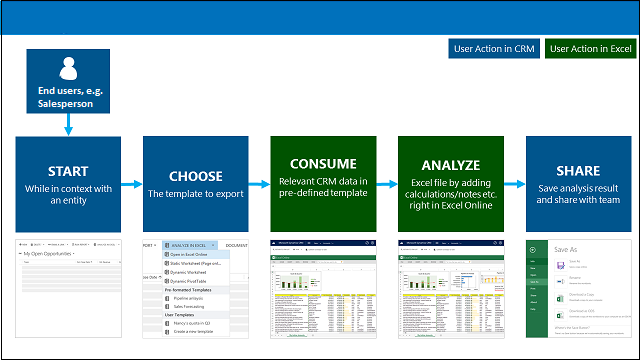
Stap 1: Selecteer een entiteit om te analyseren
Selecteer een entiteit (recordtype) die u wilt analyseren met de Excel-sjabloon die u hebt gemaakt. Ga bijvoorbeeld naar Verkoop>Verkoopkansen>Mijn open verkoopkansen. Er zijn twee nieuwe verkoopkansen toegevoegd sinds de sjabloon is gemaakt.

Stap 2: Gegevens exporteren met uw nieuwe Excel-sjabloon
Kies de Excel-sjabloon die u hebt gemaakt.

U hebt de sjabloon gemaakt via de pagina Instellingen. De sjabloon is te vinden in het menu onder Excel-sjablonen. Als u de sjabloon vanuit een recordlijst hebt gemaakt, vindt u deze onder Persoonlijke Excel-sjablonen.
Als u Microsoft Excel Online hebt, kunt u de gegevens op hun plaats zien in een Excel-venster in apps voor klantbetrokkenheid (zoals Dynamics 365 Sales en Customer Service). Als dat niet het geval is of als u liever het Excel-bestand wilt maken, selecteert u Sjabloonnaam <downloaden>.
Stap 3: Uw gegevens analyseren in Excel
Wat u in het Excel-werkblad ziet, is gebaseerd op twee dingen:
Records. De weergave die u hebt geselecteerd en van waaruit u gegevens wilt exporteren, bepaalt welke records u ziet in het geëxporteerde Excel-bestand. Als u bijvoorbeeld Gesloten verkoopkansen hebt geselecteerd, ziet u deze records zelfs als u de sjabloon hebt gebruikt die is gemaakt met Mijn open verkoopkansen.
Kolommen. Met de sjabloon die u gebruikt, wordt bepaald welke kolommen in de tabel in het geëxporteerde Excel-bestand worden weergegeven. De weergave Gesloten verkoopkansen bevat bijvoorbeeld de volgende kolommen: Potentiële klant, Status, Werkelijke omzet en Werkelijke sluitingsdatum. Maar als u een sjabloon gebaseerd op Mijn open verkoopkansen gebruikt, ziet u kolommen die zijn gekoppeld aan die weergave en vindt alle filtering van kolommen plaats wanneer u de sjabloon hebt gemaakt.
Stap 4: deel de resultaten met anderen
Als u Excel gebruikt, slaat u een kopie online of op uw computer op. Verzend het bestand naar anderen zodat ze het kunnen beoordelen en iets in het bestand kunnen invoeren.
De Excel-voorbeeldsjablonen uitproberen
Customer Engagement-apps bevatten vier Excel-sjablonen.

Makers ontwerpen de Excel-voorbeeldsjablonen voor een specifiek recordtype (entiteit). U kunt de sjabloon alleen toepassen op records van hetzelfde recordtype.
| Meetcriterium | Entiteit |
|---|---|
| Pipelinebeheer | Verkoopkans (gebied Verkoop) |
| Campagne-overzicht | Campagne (gebied Marketing) |
| SLA-status van aanvragen | Aanvraag (gebied Service) |
| Aanvraagoverzicht | Aanvraag (gebied Service) |
Een Excel-voorbeeldsjabloon toepassen
Open een lijst met records met informatie voor het entiteitstype dat overeenkomt met de voorbeeldsjabloon. Open bijvoorbeeld een lijst met verkoopkansen die u op de sjabloon Pipelinebeheer wilt toepassen.
Vouw > Excel-sjablonen uit en selecteer vervolgens de voorbeeldsjabloon.
Download de sjabloon of open deze in Excel.
Fooi
U kunt de sjablonen exporteren die zijn meegeleverd in apps voor klantbetrokkenheid, de sjablonen wijzigen en vervolgens opnieuw importeren als nieuwe sjablonen. Met dit proces kunt u aan de slag met het maken van uw eigen aangepaste Excel-sjablonen.
Overwegingen en aanbevolen procedures voor het gebruik van Excel-sjablonen
Als u Excel-sjablonen het beste wilt maken en gebruiken, moet u rekening houden met de volgende overwegingen.
Uw Excel-sjablonen testen
Excel heeft veel functies. Test uw aanpassingen om ervoor te zorgen dat alle Excel-functies werken zoals verwacht in uw sjablonen.
Privacy en draaigrafieken
Draaitabelgegevens worden standaard niet bijgewerkt wanneer u een spreadsheet opent. Deze standaardinstelling kan een beveiligingsprobleem maken als bepaalde draaigrafiekgegevens niet door gebruikers met onvoldoende machtigingen mogen worden gezien.
Bekijk het volgende scenario:
Een beheerder maakt een sjabloon met gevoelige gegevens in draaigrafieken en uploadt de sjabloon.
Een verkoper die geen toegang moet hebben tot de gevoelige gegevens in de draaigrafieken, gebruikt de sjabloon om een Excel-bestand te maken voor gegevensanalyse.
Het resultaat. De verkoper kan de draaigrafiekgegevens zien die door de beheerder zijn geüpload, inclusief toegang tot weergaven waarvoor de verkoper geen machtigingen heeft.
Aanvullend. iOS biedt geen ondersteuning voor het bijwerken van draaigegevens en draaigrafieken bij het gebruik van de Excel-app op iOS-apparaten.
Aanbeveling. Neem geen gevoelige gegevens op in draaitabellen en draaigrafieken.
Draaigrafiekgegevens instellen op automatisch vernieuwen
Draaitabelgegevens worden standaard niet automatisch vernieuwd wanneer u het werkblad opent. Normale grafieken worden automatisch bijgewerkt.
In [!INCLUDE[pn_Excel_short](../includes/pn-excel-short.md], klik met de rechtermuisknop op de draaigrafiek, en selecteer vervolgens Draaigrafiekopties en >Gegevens vernieuwen bij het openen van het bestand.

Nieuwe gegevens plaatsen
Als u inhoud aan de Excel-sjabloon wilt toevoegen, plaatst u uw gegevens boven of rechts van de bestaande gegevens. U kunt uw nieuwe inhoud ook op een tweede blad plaatsen.
Excel-sjablonen met afbeeldingen kunnen een fout veroorzaken
Als u gegevens probeert te analyseren met behulp van een Excel-sjabloon met een afbeelding, ziet u mogelijk de volgende fout: er is een fout opgetreden tijdens het opslaan van uw werkmap. Als gevolg hiervan is de werkmap niet opgeslagen. Verwijder de afbeelding uit de sjabloon en laad deze opnieuw.
Excel-sjablonen en Office Mobile-app in Windows 8.1
Excel-sjablonen worden niet geopend op Windows 8.1-apparaten met de Office Mobile-app. U krijgt het volgende foutbericht: We hebben zoveel mogelijk van uw document hersteld, maar u kunt het niet bewerken. Probeer het document op uw pc te openen en te herstellen om het probleem op te lossen.
Dit is een bekend probleem.
Tabelkolomnamen en bereiknamen in formules gebruiken
Als u Excel-formules maakt, moet u geen kolomtitels of celnummers gebruiken. Gebruik in plaats daarvan kolomnamen en definieer namen voor cellen of celbereiken.
Beveiligingsrollen gebruiken om toegang tot sjablonen te beheren
Beheerders kunnen toegang tot Excel-sjablonen controleren met enige mate van detail. U kunt bijvoorbeeld verkopers wel leestoegang geven, maar geen schrijftoegang tot een Excel-sjabloon.
Selecteer Instellingen>Beveiliging>Beveiligingsrollen.
Kies een rol en selecteer vervolgens het tabblad Ondernemingsbeheer.
Selecteer Documentsjabloon om de toegang in te stellen voor sjablonen die beschikbaar zijn voor de gehele organisatie. Selecteer Persoonlijke documentsjabloon voor sjablonen die met individuele gebruikers worden gedeeld.
Selecteer de cirkels om het toegangsniveau aan te passen.

Persoonlijke documentsjablonen weergeven en verwijderen
Voer de volgende stappen uit om persoonlijke documentsjablonen te verwijderen:
Selecteer Geavanceerd zoeken (
 ).
).Selecteer bij Zoeken naar de optie Persoonlijke Documentsjablonen.
Selecteer Resultaten(!).
Selecteer de persoonlijke documentsjabloon die u wilt verwijderen en selecteer Verwijderen (
 ).
).
Excel-sjabloon uploadt niet in Microsoft Edge
Als uw Excel-sjabloon niet wordt geüpload wanneer u Microsoft Edge als browser gebruikt, werkt u Microsoft Edge bij en probeert u het opnieuw.
Privacyverklaring
Als u Microsoft Dynamics 365 (online) gebruikt, wordt er een lokale kopie van de geëxporteerde gegevens gemaakt op uw computer opgeslagen wanneer u gegevens naar een statisch werkblad exporteert. De gegevens worden via een beveiligde verbinding overgebracht van Dynamics 365 (online) naar uw computer en er wordt geen verbinding onderhouden tussen deze lokale kopie en Dynamics 365 (online).
Wanneer u naar een dynamisch werkblad of draaitabel exporteert, wordt er een koppeling onderhouden tussen het Excel-werkblad en Dynamics 365 (online). Telkens wanneer een dynamisch werkblad of draaitabel wordt vernieuwd, wordt u aan de hand van uw referenties geverifieerd bij Dynamics 365 (online). U kunt die gegevens bekijken waarvoor u toestemming hebt.
Een beheerder bepaalt met beveiligingsrollen of de gebruikers van uw organisatie toestemming hebben om gegevens naar Excel te exporteren.