Notitie
Voor toegang tot deze pagina is autorisatie vereist. U kunt proberen u aan te melden of de directory te wijzigen.
Voor toegang tot deze pagina is autorisatie vereist. U kunt proberen de mappen te wijzigen.
van toepassing op: SQL Server SSIS Integration Runtime in Azure Data Factory
Nadat u de bestaande tabellen en weergaven hebt geselecteerd om de opgegeven query te kopiëren of te controleren, wordt in de wizard Importeren en exporteren van SQL Server het dialoogvenster Kolomtoewijzingen weergegeven als u op Toewijzingen bewerken klikt. Op deze pagina geeft u doelkolommen op en configureert u deze om de gegevens te ontvangen die zijn gekopieerd uit de bronkolommen. Vaak hoeft u niets te wijzigen op deze pagina.
Als u niet alle kolommen in de geselecteerde tabel wilt kopiëren, kunt u op deze pagina de kolommen uitsluiten die u niet wilt. Selecteer negeren in de kolom Doel van de lijst Toewijzingen voor kolommen die u niet wilt kopiëren.
Schermafbeelding van de pagina Kolomtoewijzingen
In de volgende schermafbeelding ziet u een voorbeeld van het dialoogvenster Kolomtoewijzingen van de wizard.
In dit voorbeeld ziet u dat de wizard een nieuwe doeltabel gaat maken, omdat doeltabel maken is geselecteerd. Standaard geeft de wizard elke kolom in de nieuwe doeltabel dezelfde naam, hetzelfde gegevenstype en dezelfde eigenschappen als de bijbehorende bronkolom.
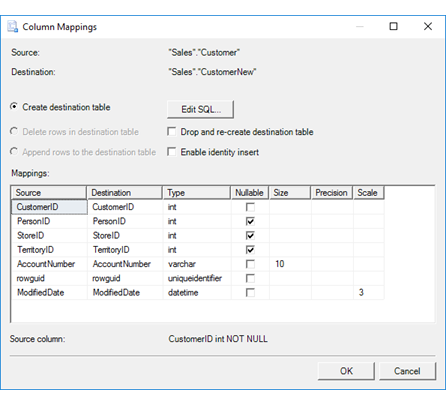
De bron en de bestemming controleren

bron
De geselecteerde brontabel, weergave of query.
Destination
De geselecteerde doeltabel of -weergave.
Optioneel kunt u een nieuwe doeltabel maken

Doeltabel/doelbestand maken
Maak de doeltabel aan als deze nog niet bestaat.
SQL bewerken
Klik op SQL bewerken om het dialoogvenster SQL-instructie Tabel maken te openen. Gebruik de automatisch gegenereerde CREATE TABLE-instructie of wijzig deze voor uw doeleinden. Als u deze verklaring handmatig wijzigt, moet u ervoor zorgen dat de lijst met kolomtoewijzingen uw wijzigingen erkent. Zie Tabel-SQL-instructie maken voor meer informatie.
Soms zijn deze opties uitgeschakeld
De optie Doeltabel/-bestand maken en de knop SQL bewerken worden automatisch ingeschakeld of automatisch uitgeschakeld.
Ingeschakeld. Als u een nieuwe doeltabel hebt opgegeven op de pagina Brontabellen en weergaven selecteren, wordt de optie Doeltabel maken automatisch geselecteerd en is de knop SQL bewerken ingeschakeld.
Disabled. Als u een bestaande doeltabel hebt geselecteerd op de pagina Brontabellen en weergaven selecteren, worden de optie Doeltabel maken en de knop SQL bewerken uitgeschakeld. Als u een nieuwe doeltabel wilt maken, gaat u terug naar de pagina Brontabellen en weergaven selecteren en voert u de naam van een nieuwe tabel in de kolom Doel in.
Hoe zit het met bestaande gegevens in de bestemming?

Rijen verwijderen in de doeltabel of het doelbestand
Geef op of de gegevens uit een bestaande tabel moeten worden gewist voordat de nieuwe gegevens worden geladen.
Rijen toevoegen aan doeltabel/-bestand
Geef op of de nieuwe gegevens moeten worden toegevoegd aan de gegevens die al aanwezig zijn in een bestaande tabel.
Doeltabel verwijderen en opnieuw maken
Kies deze optie om de doeltabel te overschrijven. Deze optie is alleen beschikbaar wanneer u de wizard hebt gebruikt om de doeltabel te maken. De doeltabel wordt alleen verwijderd en opnieuw gemaakt als u het pakket opslaat dat de wizard maakt en het pakket vervolgens opnieuw uitvoert. Dit is een handige optie als u uw instellingen meerdere keren wilt testen.
Identiteitsinvoeging inschakelen
Kies deze optie als u wilt toestaan dat bestaande identiteitswaarden in de brongegevens worden ingevoegd in een identiteitskolom in de doeltabel. Standaard is dit niet toegestaan in de kolom doelidentiteit.
Aanbeveling
Als uw bestaande primaire sleutels zich in een identiteitskolom, een kolom met automatisch nummeren of het equivalent bevinden, moet u deze optie doorgaans selecteren om uw bestaande primaire-sleutelwaarden te behouden. Anders wijst de kolom doelidentiteit doorgaans nieuwe waarden toe.
Uw autonummering of identiteitswaarden behouden
Als u gegevens exporteert die een kolom met automatisch nummeren of een identiteitskolom bevatten, bijvoorbeeld als u exporteert vanuit Microsoft Access, moet u Ervoor zorgen dat u Identiteit invoegen inschakelen selecteert zoals hierboven wordt beschreven.
Kolomtoewijzingen controleren

Koppelingen
Geeft weer hoe elke kolom in de gegevensbron wordt toegewezen aan een kolom in het doel.
De lijst Toewijzingen bevat de volgende kolommen.
bron
Bekijk elke bronkolom.Destination
Bekijk de toegewezen doelkolom of selecteer een andere kolom.U hoeft niet alle kolommen uit de brontabel te kopiëren. Selecteer negeren in deze kolom voor kolommen die u wilt overslaan. Voordat u kolommen toewijst, moet u alle kolommen negeren die niet worden toegewezen.
Typ
Bekijk het gegevenstype voor de doelkolom of selecteer een ander gegevenstype.Nullable
Geef op of de doelkolom een null-waarde toestaat.grootte
Geef het aantal tekens op in de doelkolom, indien van toepassing.Precision
Geef de precisie op van numerieke gegevens in de doelkolom, dat wil gezegd het aantal cijfers, indien van toepassing.Scale
Geef de schaal op van numerieke gegevens in de doelkolom, dat wil gezegd, het aantal decimalen, indien van toepassing.
Wat is de volgende stap?
Nadat u de doelkolommen hebt bekeken en geconfigureerd om de gegevens te ontvangen die zijn gekopieerd uit de bronkolommen, en u op OK klikt, keert het dialoogvenster Kolomtoewijzingen terug naar de pagina Brontabellen en -weergaven selecteren of naar de pagina Platte bestandsbestemming configureren. Zie Brontabellen en -weergaven selecteren of Platte bestandsbestemming configureren voor meer informatie.
Als u een toewijzing hebt opgegeven die mogelijk niet lukt in de lijst Toewijzingen, brengt u het dialoogvenster Kolomtoewijzingen naar de pagina Toewijzing van gegevenstype controleren. Op deze pagina bekijkt u de waarschuwingen, geeft u conversieopties op en geeft u ook op hoe fouten moeten worden verwerkt. Zie Toewijzing van gegevenstypen controleren voor meer informatie.
Zie ook
Gegevenstypetoewijzing in de SQL Server Wizard voor Import en Export
Begin met dit eenvoudige voorbeeld van de wizard Importeren en exporteren