Notitie
Voor toegang tot deze pagina is autorisatie vereist. U kunt proberen u aan te melden of de directory te wijzigen.
Voor toegang tot deze pagina is autorisatie vereist. U kunt proberen de mappen te wijzigen.
van toepassing op: SQL Server SSIS Integration Runtime in Azure Data Factory
Nadat u hebt opgegeven dat u een hele tabel wilt kopiëren of nadat u een query hebt opgegeven, toont de wizard Importeren en exporteren van SQL Server de optie Brontabellen en weergaven selecteren. Op deze pagina selecteert u de bestaande tabellen en weergaven die u wilt kopiëren. Vervolgens wijst u de brontabellen toe aan nieuwe of bestaande doeltabellen. U kunt ook de toewijzing van afzonderlijke kolommen bekijken en voorbeeldgegevens bekijken.
Aanbeveling
Als u meer dan één SQL Server-database of andere SQL Server-databaseobjecten dan tabellen en weergaven moet kopiëren, gebruikt u de wizard Database kopiëren in plaats van de wizard Importeren en exporteren. Zie De wizard Database kopiëren gebruiken voor meer informatie.
Schermafbeelding: als u tabellen gaat kopiëren
In de volgende schermafbeelding ziet u een voorbeeld van de pagina Brontabellen en weergaven selecteren van de wizard wanneer u eerder de optie Gegevens kopiëren uit een of meer tabellen of weergaven hebt geselecteerd op de pagina Tabel kopiëren of Query opgeven . In de lijst ziet u alle tabellen en weergaven die beschikbaar zijn in de gegevensbron.
In dit voorbeeld bevat de lijst Bron alle tabellen in de AdventureWorks-voorbeelddatabase. In de geselecteerde rij ziet u dat de gebruiker de tabel Sales.Customer van de bron naar de nieuwe tabel Sales.CustomerNew op het doel wil kopiëren.

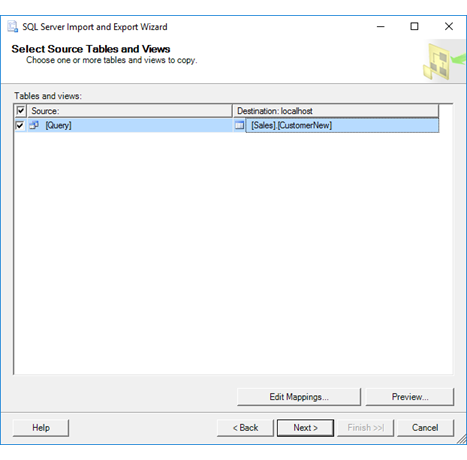
Schermafbeelding- Als u een query hebt opgegeven
In de volgende schermafbeelding ziet u een voorbeeld van de pagina Brontabellen en weergaven selecteren van de wizard toen u eerder de optie Een query schrijven hebt geselecteerd om de gegevens op te geven die moeten worden overgedragen op de pagina Tabel kopiëren of Query opgeven . De lijst Bron bevat slechts één rij, waarbij het item met de naam [Query] de query vertegenwoordigt die u hebt opgegeven op de pagina Een bronquery opgeven .
In dit voorbeeld wil de gebruiker de queryresultaten van de bron kopiëren naar de tabel Sales.CustomerNew op het doel.
Bron- en doeltabellen selecteren
bron
Selecteer met behulp van de selectievakjes de lijst van beschikbare tabellen en weergaven om naar de bestemming te kopiëren. Standaard worden gegevens uit de gegevensbron gekopieerd zonder wijzigingen. Als u een nieuwe doeltabel maakt, wordt het schema voor de nieuwe tabel( dat wil gezegd, de lijst met kolommen en de bijbehorende eigenschappen) ook gekopieerd zonder dat de gegevensbron wordt gewijzigd.
Als u een query hebt opgegeven, bevat de lijst slechts één item met de naam [Query].
Destination
Selecteer een doeltabel in de lijst voor elke brontabel of query of voer de naam in van een nieuwe tabel die u wilt maken met de wizard. Als u een bestaande doeltabel selecteert, moet de tabel kolommen bevatten met gegevenstypen die compatibel zijn met de brongegevens.
Opmerking
Als u op dit punt in de wizard pauzeert om handmatig een nieuwe tabel te maken in de doeldatabase met behulp van een extern hulpprogramma (zoals SQL Server Management Studio), is de nieuwe tabel niet direct zichtbaar in de lijst met beschikbare doeltabellen. Als u de lijst met doeltabellen wilt vernieuwen, gaat u terug naar de pagina Een doel kiezen, selecteert u de doeldatabase opnieuw om de lijst met beschikbare tabellen en weergaven te vernieuwen en gaat u vervolgens verder naar de pagina Brontabellen en weergaven selecteren.
Controleer eventueel kolomtoewijzingen en voorbeeldgegevens
Toewijzingen bewerken
Klik eventueel op Toewijzingen bewerken om het dialoogvenster Kolomtoewijzingen voor de geselecteerde tabel weer te geven. Gebruik het dialoogvenster Kolomtoewijzingen om het volgende te doen:
- Controleer de toewijzing van afzonderlijke kolommen tussen de bron en het doel.
- Kopieer alleen een subset kolommen door negeren te selecteren voor kolommen die u niet wilt kopiëren.
Voor meer informatie, zie Kolomtoewijzingen.
Voorbeeld
Klik eventueel op Voorbeeld om een voorbeeld te bekijken van maximaal 200 rijen met voorbeeldgegevens in het dialoogvenster Voorbeeldgegevens . Hiermee wordt bevestigd dat de wizard de gegevens gaat kopiëren die u wilt kopiëren. Zie Preview-gegevens voor meer informatie.
Nadat u een voorbeeld van de gegevens hebt bekeken, kunt u de opties wijzigen die u hebt geselecteerd op vorige pagina's van de wizard. Als u deze wijzigingen wilt aanbrengen, gaat u terug naar de pagina Brontabellen en weergaven selecteren en klikt u vervolgens op Terug om terug te keren naar vorige pagina's waar u uw selecties kunt wijzigen.
Bron- en doeltabellen voor Excel selecteren
Belangrijk
Zie Gegevens laden van of naar Excel met SQL Server Integration Services (SSIS) voor gedetailleerde informatie over het maken van verbinding met Excel-bestanden en over beperkingen en bekende problemen bij het laden van gegevens van of naar Excel-bestanden.
Excel-brontabellen
De lijst met brontabellen en weergaven voor een Excel-gegevensbron bevat twee typen Excel-objecten.
- Werkbladen. Werkbladnamen worden gevolgd door het dollarteken ($), bijvoorbeeld Blad1$.
- Benoemde bereiken. Benoemde bereiken, indien aanwezig, worden weergegeven op naam.
Als u gegevens wilt laden van of naar een specifiek, niet-benoemd celbereik, bijvoorbeeld van of naar [Blad1$A1:B4], moet u een query schrijven. Ga terug naar de pagina Tabelkopie of Query opgeven en selecteer Een query schrijven om de gegevens die moeten worden overgedragen te specificeren.
Excel-bestemmingstabellen
Als u gegevens naar Excel exporteert, kunt u de bestemming op een van de volgende drie manieren opgeven.
- Werkblad. Als u een werkblad wilt opgeven, voegt u het teken $ toe aan het einde van de bladnaam en voegt u scheidingstekens toe rond de tekenreeks, bijvoorbeeld [Blad1$].
- Benoemd bereik. Als u een benoemd bereik wilt opgeven, gebruikt u gewoon de bereiknaam, bijvoorbeeld MyDataRange.
- Niet-benoemd bereik. Als u een celbereik wilt opgeven dat u niet hebt benoemd, voegt u het $-teken toe aan het einde van de bladnaam, voegt u de bereikspecificatie toe en voegt u scheidingstekens toe rond de tekenreeks, bijvoorbeeld [Blad1$A1:B4].
Aanbeveling
Wanneer u Excel als bron of bestemming gebruikt, is het een goed idee om op Toewijzingen bewerken te klikken en de toewijzingen van het gegevenstype op de pagina Kolomtoewijzingen te controleren.
Wat is de volgende stap?
Nadat u de bestaande tabellen en weergaven hebt geselecteerd om ze naar hun bestemming te kopiëren en toe te wijzen, is de volgende pagina Opslaan en Pakket uitvoeren. Op deze pagina geeft u op of u de kopieerbewerking onmiddellijk wilt uitvoeren. Afhankelijk van uw configuratie kunt u mogelijk ook het SQL Server Integration Services-pakket opslaan dat door de wizard is gemaakt om het aan te passen en later opnieuw te gebruiken. Zie Save and Run Package (Pakket opslaan en uitvoeren) voor meer informatie.
Zie ook
Begin met dit eenvoudige voorbeeld van de wizard Importeren en exporteren
Gegevens laden van of naar Excel met SQL Server Integration Services (SSIS)