Notitie
Voor toegang tot deze pagina is autorisatie vereist. U kunt proberen u aan te melden of de directory te wijzigen.
Voor toegang tot deze pagina is autorisatie vereist. U kunt proberen de mappen te wijzigen.
Belangrijk
Azure Data Studio wordt op 28 februari 2026buiten gebruik gesteld. U wordt aangeraden Visual Studio Codete gebruiken. Ga naar Wat gebeurt er met Azure Data Studio voor meer informatie over migreren naar Visual Studio Code?
In dit artikel worden drie manieren beschreven om aan de slag te gaan met de SQL Database Projects-extensie:
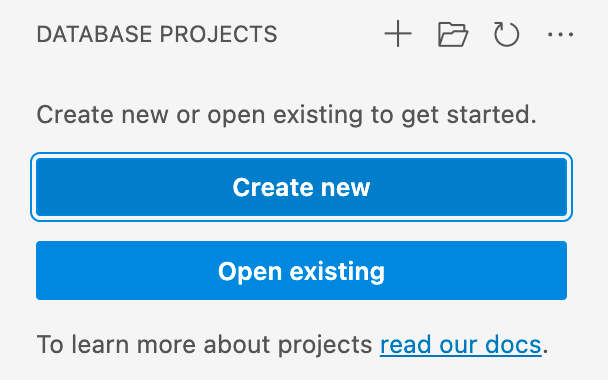
Maak een nieuw databaseproject door naar de weergave Databaseprojecten te gaan of door te zoeken naar Databaseprojecten: Nieuw in het opdrachtenpalet.
Bestaande databaseprojecten kunnen worden geopend via Databaseprojecten: Open bestaande in het opdrachtenpalet.
Begin met een bestaande database met behulp van Databaseprojecten: Project maken op basis van database vanuit het opdrachtenpalet of door Project maken te selecteren vanuit database in de weergave Verbindingen .
Nadat u een SQL-project hebt gemaakt of geopend, kunt u beginnen met het ontwikkelen met SQL-projecten. Enkele acties die u kunt ondernemen, zijn:
- Een tabel of andere databaseobjecten bewerken.
- Bouw en publiceer het project.
- Gebruik schema vergelijken om wijzigingen te visualiseren.
- Werk het project bij op basis van wijzigingen die zijn aangebracht in een database.
Zie SQL Database-projecten voor uitgebreide informatie over concepten van SQL-projecten en meer zelfstudies.
Een leeg databaseproject maken
Selecteer in de weergave Databaseprojecten de knop Nieuw project en voer een projectnaam in de tekstinvoer in die wordt weergegeven.
Een bestaand project openen
Selecteer in de weergave Databaseprojecten de knop Project openen en open een bestaand .sqlproj bestand in de bestandskiezer die wordt weergegeven. Bestaande projecten kunnen afkomstig zijn van Visual Studio Code of Visual Studio SQL Server Data Tools.
Het project wordt geopend en u kunt de inhoud ervan zien in de weergave Databaseprojecten om te bewerken.
Een databaseproject maken op basis van een bestaande database
In plaats van te beginnen met een leeg project, kunt u snel een SQL Database-project vullen met de bestaande objecten uit een database.
In Objectverkenner
Maak in de weergave Verbindingen verbinding met het SQL-exemplaar dat de database bevat die moet worden geëxtraheerd. Klik met de rechtermuisknop op de database en selecteer Project maken vanuit database in het contextmenu.
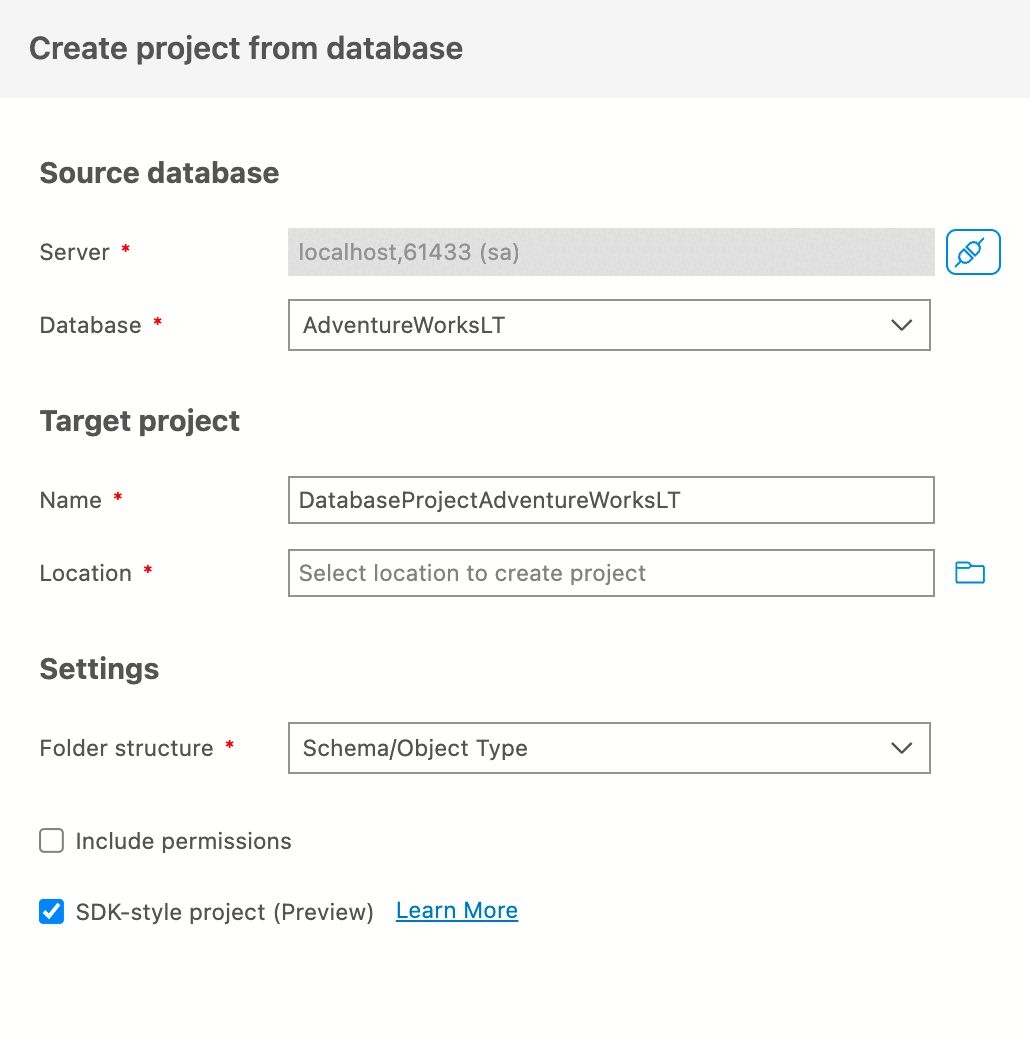
De instelling van de mapstructuur is standaard ingesteld op Schema/Objecttype en biedt verschillende manieren om de bestaande objecten automatisch te ordenen wanneer ze worden gescript. De opties voor de mapstructuurinstelling zijn:
- Bestand: er wordt één bestand gemaakt voor alle objecten.
- Vlak: er wordt één map gemaakt voor alle objecten, met elk object in een individueel bestand.
- Objecttype: er wordt een map gemaakt per objecttype en elk object wordt naar een bestand gescript.
- Schema: er wordt per schema een map gemaakt en elk object wordt uitgeschreven naar een bestand.
- Schema/objecttype: er wordt per schema een map gemaakt en in de map wordt per objecttype een map gemaakt, waarbij elk object naar een bestand wordt gescript.
In de weergave Databaseprojecten
Selecteer in de projectweergave de knop Project importeren uit database en maak verbinding met een SQL-exemplaar. Zodra de verbinding tot stand is gebracht, selecteert u een database in de lijst met beschikbare databases en stelt u de naam van het project in.
Selecteer ten slotte een mapstructuur voor de extractie. Het nieuwe project wordt geopend en bevat SQL-scripts voor de inhoud van de geselecteerde database.
Verdere acties
Bouwen en publiceren
U implementeert het databaseproject in de extensie SQL Database Projects door het project te bouwen in een datalaagtoepassingsbestand (dacpac) en het te publiceren naar een ondersteund platform. Klik in de weergave Databaseprojecten met de rechtermuisknop op een project en selecteer Build om een dacpac-bestand te maken en het SQL-project te valideren. Wanneer u klaar bent om uw project te implementeren in een database, klikt u opnieuw met de rechtermuisknop op het project en selecteert u Publiceren om de dacpac naar een database te publiceren.
Zie de zelfstudie over het maken en implementeren van een SQL-project voor meer informatie.
Schema vergelijken
De extensie SQL Database Projects werkt met Schema Compare. U kunt deze gebruiken om de inhoud van een project te vergelijken met een dacpac, bestaande database of een ander project. Gebruik de resulterende schemavergelijking om de verschillen van bron naar doel weer te geven en toe te passen.
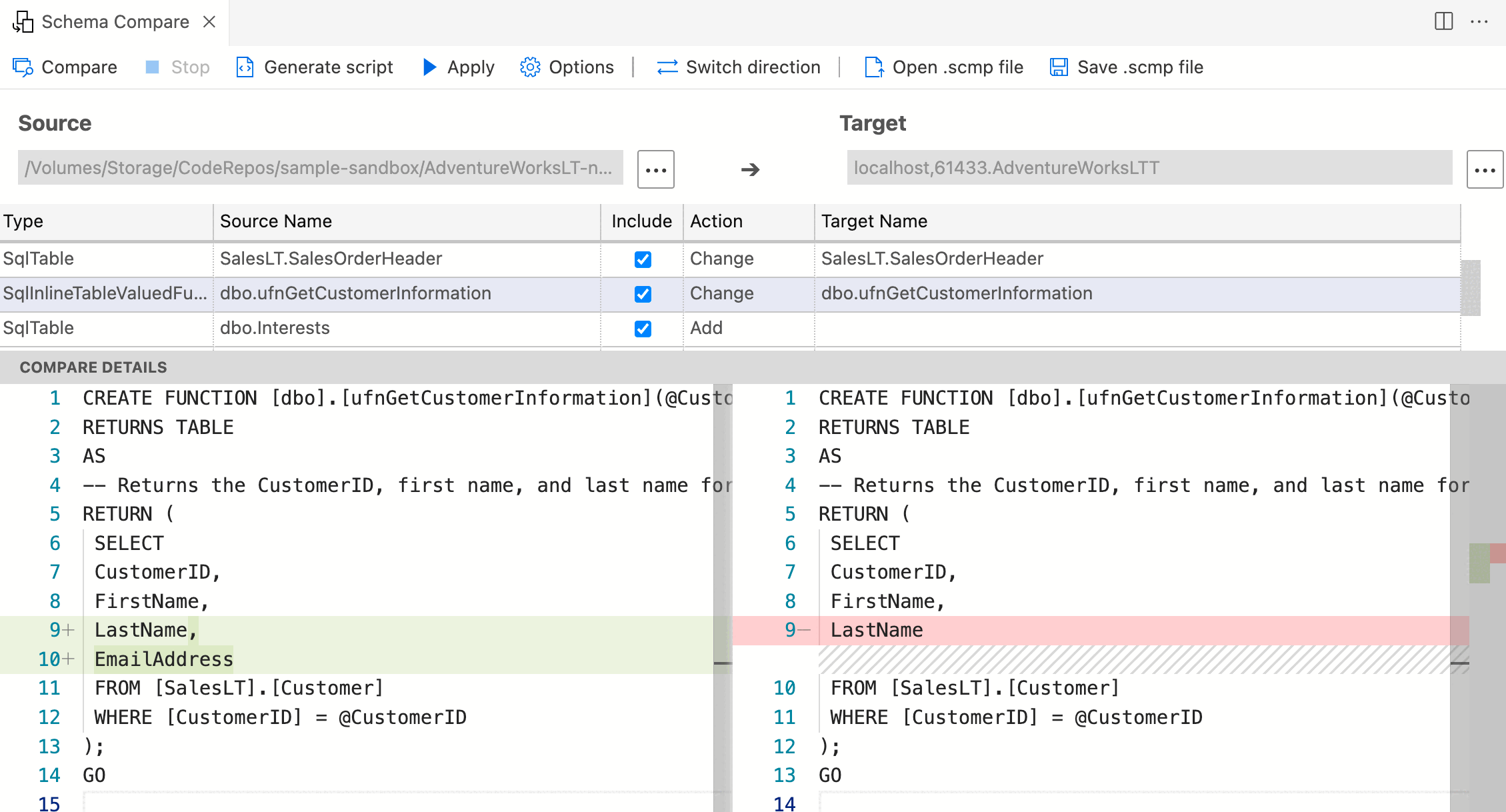
Zie het overzicht van schemavergelijking voor meer informatie over schemavergelijking en SQL-projecten.
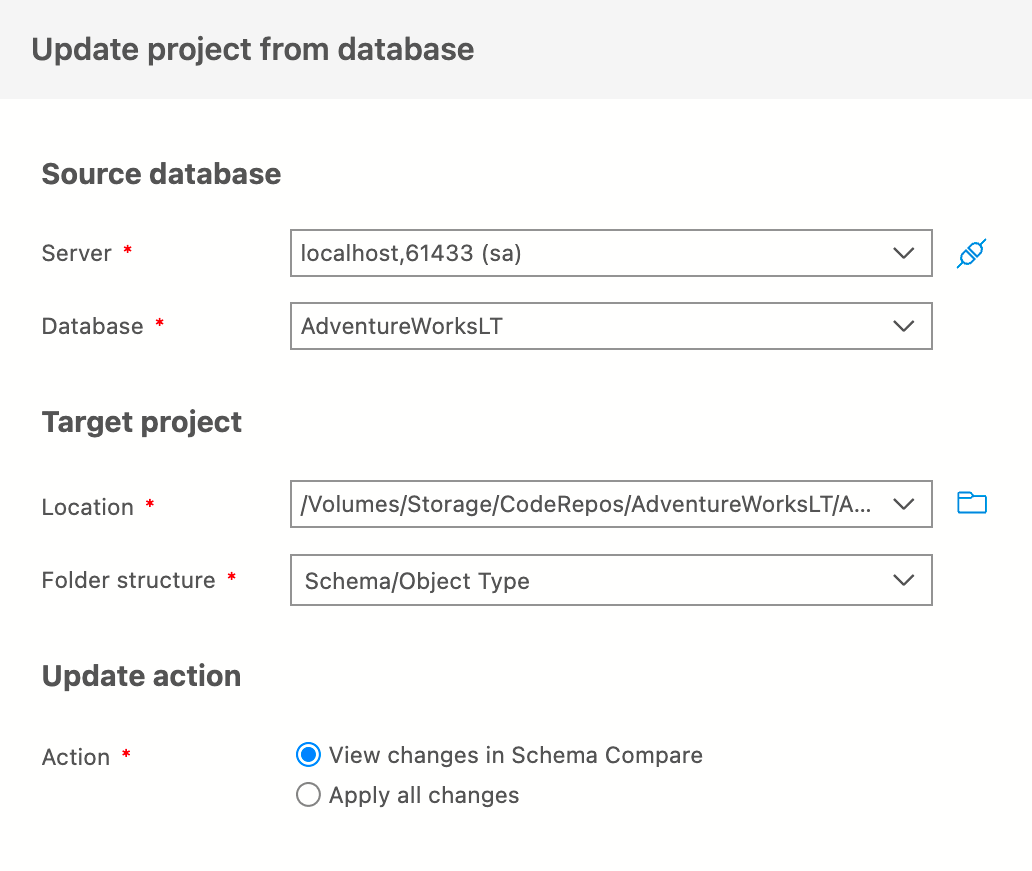
Project bijwerken vanuit database
Als u wijzigingen aanbrengt in een database die u nog niet hebt aangebracht in het SQL-project, kunt u het SQL-project bijwerken vanuit de status van de database. Als u het project wilt bijwerken, selecteert u Project bijwerken in database in het contextmenu van een database in de weergave Verbindingen of in het contextmenu van een SQL-project in de weergave Databaseprojecten . Het up-to-date houden van een SQL-project met wijzigingen in een database is een methode voor broncodebeheer voor databasewijzigingen.