Nuta
Dostęp do tej strony wymaga autoryzacji. Możesz spróbować się zalogować lub zmienić katalog.
Dostęp do tej strony wymaga autoryzacji. Możesz spróbować zmienić katalogi.
Podczas tworzenia konta usługi Azure Maps identyfikator klienta i klucze udostępnione są tworzone automatycznie. Te wartości są wymagane do uwierzytelniania w przypadku używania identyfikatora Entra firmy Microsoft lub uwierzytelniania klucza współdzielonego.
Wymagania wstępne
Zaloguj się do witryny Azure Portal. Jeśli nie masz subskrypcji Azure, przed rozpoczęciem utwórz darmowe konto.
- Znajomość tożsamości zarządzanych dla zasobów platformy Azure. Upewnij się, że rozumiesz dwa typy tożsamości zarządzanych i ich różnice.
- Konto usługi Azure Maps.
- Znajomość uwierzytelniania usługi Azure Maps.
Wyświetlanie szczegółów uwierzytelniania
Ważne
Zalecamy użycie klucza podstawowego jako klucza subskrypcji podczas używania uwierzytelniania klucza współdzielonego do wywoływania usługi Azure Maps. Najlepiej używać klucza pomocniczego w scenariuszach, takich jak wprowadzanie zmian klucza.
Aby wyświetlić szczegóły uwierzytelniania usługi Azure Maps:
Zaloguj się do witryny Azure Portal.
Wybierz pozycję Wszystkie zasoby w sekcji Usługi platformy Azure , a następnie wybierz konto usługi Azure Maps.

Wybierz pozycję Uwierzytelnianie w sekcji ustawień okienka po lewej stronie.
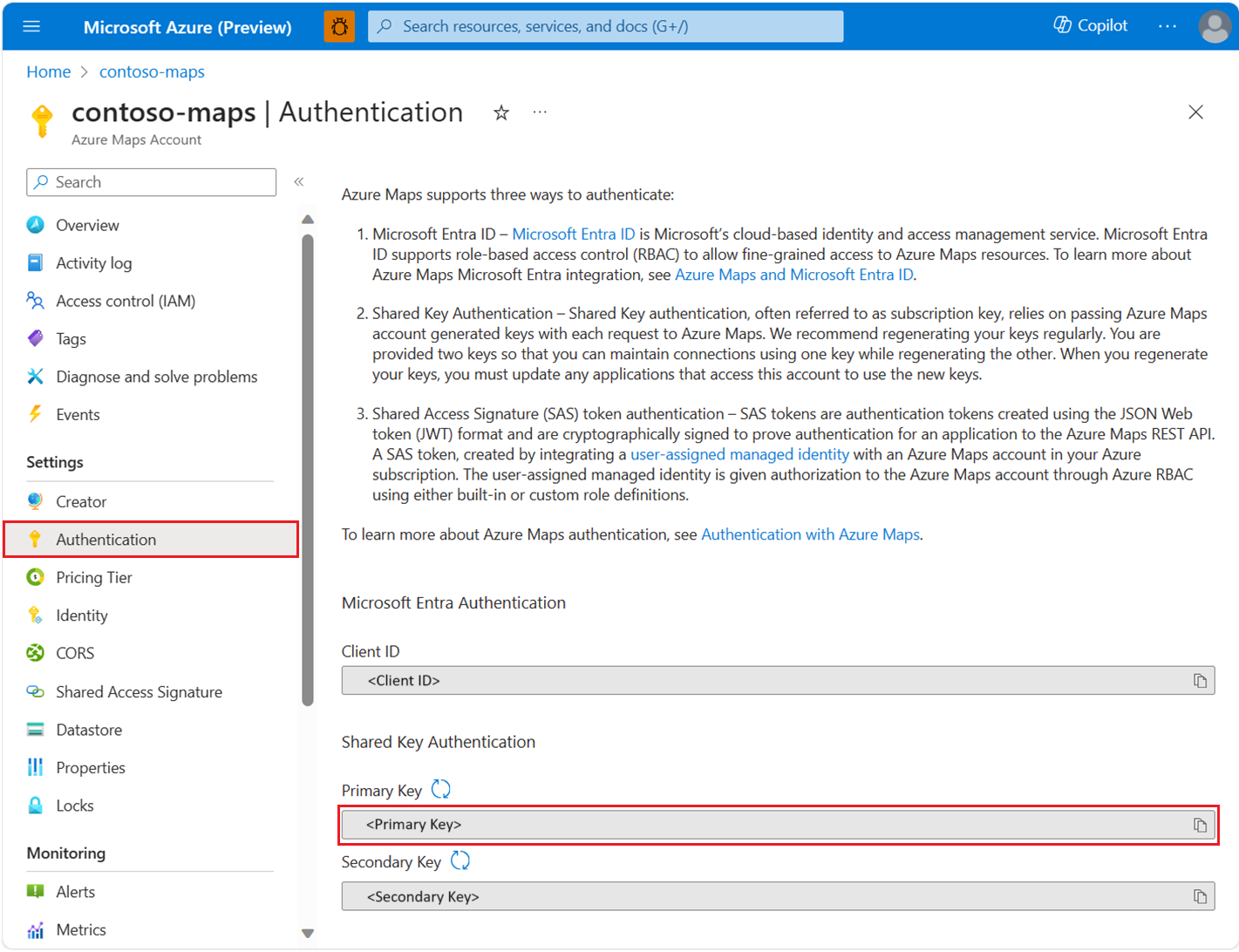
Wybierz kategorię uwierzytelniania
W zależności od potrzeb aplikacji istnieją konkretne ścieżki do zabezpieczeń aplikacji. Identyfikator entra firmy Microsoft definiuje określone kategorie uwierzytelniania, aby obsługiwać szeroką gamę przepływów uwierzytelniania. Aby wybrać najlepszą kategorię dla aplikacji, zobacz Kategorie aplikacji.
Uwaga / Notatka
Zrozumienie kategorii i scenariuszy pomoże Ci zabezpieczyć aplikację usługi Azure Maps niezależnie od tego, czy używasz identyfikatora Entra firmy Microsoft, czy uwierzytelniania klucza współdzielonego.
Jak dodać i usunąć tożsamość zarządzaną
Aby włączyć uwierzytelnianie tokenu sygnatury dostępu współdzielonego (SAS) przy użyciu interfejsu API REST usługi Azure Maps, musisz dodać tożsamość zarządzaną przypisaną przez użytkownika do konta usługi Azure Maps.
Tworzenie tożsamości zarządzanej
Tożsamość zarządzaną przypisaną przez użytkownika można utworzyć przed utworzeniem lub po utworzeniu konta mapy. Tożsamość zarządzaną można dodać za pomocą portalu, zestawów SDK zarządzania platformy Azure lub szablonu usługi Azure Resource Manager (ARM). Aby dodać tożsamość zarządzaną przypisaną przez użytkownika za pomocą szablonu usługi ARM, określ identyfikator zasobu tożsamości zarządzanej przypisanej przez użytkownika.
"identity": {
    "type": "UserAssigned",
    "userAssignedIdentities": {
        "/subscriptions/00000000-0000-0000-0000-000000000000/resourceGroups/example/providers/Microsoft.ManagedIdentity/userAssignedIdentities/exampleidentity": {}
    }
}
Usuwanie tożsamości zarządzanej
Tożsamość przypisaną przez system można usunąć, wyłączając tę funkcję za pośrednictwem portalu lub szablonu usługi Azure Resource Manager w taki sam sposób, w jaki została utworzona. Tożsamości przypisane przez użytkownika można usunąć indywidualnie. Aby usunąć wszystkie tożsamości, należy ustawić typ tożsamości na "None".
Usunięcie tożsamości przypisanej przez system w ten sposób powoduje również usunięcie jej z identyfikatora Entra firmy Microsoft. Tożsamości przypisane przez system są również automatycznie usuwane z Microsoft Entra ID po usunięciu konta usługi Azure Maps.
Aby usunąć wszystkie tożsamości przy użyciu szablonu usługi Azure Resource Manager, zaktualizuj tę sekcję:
"identity": {
    "type": "None"
}
Wybieranie scenariusza uwierzytelniania i autoryzacji
W tej tabeli przedstawiono typowe scenariusze uwierzytelniania i autoryzacji w usłudze Azure Maps. W każdym scenariuszu opisano typ aplikacji, która może służyć do uzyskiwania dostępu do interfejsu API REST usługi Azure Maps. Skorzystaj z linków, aby poznać szczegółowe informacje o konfiguracji dla każdego scenariusza.
Ważne
W przypadku aplikacji produkcyjnych zalecamy zaimplementowanie identyfikatora Entra firmy Microsoft z kontrolą dostępu opartą na rolach platformy Azure (Azure RBAC).
| Scenario | Authentication | Authorization | Nakład pracy rozwojowej | Nakład pracy operacyjnej |
|---|---|---|---|---|
| Zaufana aplikacja demona lub nieinterakcyjnya aplikacja kliencka | Klucz współdzielony | N/A | Średni | High |
| Zaufany demon lub nieinterakcyjna aplikacja kliencka | Microsoft Entra ID | High | Low | Średni |
| Aplikacja jednostronicowa internetowa z interaktywnym logowaniem jednokrotnym | Microsoft Entra ID | High | Średni | Średni |
| Aplikacja jednostronicowa sieci Web z logowaniem nieinterakcyjnym | Microsoft Entra ID | High | Średni | Średni |
| Aplikacja internetowa, aplikacja demona lub aplikacja do logowania nieinterakcyjnego | Token sygnatury dostępu współdzielonego | High | Średni | Low |
| Aplikacja internetowa z interaktywnym logowaniem jednokrotnym | Microsoft Entra ID | High | High | Średni |
| Urządzenie IoT lub aplikacja z ograniczonymi danymi wejściowymi | Microsoft Entra ID | High | Średni | Średni |
Wyświetlanie wbudowanych definicji ról usługi Azure Maps
Aby wyświetlić wbudowaną definicję roli usługi Azure Maps:
W okienku po lewej stronie wybierz pozycję Kontrola dostępu (Zarządzanie dostępem i tożsamościami).
Wybierz kartę Role .
W polu wyszukiwania wprowadź ciąg Azure Maps.
W wynikach są wyświetlane dostępne wbudowane definicje ról dla usługi Azure Maps.

Wyświetlanie przypisań ról
Aby wyświetlić użytkowników i aplikacje, którym udzielono dostępu do usługi Azure Maps, przejdź do pozycji Kontrola dostępu (Zarządzanie dostępem i tożsamościami). W tym miejscu wybierz pozycję Przypisania ról, a następnie filtruj według usługi Azure Maps.
W okienku po lewej stronie wybierz pozycję Kontrola dostępu (Zarządzanie dostępem i tożsamościami).
Wybierz kartę Przypisania roli.
W polu wyszukiwania wprowadź ciąg Azure Maps.
W wynikach są wyświetlane bieżące przypisania ról usługi Azure Maps.

Żądanie tokenów dla usługi Azure Maps
Zażądaj tokenu z punktu końcowego tokenu Entra firmy Microsoft. W żądaniu identyfikatora entra firmy Microsoft użyj następujących szczegółów:
| Środowisko platformy Azure | Punkt końcowy tokenu entra firmy Microsoft | Identyfikator zasobu platformy Azure |
|---|---|---|
| Chmura publiczna platformy Azure | https://login.microsoftonline.com |
https://atlas.microsoft.com/ |
| Chmura Azure dla instytucji rządowych | https://login.microsoftonline.us |
https://atlas.microsoft.com/ |
Aby uzyskać więcej informacji na temat żądania tokenów dostępu z identyfikatora Entra firmy Microsoft dla użytkowników i jednostek usługi, zobacz Scenariusze uwierzytelniania dla identyfikatora Entra firmy Microsoft. Aby wyświetlić konkretne scenariusze, zobacz tabelę scenariuszy.
Zarządzanie kluczami udostępnionymi i obracanie ich
Klucze subskrypcji usługi Azure Maps są podobne do hasła głównego dla konta usługi Azure Maps. Zawsze należy zachować ostrożność, aby chronić klucze subskrypcji. Usługa Azure Key Vault umożliwia bezpieczne zarządzanie kluczami i obracanie ich. Unikaj dystrybuowania kluczy dostępu do innych użytkowników, kodowania ich lub zapisywania ich w dowolnym miejscu w postaci zwykłego tekstu, który jest dostępny dla innych użytkowników. Jeśli uważasz, że twoje klucze mogły zostać naruszone, należy je obrócić.
Uwaga / Notatka
Jeśli to możliwe, zalecamy użycie identyfikatora Entra firmy Microsoft zamiast klucza wspólnego do autoryzowania żądań. Identyfikator Entra firmy Microsoft ma lepsze zabezpieczenia niż klucz współużytkowany i jest łatwiejszy w użyciu.
Ręczne obracanie kluczy subskrypcji
Aby zapewnić bezpieczeństwo konta usługi Azure Maps, zalecamy okresowe obracanie kluczy subskrypcji. Jeśli to możliwe, użyj usługi Azure Key Vault do zarządzania kluczami dostępu. Jeśli nie używasz usługi Key Vault, musisz ręcznie obrócić klucze.
Przypisywane są dwa klucze subskrypcji, dzięki czemu można obracać klucze. Posiadanie dwóch kluczy gwarantuje, że aplikacja zachowuje dostęp do usługi Azure Maps w całym procesie.
Aby obrócić klucze subskrypcji usługi Azure Maps w witrynie Azure Portal:
- Zaktualizuj kod aplikacji, aby odwoływać się do klucza pomocniczego dla konta usługi Azure Maps i wdrożyć go.
- W witrynie Azure Portal przejdź do swojego konta usługi Azure Maps.
- W sekcji Ustawienia wybierz pozycję Uwierzytelnianie.
- Aby ponownie wygenerować klucz podstawowy dla konta usługi Azure Maps, wybierz przycisk Wygeneruj ponownie obok klucza podstawowego.
- Zaktualizuj kod aplikacji, aby odwoływać się do nowego klucza podstawowego i wdrożyć.
- W ten sam sposób wygeneruj ponownie klucz pomocniczy.
Ostrzeżenie
Zalecamy używanie tego samego klucza we wszystkich aplikacjach. Jeśli używasz klucza podstawowego w niektórych miejscach i klucza pomocniczego w innych, nie będzie można obracać kluczy bez utraty dostępu przez niektóre aplikacje.
Dalsze kroki
Znajdź metryki użycia interfejsu API dla konta usługi Azure Maps:
Zapoznaj się z przykładami pokazującymi, jak zintegrować identyfikator entra firmy Microsoft z usługą Azure Maps: