Nuta
Dostęp do tej strony wymaga autoryzacji. Możesz spróbować się zalogować lub zmienić katalog.
Dostęp do tej strony wymaga autoryzacji. Możesz spróbować zmienić katalogi.
W tym artykule opisano sposób nawiązywania połączenia z maszyną wirtualną usługi DevTest Labs przy użyciu usługi Azure Bastion. Usługa Bastion zapewnia bezpieczny dostęp do protokołu RDP (Remote Desktop Protocol) lub bezpiecznej powłoki (SSH) bez używania publicznych adresów IP lub wystawiania portów RDP lub SSH do internetu.
Wymagania wstępne
- Działająca maszyna wirtualna w laboratorium z siecią wirtualną skonfigurowaną jako Bastion i aktywnymi połączeniami Bastion. Aby uzyskać więcej informacji, zobacz Włączanie połączenia przeglądarki z maszynami wirtualnymi usługi DevTest Labs za pomocą usługi Azure Bastion.
- Dostęp własności do maszyny wirtualnej i co najmniej roli użytkownika usługi DevTest Labs w laboratorium.
Nawiąż połączenie z maszyną wirtualną laboratorium przez Bastion
- W witrynie Azure Portal wyszukaj i wybierz pozycję DevTest Labs.
- Na stronie DevTest Labs wybierz swoje laboratorium.
- Na stronie Przegląd laboratorium wybierz maszynę wirtualną, z którą chcesz nawiązać połączenie, z obszaru Moje maszyny wirtualne.
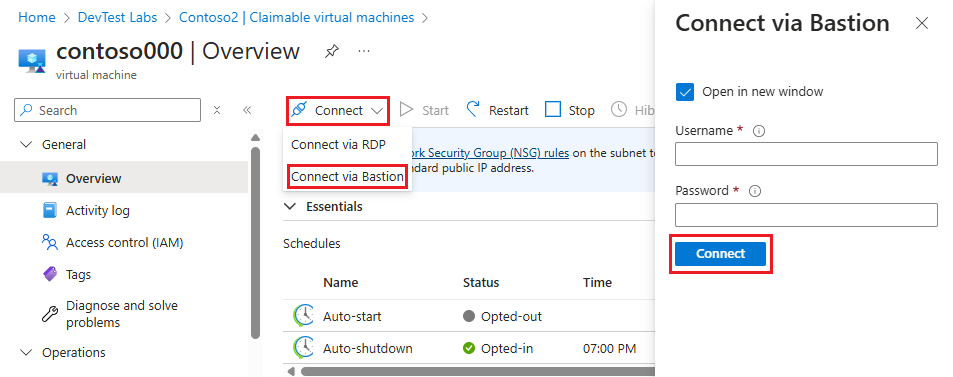
- Na stronie Przegląd maszyny wirtualnej, w górnym menu, wybierz Połącz>Połącz przez Bastion.
- W okienku Połącz za pośrednictwem usługi Bastion wprowadź nazwę użytkownika i hasło maszyny wirtualnej, a następnie wybierz, czy maszyna wirtualna ma zostać otwarta w nowym oknie przeglądarki.
- Wybierz i podłącz.
Uwaga / Notatka
Jeśli nie widzisz opcji Połącz za pośrednictwem usługi Bastion w górnym menu maszyny wirtualnej, laboratorium nie zostanie skonfigurowane dla usługi Azure Bastion. Możesz wybrać pozycję Połącz, aby nawiązać połączenie za pośrednictwem protokołu RDP lub SSH.