Nuta
Dostęp do tej strony wymaga autoryzacji. Możesz spróbować się zalogować lub zmienić katalog.
Dostęp do tej strony wymaga autoryzacji. Możesz spróbować zmienić katalogi.
Ważne
Program Visual Studio App Center został wycofany 31 marca 2025 r. z wyjątkiem funkcji analizy i diagnostyki, które będą nadal obsługiwane do 30 czerwca 2026 r. Dowiedz się więcej.
Zestaw SDK centrum aplikacji korzysta z architektury modułowej, dzięki czemu można używać dowolnych lub wszystkich usług.
Zacznijmy i skonfigurujmy Unity SDK App Center, aby używać App Center Analytics i Crashes. Aby dodać usługę App Center Distribute do aplikacji, zobacz dokumentację dotyczącą dystrybucji centrum aplikacji.
1. Wymagania wstępne
Przed rozpoczęciem upewnij się, że projekt został skonfigurowany w środowisku Unity 2018.1 lub nowszym.
SDK App Center dla Unity obsługuje następujące platformy:
- iOS (wersja 9.0 lub nowsza)
- Android (5.0/API 21 lub nowszy)
- UWP (kompilacja systemowa 16299 lub nowsza)
Uwaga / Notatka
Wersja środowiska uruchomieniowego skryptów platformy .NET 3.5 i zaplecze skryptów platformy .NET nie są już obsługiwane na platformie UWP.
Aby dowiedzieć się, jak używać coroutines/callbacks z async/await zamiast .NET 3.5 backendem, zapoznaj się z sekcją Asynchroniczne interfejsy API w Unity SDK w dokumentacji.
Ponadto zestaw SDK App Center dla Unity jest dostępny tylko w języku C#.
2. Utwórz swoją aplikację w Porcie Centrum Aplikacji, aby uzyskać tajemnicę aplikacji
Jeśli aplikacja została już utworzona w portalu Centrum aplikacji, możesz pominąć ten krok.
- Przejdź do appcenter.ms.
- Zarejestruj się lub zaloguj się do Centrum aplikacji.
- Kliknij niebieski przycisk w prawym górnym rogu portalu z komunikatem Dodaj nową i wybierz pozycję Dodaj nową aplikację z menu rozwijanego.
- Wprowadź nazwę i opcjonalny opis aplikacji.
- Wybierz odpowiedni system operacyjny i platformę w zależności od projektu zgodnie z powyższym opisem.
- Kliknij przycisk Dodaj nową aplikację w prawym dolnym rogu strony.
Po utworzeniu aplikacji możesz uzyskać jej wpis tajny aplikacji na stronie Ustawienia w portalu Centrum aplikacji. W prawym górnym rogu strony Ustawienia kliknij potrójne kropki pionowe i wybierz Copy app secret, aby uzyskać Sekret aplikacji.
3. Dodaj zestaw SDK App Center do projektu
3a Instalowanie edytora rozszerzeń
Centrum SDK App Center jest zintegrowane poprzez importowanie pakietów Unity do Twojego projektu. W tym celu najpierw zainstaluj wtyczkę App Center Unity Editor Extensions. Otwórz rozszerzenia edytora za pomocą menu Unity: Window > App Center > i wybierz pozycję "Zainstaluj zestaw SDK App Center".
Uwaga / Notatka
W środowisku Unity w wersji 2019.1.2f1 i nowszych mogą występować błędy w dziennikach podczas instalacji, takich jak Coroutine continue failure. Jest to znany problem z Unity i należy go zignorować.
3.1b Instalowanie pojedynczych pakietów
Alternatywnie, każdy z poszczególnych pakietów Unity można pobrać i zaimportować. Znajdują się one na stronie GitHub SDK Unity usługi App Center. Pobierz najnowszą wersję pakietów, których chcesz użyć. Nazwa powinna mieć format AppCenter{Analytics/Crashes/Distribute}-v{version}.unitypackage.
3.2b Importowanie pakietu
Otwórz projekt Unity, następnie kliknij dwukrotnie pobrany pakiet. Okno podręczne powinno pojawić się w projekcie Unity zawierającym listę plików. Wybierz pozycję Importuj, a zestaw SDK zostanie dodany do projektu. Powtórz ten krok dla każdego pobranego pakietu i zaplanuj użycie go w projekcie.
4. Włączanie zestawu SDK
4.1. Tworzenie pustego obiektu gry
Usługa App Center działa jako składnik dołączany do obiektu gry w scenie, w której uruchamia się gra. Przejdź do tej sceny i dodaj pusty obiekt gry. Nadaj jej opisową nazwę, taką jak "App Center".
4.2 Dołączanie skryptu centrum aplikacji
W oknie Project (Projekt ) przejdź do folderu "AppCenter", który został dodany do projektu. Znajdź skrypt o nazwie AppCenterBehavior i przeciągnij go na nowo utworzony obiekt gry w oknie Hierarchia.
Uwaga / Notatka
Nie musisz dodawać centrum aplikacji do każdej sceny, w której chcesz jej używać. Dodanie go do pierwszej załadowanej sceny jest wystarczające.
4.3. Konfigurowanie ustawień centrum aplikacji
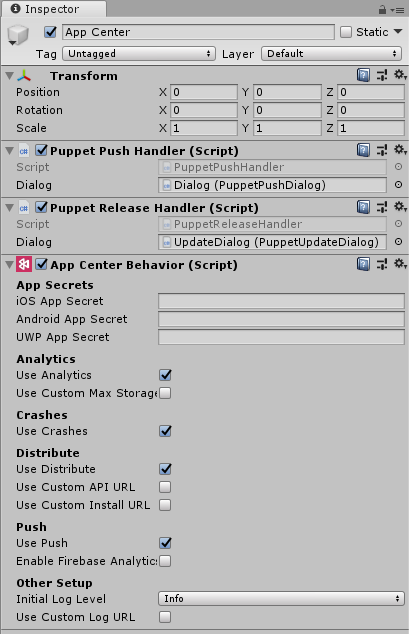
Kliknij na ten nowy obiekt "App Center" i dodaj tajne klucze aplikacji do odpowiednich pól w oknie Inspektor. Pamiętaj również, aby zaznaczyć pola "Użyj usługi {service}" dla każdej usługi App Center, której zamierzasz użyć
Ostrzeżenie
Nie zaleca się umieszczać tajnego klucza aplikacji w kodzie źródłowym.
Uwaga / Notatka
Jeśli projekt nie obsługuje jednej z trzech platform wymienionych w ustawieniach, pozostaw pole tajnego klucza aplikacji as-is; nie będzie miało żadnego wpływu. Jeśli projekt obsługuje platformy, które centrum aplikacji nie obsługuje, interfejsy API i konfiguracja nie będą miały wpływu na te platformy.
Świetnie, jesteś gotowy do wizualizacji danych analizy oraz diagnostyki (awarii i błędów) w portalu, które zestaw SDK będzie automatycznie zbierał.
Zapoznaj się z dokumentacją App Center Analytics i App Center Crashes, aby dowiedzieć się, jak korzystać z bardziej zaawansowanych funkcji w obu usługach.
Aby dowiedzieć się, jak rozpocząć pracę z aktualizacjami w aplikacji, przeczytaj dokumentację dotyczącą dystrybucji centrum aplikacji.
5. Reguły tworzenia kopii zapasowych (tylko system Android)
Uwaga / Notatka
Aplikacje przeznaczone dla systemu Android 6.0 (poziom 23 interfejsu API) lub nowsze mają automatycznie włączoną automatyczną kopię zapasową.
Uwaga / Notatka
Jeśli masz już plik niestandardowy z regułą tworzenia kopii zapasowej, przejdź do trzeciego kroku.
Uwaga / Notatka
Jeśli nie masz jeszcze własnego pliku AndroidManifest.xml , utwórz go w folderze Assets/Plugins/Android . Ten manifest zostanie scalony z domyślnym stworzonym przez Unity podczas budowy.
Jeśli używasz automatycznej kopii zapasowej, aby uniknąć uzyskiwania nieprawidłowych informacji o urządzeniu, wykonaj następujące kroki:
5.1. W przypadku systemu Android 11 (poziom interfejsu API 30) lub niższego.
- Utwórz plik appcenter_backup_rule.xml w folderze Assets/Plugins/Android/res/xml .
- Otwórz plik AndroidManifest.xml projektu.
android:fullBackupContentDodaj atrybut do<application>elementu . Powinien on wskazywać plik zasobówappcenter_backup_rule.xml .
android:fullBackupContent="@xml/appcenter_backup_rule"
- Dodaj następujące reguły kopii zapasowej do pliku appcenter_backup_rule.xml :
<full-backup-content xmlns:tools="http://schemas.android.com/tools">
      <exclude domain="sharedpref" path="AppCenter.xml"/>
      <exclude domain="database" path="com.microsoft.appcenter.persistence"/>
      <exclude domain="database" path="com.microsoft.appcenter.persistence-journal"/>
      <exclude domain="file" path="error" tools:ignore="FullBackupContent"/>
      <exclude domain="file" path="appcenter" tools:ignore="FullBackupContent"/>
  </full-backup-content>
5.2. W przypadku systemu Android 12 (poziom interfejsu API 31) lub nowszego.
- Utwórz plik appcenter_backup_rule.xml w folderze Assets/Plugins/Android/res/xml .
- Otwórz plik AndroidManifest.xml projektu.
android:dataExtractionRulesDodaj atrybut do<application>elementu . Powinien on wskazywać plik zasobówappcenter_backup_rule.xml .
android:dataExtractionRules="@xml/appcenter_backup_rule"
- Dodaj następujące reguły kopii zapasowej do pliku appcenter_backup_rule.xml :
<data-extraction-rules xmlns:tools="http://schemas.android.com/tools">
    <cloud-backup>
        <exclude domain="sharedpref" path="AppCenter.xml"/>
        <exclude domain="database" path="com.microsoft.appcenter.persistence"/>
        <exclude domain="database" path="com.microsoft.appcenter.persistence-journal"/>
        <exclude domain="file" path="error" tools:ignore="FullBackupContent"/>
        <exclude domain="file" path="appcenter" tools:ignore="FullBackupContent"/>
    </cloud-backup>
    <device-transfer>
        <exclude domain="sharedpref" path="AppCenter.xml"/>
        <exclude domain="database" path="com.microsoft.appcenter.persistence"/>
        <exclude domain="database" path="com.microsoft.appcenter.persistence-journal"/>
        <exclude domain="file" path="error" tools:ignore="FullBackupContent"/>
        <exclude domain="file" path="appcenter" tools:ignore="FullBackupContent"/>
    </device-transfer>
</data-extraction-rules>