Nuta
Dostęp do tej strony wymaga autoryzacji. Możesz spróbować się zalogować lub zmienić katalog.
Dostęp do tej strony wymaga autoryzacji. Możesz spróbować zmienić katalogi.
Pulpity nawigacyjne usługi Azure Data Explorer to kolekcja kafelków, które zawierają wizualną reprezentację obsługiwaną przez bazowe zapytanie język zapytań Kusto (KQL). W tym artykule wyjaśniono, jak edytować wizualizacje i zapytania kafelka pulpitu nawigacyjnego oraz omówiono właściwości dostosowywania specyficzne dla każdego typu wizualizacji.
Wszystkie wizualizacje utworzone w kontekście operatora renderowania są dostępne w wizualizacjach pulpitu nawigacyjnego wraz z niektórymi wizualizacjami specyficznymi dla pulpitu nawigacyjnego.
Wymagania wstępne
Przejrzyj artykuł Visualize data with Azure Data Explorer dashboards (Wizualizacja danych za pomocą pulpitów nawigacyjnych usługi Azure Data Explorer).
- Upewnij się, że masz uprawnienia edytora na pulpicie nawigacyjnym usługi Azure Data Explorer.
- Wizualizowanie danych przy użyciu pulpitów nawigacyjnych usługi Azure Data Explorer
- Uprawnienia edytora na pulpicie nawigacyjnym usługi Azure Data Explorer
Dostosowywanie wizualizacji
Aby wprowadzić zmiany na pulpicie nawigacyjnym:
W górnym menu wybierz pozycję Wyświetlanie i przełączenie do trybu edycji.

Na kafelku, który chcesz dostosować, wybierz ikonę Edytuj . Edytuj zapytanie bazowe lub właściwości wizualizacji.
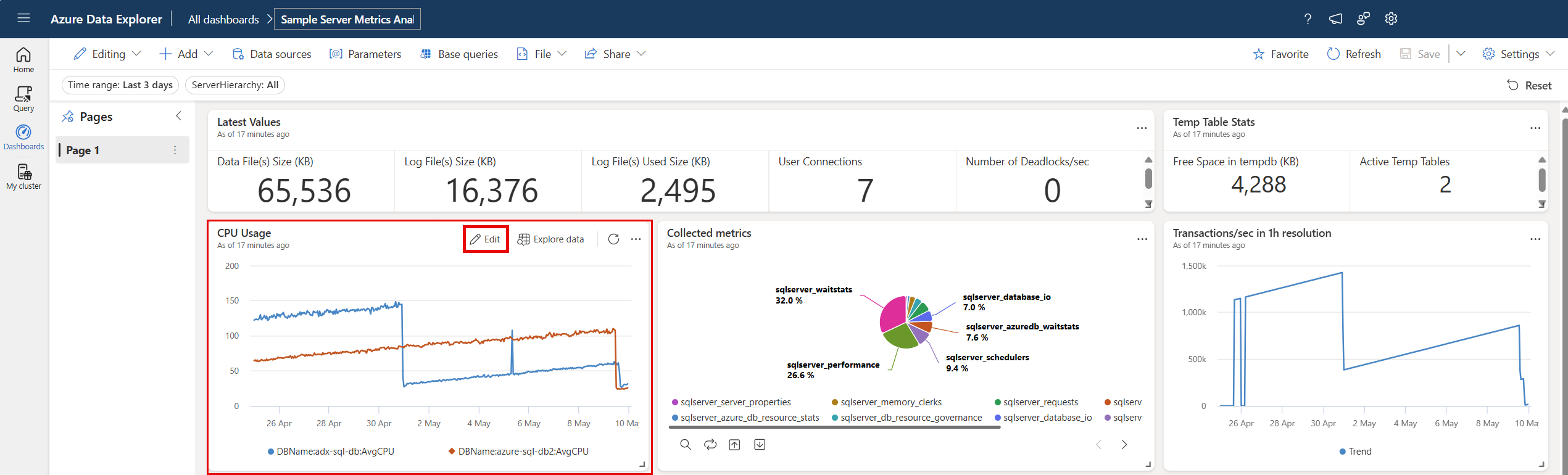
Aby zapisać zmiany i wrócić do pulpitu nawigacyjnego, wybierz pozycję Zastosuj zmiany.

Ustawianie właściwości dostosowywania
W poniższej tabeli opisano dostępne właściwości dostosowywania, kategoryzowane alfabetycznie według sekcji i określa, które wizualizacje obsługują daną właściwość.
| Sekcja | Właściwość | opis | Typy wizualizacji |
|---|---|---|---|
| Kolory | Paleta kolorów | Określa zestaw kolorów do użycia na mapie cieplnej. | Mapa cieplna |
| Formatowanie warunkowe | Ukryj lub pokaż | Opcja przełączania, aby wyłączyć lub włączyć formatowanie warunkowe. Aby uzyskać więcej informacji, zobacz Stosowanie formatowania warunkowego. | Wykres anomalii, wykres warstwowy, wykres słupkowy, wykres kolumnowy, Multi Stat, Wykres punktowy, Tabela, Wykres czasu |
| Dane | Kolumny Y | Kolumny, które dostarczają dane dla osi pionowej. | Wykres anomalii, wykres warstwowy, wykres słupkowy, wykres kolumnowy, wykres liniowy, wykres punktowy, wykres czasu |
| Kolumna X | Kolumna, która dostarcza dane dla osi poziomej. | Wykres anomalii, wykres warstwowy, wykres słupkowy, wykres kolumnowy, wykres liniowy, wykres punktowy, wykres czasu | |
| Kolumny serii | Kolumny używane do kategoryzowania danych na różne serie. | Wykres anomalii, wykres warstwowy, wykres słupkowy, wykres kolumnowy, wykres liniowy, wykres punktowy, wykres czasu | |
| Kolumna kategorii | Kolumna określająca kategorie danych. | Wykres lejkowy, Mapa cieplna, Wykres kołowy | |
| Kolumna etykiety | Przypisuje etykiety do każdego miejsca przy użyciu wyznaczonej kolumny. | Statystyka wielokrotna | |
| Kolumna wartości | Kolumna zawierająca dane wizualizacji. | Wykres lejkowy, statystyka wielokrotna | |
| Wartość | Kolumna liczbowa, która służy jako zmienna podstawowa mapy cieplnej. | Mapa cieplna | |
| Kolumna liczbowa | Kolumna, która zawiera wartość liczbową dla kategorii danych. | Wykres kołowy | |
| Definiowanie lokalizacji według | Określa metodę używaną do definiowania lokalizacji: Wnioskowanie, Szerokość geograficzna i długość geograficzna lub Punkt geograficzny. | Mapowanie | |
| Opcje wyświetlania | Zamów według | Jak uporządkować wyniki na wykresie: Nazwa, Rozmiar lub Brak. | Wykres kołowy |
| Górna N | Opcja wyświetlania tylko sekcji dla pierwszych n wartości na wykresie. | Wykres kołowy | |
| Ogólne | Orientacja wyświetlania | Określa orientację ekranu: Pozioma lub Pionowa. | Statystyka wielokrotna |
| Rozmiar tekstu | Określa rozmiar tekstu: Zalecane, Małe lub Duże. | Wielostan, Stan | |
| Format wizualizacji | Określa format wykresu. W przypadku wykresów warstwowych, słupkowych i kolumnowych format może być standardowy, skumulowany lub skumulowany 100%. W przypadku wykresów kołowych format może być kołowy lub pierścieniowy. | Wykres warstwowy, wykres słupkowy, wykres kolumnowy, wykres kołowy | |
| Układ | Konfiguracja miejsca | Dostosowuje układ siatki z opcjami od 1 kolumny do 1 wiersza (1 gniazda) do 5 kolumn o 5 wierszy (25 miejsc). | Statystyka wielokrotna |
| Legenda | Ukryj lub pokaż | Ukrywa lub wyświetla legendę wyjaśniającą serię danych na wykresie. | Wykres anomalii, wykres warstwowy, wykres słupkowy, wykres kolumnowy, multistat, wykres punktowy, wykres czasu |
| Rozmiar | Ukryj lub pokaż | Włącza lub wyłącza rozmiar punktów mapy. | Mapowanie |
| Kolumna rozmiaru | Kolumna używana do określania rozmiaru punktu mapy. | Mapowanie | |
| Adresy URL | Zastosuj łącze w kolumnie | Po włączeniu wybierz wartość w tej kolumnie bezpośrednio do adresu URL określonego w kolumnie URL. | Tabela |
| Kolumna adresu URL | Kolumna zawierająca wartości adresu URL. | Tabela | |
| Oś X | Etykieta | Ustawia etykietę niestandardową dla osi poziomej. | Wykres anomalii, wykres warstwowy, wykres słupkowy, wykres kolumnowy, multistat, wykres punktowy, wykres czasu |
| Wartość linii pionowej | Określa wartość na osi poziomej dla pionowych linii odniesienia. | Wykres anomalii, wykres warstwowy, wykres słupkowy, wykres kolumnowy, multistat, wykres punktowy, wykres czasu | |
| Skala osi X | Dostosowuje skalę osi poziomej do liniowej lub logarytmicznej. | Wykres anomalii, wykres warstwowy, wykres słupkowy, Multi Stat, Wykres punktowy, Tabela, Wykres czasu | |
| Oś Y | Etykieta | Ustawia etykietę niestandardową dla osi pionowej. | Wykres anomalii, wykres warstwowy, wykres słupkowy, wykres kolumnowy, multistat, wykres punktowy, wykres czasu |
| Wartość maksymalna | Definiuje maksymalną wartość na osi pionowej. | Wykres anomalii, wykres warstwowy, wykres słupkowy, wykres kolumnowy, multistat, wykres punktowy, wykres czasu | |
| Wartość minimalna | Definiuje wartość minimalną na osi pionowej. | Wykres anomalii, wykres warstwowy, wykres słupkowy, wykres kolumnowy, multistat, wykres punktowy, wykres czasu | |
| Linie odwołania | Oznacza wartość wykresu jako linię referencyjną w celu uzyskania wskazówek wizualnych. | Wykres anomalii, wykres warstwowy, wykres słupkowy, wykres kolumnowy, multistat, wykres punktowy, wykres czasu |
Osadzanie obrazów
Obrazy można osadzać na kafelkach pulpitu nawigacyjnego przy użyciu tekstu markdown.
Aby uzyskać więcej informacji na temat języka Markdown w usłudze GitHub Flavored Markdown, zobacz GitHub Flavored Markdown Spec.
W górnym menu wybierz pozycję + Dodaj>tekst , aby otworzyć kafelek tekstowy.

W okienku zapytania wklej adres URL obrazu znajdującego się w usłudze hostingu obrazów przy użyciu następującej składni:
Obraz jest renderowany w podglądzie kafelka.

W górnym menu wybierz pozycję Zastosuj zmiany , aby zapisać kafelek.

Aby uzyskać więcej informacji na temat składni obrazu w języku GitHub Flavored Markdown, zobacz Obrazy.