Nuta
Dostęp do tej strony wymaga autoryzacji. Możesz spróbować się zalogować lub zmienić katalog.
Dostęp do tej strony wymaga autoryzacji. Możesz spróbować zmienić katalogi.
Filtry ograniczają dane prezentowane w wizualizacjach pulpitu nawigacyjnego, aby użytkownicy mogli skoncentrować się na danych spełniających określone kryteria. Na tej stronie opisano dostępne typy filtrów i sposób ich pracy.
Interakcyjność filtrowania i zakres
Autorzy pulpitów nawigacyjnych mogą konfigurować filtry tak, aby były one interaktywne, pozwalając widzom na dynamiczne lub statyczne dostosowywanie wartości. W przypadku statycznych, wartości filtru są wstępnie zdefiniowane przez autora. Filtry interakcyjne umożliwiają przeglądom pulpitu nawigacyjnego wybranie wartości zestawu danych w powiązanych wizualizacjach. Edytor pulpitu nawigacyjnego konfiguruje wartości filtru statycznego i stosuje je tylko do widżetu, w którym są skonfigurowane, umożliwiając unikatowe widoki tego samego zestawu danych między widżetami.
Filtry pulpitu nawigacyjnego działają w różnych zakresach, z których każda ma określone cechy:
Filtry globalne: Filtry interakcyjne stosowane na wszystkich stronach na pulpicie nawigacyjnym dla wizualizacji, które udostępniają jeden lub więcej zestawów danych. Osoby przeglądające mogą dynamicznie dostosowywać te wartości, a zmiany wpływają na cały pulpit nawigacyjny. Zobacz Filtry globalne.
Filtry na poziomie strony: Interaktywne widżety filtru, które mają zastosowanie do wszystkich wizualizacji na tej samej stronie, która współużytkuje co najmniej jeden zestaw danych. Osoby przeglądające mogą modyfikować te wartości, aby zmienić widok dla tej konkretnej strony.
Filtry na poziomie widżetu: Filtry statyczne, które mają zastosowanie tylko do poszczególnych widżetów wizualizacji, w których są skonfigurowane. Autorzy pulpitów nawigacyjnych ustawiają filtry z wartościami, których osoby przeglądające nie mogą zmieniać. Te filtry tworzą unikatowe widoki tego samego zestawu danych w różnych widżetach.
Aktywny pasek filtru
Wszystkie aktywne filtry na pulpicie nawigacyjnym są wyświetlane na aktywnym pasku filtrów w górnej części pulpitu nawigacyjnego. Każdy filtr (globalny lub poziom strony) nie jest ustawiony na Wartość Wszystkie, a także filtrowanie krzyżowe, pojawia się na tym pasku. Pasek aktywnych filtrów wyświetla wszystkie filtry globalne i na poziomie strony wraz z ich wartościami, niezależnie od tego, czy wartość jest ustawiana przez użytkownika, czy dziedziczona z wartości domyślnej.

Filtrowanie zachowania aplikacji
Domyślnie filtry są stosowane natychmiast, gdy przeglądarka wybierze wartość z menu rozwijanego. Autorzy pulpitów nawigacyjnych mogą skonfigurować filtry, które mają być stosowane tylko wtedy, gdy osoba przeglądająca kliknie przycisk Zastosuj , umożliwiając osobom przeglądającym wybranie wielu wartości filtru przed zaktualizowaniem pulpitu nawigacyjnego. Aby skonfigurować zachowanie aplikacji filtru, zobacz Konfigurowanie zachowania aplikacji filtru.
Filtry globalne
Aby wyświetlić wszystkie filtry globalne, kliknij  Ikona filtru w lewym górnym rogu pulpitu nawigacyjnego. Panel zostanie otwarty po prawej stronie pulpitu nawigacyjnego.
Aby utworzyć filtr globalny:
- Kliknij Ikona filtru w lewym górnym rogu kanwy pulpitu nawigacyjnego.
- Kliknij +. Panel konfiguracji filtru zostanie otwarty po prawej stronie kanwy.
- Skonfiguruj konfigurację filtru tak, jak w przypadku każdego innego interaktywnego widżetu filtru. Aby zapoznać się z przykładami konfigurowania widżetów filtrów, zobacz Typy filtrów pulpitu nawigacyjnego.
Notatka
Po opublikowaniu pulpitu nawigacyjnego z otwartym panelem filtrów globalnych panel pozostaje otwarty dla osób przeglądających po pierwszym załadowaniu opublikowanego pulpitu nawigacyjnego.
Filtruj widżety
Widżety filtrów to interaktywne elementy, które umożliwiają widzom dostosowywanie wartości filtru na poziomie strony w polach i parametrach zestawu danych.
Aby utworzyć widżet filtru:
- Kliknij Dodaj filtr (pole/parametr), aby dodać widżet filtru. Następnie umieść filtr na stronie na kanwie pulpitu nawigacyjnego. Filtr jest zaznaczony, a panel konfiguracji zostanie otwarty po prawej stronie ekranu.
- Włącz tytuł widżetu , aby wyświetlić pole tytułu w widżecie. Edytuj tytuł w widżecie.
- Włącz pozycję Opis.
- Z menu rozwijanego Filtr w panelu konfiguracji wybierz pozycję Selektor zakresów dat.
- Kliknij
 Ikonę z plusem obok menu Pola. Kliknij tpep_pickup_datetime z menu rozwijanego.
Notatka
Parametry oparte na zapytaniach łączą filtr pola i filtr parametrów w jednym widżecie. Aby uzyskać więcej informacji, zobacz Parametry oparte na zapytaniach.
Ustawianie domyślnych wartości filtru
Wartości domyślne są używane podczas odświeżania pulpitu nawigacyjnego bez wybierania nowej wartości filtru. Aby ustawić wartość domyślną, wybierz wartość z listy rozwijanej Wartość domyślna w ustawieniach konfiguracji widżetu filtru.
Filtry mają zastosowanie do całego zestawu danych. W przypadku małych zestawów danych filtry są stosowane w przeglądarce, aby zoptymalizować wydajność. Jeśli zestaw danych jest większy, filtr zostanie dodany do zapytania, które jest uruchamiane w usłudze SQL Warehouse. Zobacz Optymalizacja i buforowanie zestawów danych.
Filtruj według pól
Filtry pól zawężają dane według określonych pól zestawu danych. Na przykład filtr pola może ograniczyć dane do określonego zakresu dat na podstawie pola daty w zestawie danych. Filtry pól można połączyć z co najmniej jednym zestawem danych, umożliwiając dynamiczne zmiany dostępnych wartości filtrów na podstawie wyborów. Aby połączyć filtr z polami z więcej niż jednego zestawu danych, dodaj Pola, maksymalnie jedno pole na zestaw danych. Filtr dotyczy wszystkich wizualizacji utworzonych na podstawie wybranych zestawów danych. Wybranie wartości dla jednego filtru dynamicznie zmienia dostępne wartości wyświetlane w menu rozwijanym dla innych filtrów. Na poniższej ilustracji przedstawiono panel konfiguracji filtru ustawiony do filtrowania w dwóch polach.

Filtrowanie parametrów
Filtry parametrów modyfikują zapytanie SQL bezpośrednio, oferując dynamiczne korekty zapytań. Filtry można połączyć z co najmniej jednym parametrem. Aby połączyć filtr z więcej niż jednym parametrem, dodaj wiele parametrów w panelu konfiguracji filtra. Wartość domyślna ustawiona w widżecie filtru zastępuje wartość domyślną ustawioną w edytorze zapytań. Jeśli filtr jest połączony z parametrem, uruchamia zapytanie względem magazynu SQL, niezależnie od rozmiaru zestawu danych. Zobacz Praca z parametrami pulpitu nawigacyjnego.
Możesz ustawić wartości parametrów tak, aby akceptowały jeden z następujących typów danych:
- Struna
- Liczbowy
- Liczba całkowita
- Liczba dziesiętna
- Data
- Data i godzina
- Zakres dat
- Zakres daty i godziny
czy należy filtrować według pola lub parametru?
W przypadku stosunkowo małych zestawów danych filtry pól często działają wydajniej niż parametry, ponieważ usługa Azure Databricks stosuje je w przeglądarce bez ponownego uruchamiania zapytania.
Parametry zastępują wartości w czasie wykonywania i zawsze wymagają ponownego uruchomienia skojarzonego zapytania. Jednak parametry mogą oferować większą elastyczność optymalizacji zapytań. Filtry pól opakowują SQL w typowe wyrażenie tabeli (CTE) i są stosowane dopiero na końcu zapytania, co może być mniej efektywne w niektórych przypadkach.
Za pomocą parametrów można umieścić warunki filtrowania w dowolnym miejscu w zapytaniu, na przykład przed sprzężeniem, a nie po nim. Ta elastyczność umożliwia optymalizowanie wydajności zapytań na podstawie struktury danych i wzorców dostępu. Na przykład filtrowanie przed łączeniem znacznie zmniejsza ilość danych przetwarzanych podczas operacji łączenia.
Poniższa tabela porównuje filtrowanie bezpośrednio w polach zestawu danych z filtrowaniem przy użyciu parametrów.
| typ filtrowania | Opis | Wydajność | Wszechstronność |
|---|---|---|---|
| filtrowanie na pola | Zastosowano bezpośrednio do pól zestawu danych bez modyfikowania zestawu danych. | Zazwyczaj szybciej. Małe zestawy danych można filtrować w przeglądarce. Duże zestawy danych są filtrowane przez ponowne uruchomienie zapytania za pomocą zastosowanego predykatu filtru. Zobacz Optymalizacja i buforowanie zestawów danych. | Ograniczone do filtrowania rozpoznanych wyników zestawu danych. Nie można używać w podzapytaniach ani w niestandardowej logice warunkowej. |
| Filtrowanie dla parametru | Podstawi wartości bezpośrednio do zapytania zestawu danych w czasie wykonywania. | Wymaga ponownego uruchomienia zapytania za każdym razem, gdy wartość parametru ulegnie zmianie. | Można użyć w podzapytaniach, logice warunkowej lub zmodyfikować strukturę zapytań. |
Typy filtrów
Filtry pól i parametrów obsługują różne typy filtrów:
- Filtry pól: Pojedyncza wartość, wiele wartości, selektor dat, selektor zakresu dat, wpis tekstowy, suwak zakresu.
- Filtry parametrów: Pojedyncza wartość, wiele wartości, selektor dat, zakres dat.
Przykłady pokazujące sposób konfigurowania różnych typów filtrów można znaleźć w temacie Typy filtrów pulpitu nawigacyjnego.
Filtry w opublikowanych adresach URL pulpitu nawigacyjnego
Opublikowane pulpity nawigacyjne przechowują filtry pól i wybór parametrów w adresie URL. Dzięki temu użytkownicy mogą dodawać zakładki lub udostępniać pulpit nawigacyjny z określonymi konfiguracjami filtrów. Gdy użytkownik otworzy adres URL, pulpit nawigacyjny zostanie załadowany z tymi wartościami filtru, które zostały już zastosowane.
Identyfikatory filtrów nie są przechowywane jako nazwane wartości. Każdy filtr jest identyfikowany przez kombinację wartości strony name i wartości widżetu name oddzielonej tyldą (~). Te wartości są domyślnie generowane automatycznie. Identyfikator filtru i wartość są przekazywane jako część adresu URL w celu załadowania pulpitu nawigacyjnego z określonym wyborem filtru.
Notatka
Klucz name jest wyświetlany w serializowanym pliku, który definiuje pulpit nawigacyjny i nie jest dostępny z poziomu interfejsu użytkownika usługi Azure Databricks. Jest to oddzielone od wartości "displayName", która definiuje nazwę strony wyświetlaną w interfejsie użytkownika. Zobacz Edytowanie pliku pulpitu nawigacyjnego.
Poniższy przykład przedstawia strukturę adresu URL pulpitu nawigacyjnego z wybraną wartością filtru:
<databricks-instance>/dashboardsv3/<dashboard-id>/published?o=<workspace-id>&f_<page-name>~<widget-name>=<filter-value>
- Pierwsza część adresu URL identyfikuje opublikowany pulpit nawigacyjny. Zobacz Adres URL i identyfikator pulpitu nawigacyjnego.
- Sekcja identyfikująca filtr zaczyna się od
f_i jest kontynuowana przezpage-nameiwidget-name, oddzielone tyldą (~). - Wartość z prawej strony znaku równości (
=) to wybrana wartość filtru.
Wartości page-name i widget-name są generowane automatycznie podczas tworzenia pulpitu nawigacyjnego. Te nazwy można edytować w serializowanym lvdash.json pliku. Nazwy są utrwalane w operacjach, takich jak importowanie, eksportowanie i ponowne publikowanie. Zobacz Edytowanie pliku pulpitu nawigacyjnego.
Uzyskiwanie dostępu do wartości filtru i ustawianie ich w adresie URL
Poniższy przykład przedstawia adres URL opublikowanego pulpitu nawigacyjnego zawierającego wybraną wartość filtru:
<databricks-instance>/dashboardsv3/<dashboard-id>/published?o=<workspace-id>&f_53eadf26~3490f286=10013
W tym przykładzie odwołuje się do pulpitu nawigacyjnego z trzema filtrami: Zakres czasu, Zip odbioru i Zip dropoff. Filtr Kod pocztowy odbioru przypisano tylko do wartości. W adresie URL został on ustawiony na 10013 przy użyciu identyfikatora f_53eadf26~3490f286.
Aby utworzyć pulpit nawigacyjny podobny do tego, który został użyty w tym przykładzie, zobacz Tworzenie pulpitu nawigacyjnego.
Określanie względnych wartości zakresu dat w adresie URL
Jeśli jest używany filtr czasu względnego, taki jak Ostatnie 5 minut lub Ostatnie 12 godzin, odpowiednia wartość zostanie wyświetlona w adresie URL.
W poniższym przykładzie pokazano adres URL z wybranymi ostatnimi 12 godzinami.
<databricks-instance>/dashboardsv3/<dashboard-id>/published?o=<workspace-id>&f_53eadf26~3490f286=now-12h
W takim przypadku identyfikator f_53eadf26~3490f286 filtru jest ustawiony na wartość now-12hwzględną .
Filtry widżetów statycznych
Filtry na poziomie widżetu statycznego wyświetlają widok zestawu danych ustawionego przez autora pulpitu nawigacyjnego. Dotyczą one tylko widżetu, w którym są skonfigurowane, umożliwiając unikatowe widoki tego samego zestawu danych w różnych widżetach. W przeciwieństwie do filtrów globalnych i na poziomie strony, filtry widżetów statycznych mają zastosowanie tylko do widżetu wizualizacji, w którym są skonfigurowane. Ich wartości filtru nie mogą zmieniać osoby przeglądające pulpit nawigacyjny.
Przykładowy przypadek użycia
Załóżmy, że tworzysz pulpit nawigacyjny sprzedaży, który analizuje wydajność regionalną. Używasz zestawu danych zawierającego dane sprzedaży dla wszystkich regionów. Stosując filtry statycznych widżetów, można skonfigurować jeden widżet do wyświetlania sprzedaży dla regionu A i innego widżetu w celu wyświetlenia sprzedaży dla regionu B. Takie podejście umożliwia widzom porównywanie wydajności regionalnej obok siebie, mimo że oba widżety pochodzą z tego samego zestawu danych. Ponieważ filtry statycznych widżetów są stałe, osoby przeglądające nie mogą modyfikować filtrów, zapewniając, że pulpit nawigacyjny zawsze prezentuje spójny widok danych.
Obsługiwane typy filtrów dla filtrów na poziomie widżetu
Filtry na poziomie widżetu obsługują następujące typy filtrów:
- Pojedyncza wartość: filtruj określoną wartość z pola
- Wiele wartości: filtruj według co najmniej jednej wartości z pola
- Selektor dat: filtruj według określonej daty
- Selektor zakresu dat: Filtruj według przedziału czasowego, w tym zakresy względne dat (takie jak ostatnie 7 dni, ostatni miesiąc)
- Suwak zakresu: Filtruj według zakresu liczbowego
- Wpis tekstowy: filtruj na podstawie dopasowania tekstu
Aby zapoznać się z przykładami konfiguracji każdego typu filtru, zobacz Typy filtrów pulpitu nawigacyjnego.
Dodawanie statycznego filtru na poziomie widżetu
Aby dodać statyczny filtr na poziomie widżetu do wizualizacji:
Dodaj widżet wizualizacji do kanwy pulpitu nawigacyjnego wersji roboczej.
Po wybraniu nowego widżetu wybierz zestaw danych z listy rozwijanej Dataset na panelu konfiguracji.
Kliknij Pokaż filtry. W tytule zestawu danych zostanie wyświetlona opcja Filtruj pola. W przypadku zestawów danych zawierających parametry zostanie również wyświetlona sekcja Parametry.
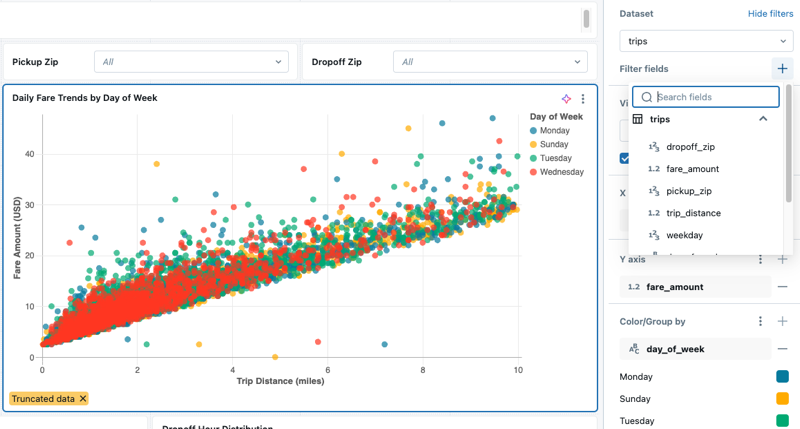
Aby dodać filtr pola, wykonaj następujące czynności:
- Kliknij znak plusa po prawej stronie nagłówka pól filtru i wybierz pole z menu rozwijanego.
- Domyślnie wartość filtru jest ustawiona na wartość Wszystkie. Użyj menu rozwijanego, aby wybrać nową wartość. Przejdź z menu rozwijanego, aby wyświetlić wizualizację z zastosowanym nowym filtrem.
- Przejrzyj pulpit nawigacyjny.
Aby dowiedzieć się więcej o ustawianiu statycznego parametru poziomu widżetu, zobacz Statyczne parametry widżetu.