Nuta
Dostęp do tej strony wymaga autoryzacji. Możesz spróbować się zalogować lub zmienić katalog.
Dostęp do tej strony wymaga autoryzacji. Możesz spróbować zmienić katalogi.
Zespoły programistyczne mogą różnić się w swoich funkcjach i potrzebach. Centrum deweloperskie usługi Microsoft Dev Box ułatwia zarządzanie różnymi scenariuszami przez grupowanie i stosowanie tych samych ustawień do podobnych projektów.
Możesz utworzyć dowolną liczbę centrów deweloperskich, w zależności od sposobu organizowania zespołów programistycznych i zarządzania nimi. Możesz usunąć centra deweloperów i tworzyć nowe, aby obsługiwać zmiany organizacyjne, nowe wymagania biznesowe lub nowe centra regionalne.
Możesz dodawać użytkowników do centrum deweloperów w celu wykonywania zadań administracyjnych i dołączać połączenia sieciowe do centrów deweloperskich. W tym artykule pokazano, jak za pomocą witryny Azure Portal utworzyć centrum deweloperskie usługi Microsoft Dev Box i zarządzać nim.
Uwaga / Notatka
Usługa Microsoft Dev Box domyślnie hostuje pule pól deweloperskich za pomocą sieci hostowanych przez firmę Microsoft. Można jednak hostować pola deweloperskie we własnych sieciach wirtualnych. Aby używać własnej sieci z usługą Microsoft Dev Box, należy utworzyć połączenie sieciowe , a następnie dołączyć połączenie sieciowe do centrum deweloperskiego.
Uprawnienia
| Kategoria | Wymaganie |
|---|---|
| Uprawnienia | — Aby utworzyć lub usunąć centrum programistów, wymagane jest posiadanie roli Właściciel lub Współautor w subskrypcji lub grupie zasobów platformy Azure. — Aby zarządzać centrum deweloperskim, wymagane są rola właściciela lub współautora bądź określone uprawnienia zapisu do centrum deweloperskiego. — Aby dołączyć lub usunąć połączenie sieciowe, wymagane są uprawnienia roli właściciela, współautora lub współautora sieci na połączeniu sieciowym. |
| Connectivity | Aby dołączyć lub usunąć połączenie sieciowe, należy upewnić się, że istnieje połączenie sieciowe w tej samej subskrypcji platformy Azure, co centrum deweloperskie. |
| Authentication | Aby dołączyć lub usunąć połączenie sieciowe, użyj Microsoft Entra ID do zarządzania tożsamościami i dostępem oraz Microsoft Intune do zarządzania urządzeniami. |
Tworzenie centrum deweloperskiego
Aby utworzyć centrum deweloperskie w witrynie Azure Portal:
W witrynie Azure Portal wyszukaj, a następnie wybierz pozycję Centra deweloperów.
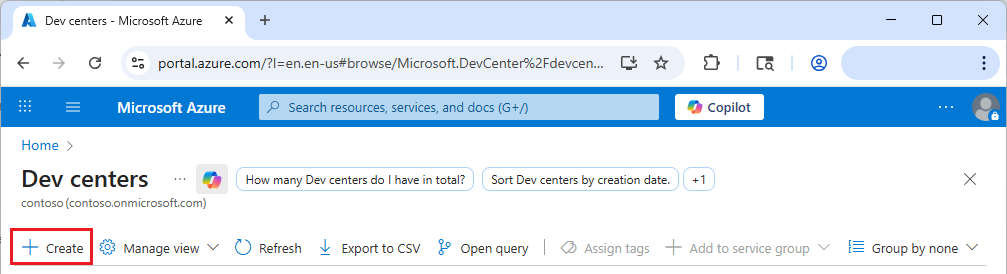
Na stronie Centra deweloperów wybierz pozycję Utwórz.
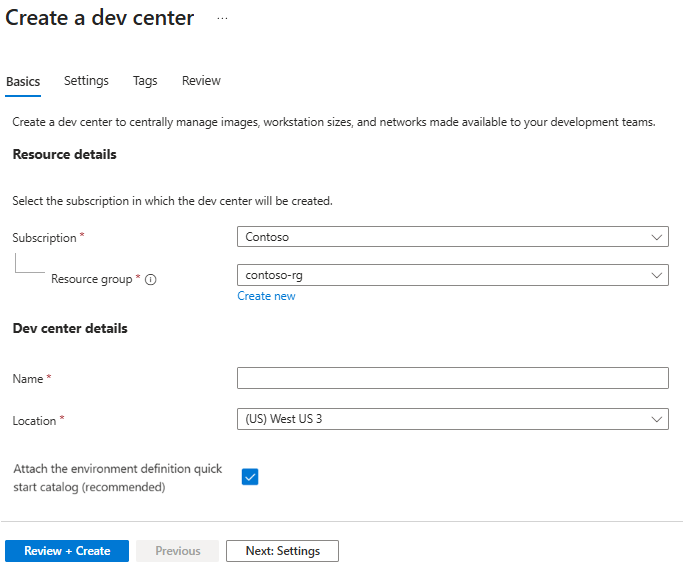
Na karcie Podstawowe na ekranie Tworzenie centrum deweloperskiego wypełnij następujące informacje:
- Subskrypcja: wybierz subskrypcję, w której chcesz utworzyć centrum deweloperskie.
- Grupa zasobów: wybierz istniejącą grupę zasobów lub wybierz pozycję Utwórz nową i wprowadź nazwę nowej grupy zasobów.
- Nazwa: wprowadź nazwę centrum deweloperskiego.
- Lokalizacja: wybierz region świadczenia usługi Azure, w którym chcesz utworzyć centrum deweloperskie. Aby uzyskać listę aktualnie obsługiwanych lokalizacji platformy Azure z pojemnością, zobacz Dostępność produktów według regionów.
- Dołącz wykaz definicji środowiska szybkiego startu (zalecane): wybierz, aby dołączyć katalog szybkiego startu wstępnie zdefiniowanych konfiguracji środowiska do centrum programistów. Możesz również tworzyć i dołączać własne wykazy.
Wybierz pozycję Przejrzyj i utwórz lub opcjonalnie wybierz pozycję Dalej: Ustawienia , aby skonfigurować więcej ustawień.
Na karcie Ustawienia na ekranie Tworzenie centrum deweloperskiego następujące opcje są już domyślnie włączone. W razie potrzeby zmień tę konfigurację.
- Wykazy na poziomie projektu. Zasoby z katalogów dołączonych do centrum deweloperskiego są dostępne dla wszystkich w nim projektów. Ta opcja umożliwia administratorom projektu dołączanie również wykazów na poziomie projektu w celu zapewnienia dostosowań dla różnych zespołów programistycznych.
- Sieć hostowana przez firmę Microsoft w projektach. Umożliwia administratorom projektu zadecydowanie o użyciu sieci hostowanych przez firmę Microsoft do hostowania środowisk deweloperskich w swoich projektach. Sieci hostowane przez firmę Microsoft oferują izolację sieci, łatwe dostosowywanie i niskie koszty administracyjne. Projekty w organizacjach, które wymagają dostosowanej sieci, powinny zamiast tego używać zasobów połączenia sieciowego .
- Agent usługi Azure Monitor. Konfiguruje wszystkie maszyny deweloperskie w centrum deweloperskim, aby automatycznie instalować agenta usługi Azure Monitor. Agent zbiera dane monitorowania ze skrzynki deweloperskiej i wysyła je do usługi Azure Monitor.
Wybierz pozycję Przejrzyj i utwórz lub opcjonalnie wybierz pozycję Dalej: tagi , aby przypisać tagi.
Na karcie Tagi wprowadź dowolne tagi name-value, które chcesz przypisać do zasobów w centrum deweloperów, a następnie wybierz pozycję Przejrzyj i utwórz.
Wybierz Utwórz.
Śledź postęp tworzenia centrum deweloperskiego w okienku Powiadomienia .

Po zakończeniu wdrażania wybierz pozycję Przejdź do zasobu i upewnij się, że zostanie wyświetlona strona Centrum deweloperów.
Przypisywanie uprawnień centrum deweloperskiego do użytkowników
Możesz przypisać użytkowników lub grupy do następujących wbudowanych ról platformy Azure lub usługi Microsoft Dev Box.
- Właściciel udziela pełnego dostępu do zarządzania wszystkimi zasobami w centrum deweloperów, w tym możliwość przypisywania ról w kontroli dostępu opartej na rolach (RBAC) platformy Azure.
- Współautor udziela pełnego dostępu do zarządzania wszystkimi zasobami w centrum deweloperów, ale nie może przypisywać ról w Azure RBAC, zarządzać przypisaniami w Azure Blueprints ani udostępniać galerii obrazów.
- Czytelnik przyznaje możliwość wyświetlania wszystkich zasobów w centrum programistycznym, ale nie wprowadza żadnych zmian.
- Właściciel centrum deweloperów zapewnia dostęp do zarządzania wszystkimi zasobami Microsoft.DevCenter i dostępem do nich.
- Administrator projektu DevCenter zapewnia dostęp do zarządzania zasobami projektu.
- Użytkownik devCenter Dev Box zapewnia dostęp do tworzenia pól deweloperskich i zarządzania nimi oraz może być udzielany użytkownikom przez administratorów projektu.
Aby przypisać role do użytkowników:
- W witrynie Azure Portal przejdź do strony centrum deweloperów, do którego chcesz przypisać użytkowników.
- Na stronie Centrum deweloperów wybierz pozycję Kontrola dostępu (Zarządzanie dostępem i tożsamościami) w menu nawigacji po lewej stronie.
- Na stronie Kontrola dostępu (IAM) wybierz pozycję Dodaj przypisanie roli.
- Na karcie Rola na stronie Dodawanie przypisania roli wybierz jedną z wbudowanych ról, a następnie wybierz kartę Członkowie .
- Na karcie Członkowie wybierz pozycję Użytkownik, grupa lub jednostka usługi, a następnie wybierz link Wybierz członków .
- Na ekranie Wybieranie członków wyszukaj i wybierz użytkowników lub grupy, które chcesz przypisać do roli, a następnie wybierz pozycję Wybierz.
- Wybierz Przejrzyj i przypisz, a następnie ponownie wybierz Przejrzyj i przypisz.
Aby uzyskać więcej informacji, zobacz przypisywanie ról Azure za pomocą portalu Azure.
Dołączanie i usuwanie połączeń sieciowych
Połączenia sieciowe umożliwiają deweloperom łączenie się z istniejącymi sieciami wirtualnymi. Lokalizacja lub region świadczenia usługi Azure połączenia sieciowego określa, gdzie są hostowane skojarzone pola deweloperskie.
Jeśli masz istniejące połączenie sieciowe, którego chcesz używać z usługą Microsoft Dev Box, musisz dołączyć je do centrum deweloperskiego, zanim będzie można go używać do projektów i pul usługi Dev Box. Do centrum deweloperskiego można dołączyć wiele połączeń sieciowych.
Dołączanie połączenia sieciowego do centrum deweloperskiego
Aby dołączyć połączenie sieciowe do centrum deweloperów:
W witrynie Azure Portal przejdź do strony centrum deweloperów, z którym chcesz dołączyć połączenie sieciowe.
Na stronie Centrum deweloperów wybierz pozycję Sieć w obszarze Konfiguracja pola deweloperskiego w menu nawigacji po lewej stronie.
Na stronie Sieć wybierz pozycję Dodaj.

W okienku Dodawanie połączenia sieciowego wybierz połączenie sieciowe, którego chcesz użyć, a następnie wybierz pozycję Dodaj:

Po dołączeniu łącza sieciowego na Azure Portal uruchamiane są różne kontrole kondycji sieci. Status kontroli można sprawdzić na stronie Networking centrum deweloperów.

Jeśli wszystkie testy kondycji zostaną pomyślnie wykonane, połączenie sieciowe zostanie dodane do centrum deweloperskiego i będzie można je wybrać podczas tworzenia pul maszyn deweloperskich. Pola deweloperskie w pulach są tworzone i przyłączone do domeny w lokalizacji sieciowej przypisanej do połączenia sieciowego.
Aby rozwiązać problemy i błędy sprawdzania kondycji, zobacz Rozwiązywanie problemów z połączeniami sieciowymi platformy Azure.
Usuwanie połączenia sieciowego z centrum deweloperskiego
Wykonaj następujące kroki, aby usunąć dołączone połączenie sieciowe z centrum deweloperskiego.
Uwaga / Notatka
Jeśli połączenie sieciowe jest używane przez co najmniej jedno centrum deweloperskie, nie można go usunąć.
W witrynie Azure Portal wybierz centrum deweloperskie, które ma połączenie, które chcesz usunąć.
Na stronie Centrum deweloperów wybierz pozycję Sieć w obszarze Konfiguracja pola deweloperskiego w menu nawigacji po lewej stronie.
Wybierz połączenie sieciowe, które chcesz usunąć, a następnie wybierz pozycję Usuń.

Odpowiedz OK na komunikat potwierdzenia.
Po usunięciu połączenia sieciowego nie można już używać go w pulach środowisk deweloperskich w centrum deweloperskim.
Usuwanie centrum deweloperskiego
Centrum deweloperów usługi Microsoft Dev Box można usunąć w celu odzwierciedlenia zmian organizacyjnych lub obciążeń.
- Usunięcie centrum deweloperskiego jest nieodwracalne.
- Nie można usunąć centrum deweloperskiego, z którym są skojarzone żadne projekty. Przed usunięciem centrum deweloperów należy usunąć projekty.
- Dołączone połączenia sieciowe i skojarzone z nimi sieci wirtualne nie są usuwane podczas usuwania centrum deweloperskiego.
Aby usunąć centrum deweloperów:
W witrynie Azure Portal przejdź do strony centrum deweloperów, które chcesz usunąć.
Na stronie centrum deweloperów wybierz Usuń.

Wybierz przycisk OK w komunikacie potwierdzającym.