Nuta
Dostęp do tej strony wymaga autoryzacji. Możesz spróbować się zalogować lub zmienić katalog.
Dostęp do tej strony wymaga autoryzacji. Możesz spróbować zmienić katalogi.
Usługa Microsoft Dev Box z programem Visual Studio Code (VS Code) umożliwia tworzenie bezpiecznych środowisk deweloperskich opartych na chmurze. W tym artykule wyjaśniono, jak skonfigurować tunele deweloperskie i nawiązać połączenie z urządzeniem Dev Box z poziomu programu VS Code. Dowiesz się, jak zainstalować wymagane rozszerzenie, włączyć bezpieczne tunele i połączyć się zdalnie w celu uzyskania usprawnionego środowiska programistycznego. Wykonaj następujące kroki, aby szybko rozpocząć pracę i wydajnie pracować z dowolnego miejsca.
Wymagania wstępne
- Centrum deweloperskie skonfigurowane z co najmniej jednym projektem i pulą deweloperów.
- Jeśli nie masz centrum deweloperskiego, utwórz jedno z następujących kroków: Szybki start: Konfigurowanie usługi Microsoft Dev Box
- Skrzynka deweloperska.
- Jeśli nie masz pola deweloperskiego, utwórz jedną z następujących czynności : Szybki start: tworzenie i nawiązywanie połączenia z usługą Dev Box przy użyciu portalu deweloperów usługi Microsoft Dev Box
Włączanie tuneli deweloperskich w puli usługi Dev Box
Dev Box Dev Tunnels to funkcja umożliwiająca deweloperom łączenie się z urządzeniem Dev Box przy użyciu programu Visual Studio Code (VS Code) za pośrednictwem bezpiecznych tuneli. Ta funkcja jest szczególnie przydatna dla deweloperów, którzy chcą pracować zdalnie lub z różnych lokalizacji bez konieczności pełnego połączenia pulpitu zdalnego.
Rejestrowanie funkcji usługi Dev Box Tunnels w wersji zapoznawczej
Chociaż usługa Dev Box Tunnels jest w wersji zapoznawczej, musisz zarejestrować tę funkcję w subskrypcji platformy Azure.
Zaloguj się do witryny Azure Portal.
Wybierz pozycję Subskrypcje.
Wybierz subskrypcję zawierającą zasoby usługi Dev Box.
W menu po lewej stronie wybierz pozycję Ustawienia>Funkcje w wersji zapoznawczej.
W polu Wyszukaj wpisz Dev Box, wybierz pozycję Dev Box Dev Tunnels z wyników, a następnie wybierz pozycję Zarejestruj.

W komunikacie Czy chcesz zarejestrować wybrane funkcje? wybierz przycisk OK.

Włączanie tuneli deweloperskich dla puli usługi Dev Box
Tunele deweloperskie są włączone dla poszczególnych puli. Aby włączyć tunele dla puli usługi Dev Box:
Przejdź do projektu zawierającego pulę pól deweloperskich, w której chcesz włączyć tunele.
W menu po lewej stronie wybierz pozycję Zarządzaj pulami>pól deweloperskich.
W przypadku puli, którą chcesz edytować, w menu operacje pola deweloperskiego (...) wybierz pozycję Edytuj.

Na karcie Zarządzanie wybierz pozycję Włącz otwieranie pola deweloperskiego w programie VS Code, a następnie wybierz pozycję Zapisz.


Nawiązywanie połączenia z urządzeniem deweloperskim przy użyciu tunelu deweloperskiego
Wykonaj następujące kroki, aby skonfigurować tunel deweloperski i nawiązać połączenie z urządzeniem deweloperskim przy użyciu programu VS Code.
Instalowanie rozszerzenia programu VS Code
W lokalnym programie VS Code zainstaluj rozszerzenie Dev Box z witryny Marketplace rozszerzenia programu VS Code. Tunele deweloperskie wymagają wersji 2.0.0 lub nowszej. Upewnij się, że rozszerzenie jest instalowane lokalnie, a nie na urządzeniu Dev Box, z którym chcesz nawiązać połączenie.

Aby zalogować się do rozszerzenia Dev Box, wybierz ikonę Dev Box na lewym pasku bocznym, a następnie wybierz pozycję Zaloguj się do usługi Dev Box przy użyciu firmy Microsoft.

Nawiązywanie połączenia z usługą Dev Box w programie VS Code
Po skonfigurowaniu wszystkiego otwórz pole deweloperskie w programie VS Code. Z menu Zarządzaj (koło ustawień) wybierz pozycję Połącz.

Eksplorowanie środowiska zdalnego w programie VS Code
Zostanie otwarte nowe okno programu VS Code. Możesz otworzyć dowolny folder lub obszar roboczy na zdalnym urządzeniu Deweloperskim przy użyciupliku Otwórz plik>/folder/obszar roboczy tak samo jak lokalnie.
Nawiązywanie połączenia z programem Substem systemu Windows dla systemu Linux
Jeśli masz środowisko podsystemu Windows dla systemu Linux (WSL) na urządzeniu Dev Box, połącz się z nim przy użyciu Eksploratora zdalnego.
Wybierz z listy rozwijanej obiekty docelowe programu WSL, aby wyświetlić wszystkie dystrybucje WSL. Otwórz dowolną dystrybucję WSL w bieżącym lub nowym oknie.
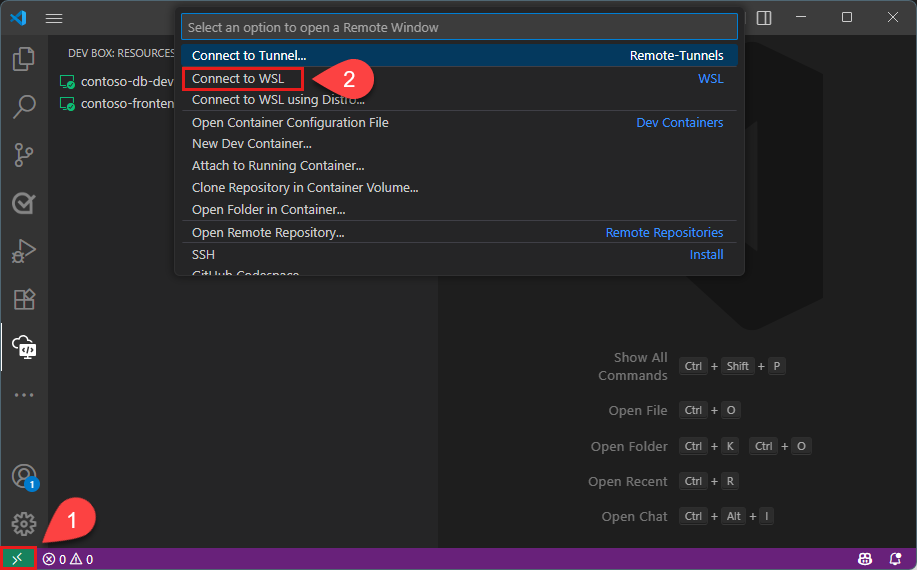
Aby uzyskać więcej informacji na temat środowiska deweloperskiego WSL, zobacz Remote - WSL i Konfigurowanie środowiska deweloperskiego WSL.
Najczęściej zadawane pytania
Dlaczego muszę zalogować się do usługi Dev Box przed włączeniem tunelu?
Ten krok jest wymagany do ustanowienia sesji użytkownika na potrzeby konfigurowania tunelu. Po początkowym logowaniu możesz po prostu odłączyć się od urządzenia Dev Box. Następnie możesz włączyć lub nawiązać połączenie z tunelem bez ponownego zalogowania się, chyba że urządzenie Dev Box zostanie zamknięte lub ponownie uruchomione.
Dlaczego nie mogę nawiązać połączenia z usługą Dev Box, nawet jeśli tunel jest włączony?
Odśwież widok eksploratora rozszerzenia usługi Dev Box za pomocą przycisku w prawym górnym rogu, aby sprawdzić najnowszy stan tunelu. Jeśli tunel jest włączony, ale nadal nie możesz nawiązać połączenia, spróbuj wyłączyć tunel, zalogować się do urządzenia Dev Box, a następnie ponownie włączyć tunel.