Nuta
Dostęp do tej strony wymaga autoryzacji. Możesz spróbować się zalogować lub zmienić katalog.
Dostęp do tej strony wymaga autoryzacji. Możesz spróbować zmienić katalogi.
Szczegółowy przewodnik po najlepszych rozwiązaniach dotyczących konfigurowania środowiska deweloperskiego WSL. Dowiedz się, jak uruchomić polecenie, aby zainstalować domyślną powłokę Bash, która używa systemu Ubuntu, lub jak skonfigurować instalację innych dystrybucji systemu Linux, używać podstawowych poleceń WSL, skonfigurować program Visual Studio Code lub Visual Studio, Git, Menedżer poświadczeń systemu Windows, bazy danych takie jak MongoDB, Postgres lub MySQL, skonfigurować akcelerację GPU, uruchamiać aplikacje z graficznym interfejsem użytkownika i nie tylko.
Wprowadzenie
Podsystem Windows dla systemu Linux jest dostarczany z systemem operacyjnym Windows, ale przed rozpoczęciem korzystania z niego należy włączyć i zainstalować dystrybucję systemu Linux.
Aby użyć uproszczonego polecenia --install, musisz uruchomić najnowszą kompilację systemu Windows (kompilacja 20262+). Aby sprawdzić wersję i numer kompilacji, wybierz pozycję klucz logo systemu Windows + R, wpisz winver, wybierz pozycję OK. Możesz zaktualizować przy użyciu menu Ustawienia lub Asystenta usługi Windows Update.
Jeśli wolisz zainstalować dystrybucję systemu Linux inną niż Ubuntu lub wolisz wykonać te kroki ręcznie, zobacz stronę instalacji WSL, aby uzyskać więcej informacji.
Otwórz program PowerShell (lub wiersz polecenia systemu Windows) i wprowadź:
wsl --install
Polecenie --install wykonuje następujące akcje:
- Włącza opcjonalne składniki programu WSL i platformy maszyny wirtualnej
- Pobiera i instaluje najnowsze jądro systemu Linux
- Ustawia WSL 2 jako wartość domyślną
- Pobiera i instaluje dystrybucję systemu Ubuntu Linux (może być wymagany ponowny rozruch)
Podczas tego procesu instalacji należy ponownie uruchomić maszynę.

Sprawdź artykuł dotyczący rozwiązywania problemów z instalacją, jeśli napotkasz jakiekolwiek problemy.
Konfigurowanie nazwy użytkownika i hasła systemu Linux
Po zakończeniu procesu instalowania dystrybucji systemu Linux za pomocą programu WSL otwórz dystrybucję (ubuntu domyślnie) przy użyciu menu Start. Zostaniesz poproszony o utworzenie nazwy użytkownika i hasła dla dystrybucji Linux.
Ta nazwa użytkownika i hasło jest specyficzna dla każdej oddzielnej dystrybucji systemu Linux instalowanej i nie ma wpływu na nazwę użytkownika systemu Windows.
Pamiętaj, że podczas wprowadzania Hasłona ekranie nic się nie pojawi. Jest to nazywane niewidomym wpisywaniem. Nie zobaczysz, co piszesz, jest to całkowicie normalne.
Po utworzeniu nazwy użytkownika i hasła, konto będzie Twoim domyślnym użytkownikiem dla dystrybucji i zostanie automatycznie zalogowane podczas uruchamiania.
To konto będzie uznawane za administratora systemu Linux z możliwością uruchamiania
sudo(Super User Do) poleceń administracyjnych.Każda dystrybucja systemu Linux uruchomiona w systemie WSL ma własne konta użytkowników i hasła systemu Linux. Musisz skonfigurować konto użytkownika systemu Linux za każdym razem, gdy dodasz dystrybucję, zainstaluj ponownie lub zresetuj.
Notatka
Dystrybucje systemu Linux zainstalowane z usługą WSL są instalacją dla poszczególnych użytkowników i nie mogą być udostępniane innym kontom użytkowników systemu Windows. Napotkanie błędu nazwy użytkownika? StackExchange: Jakich znaków należy używać lub nie używać w nazwach użytkowników w systemie Linux?

Aby zmienić lub zresetować hasło, otwórz dystrybucję systemu Linux i wprowadź polecenie: passwd. Zostanie wyświetlony monit o wprowadzenie bieżącego hasła, a następnie monit o wprowadzenie nowego hasła, a następnie potwierdzenie nowego hasła.
Jeśli nie pamiętasz hasła do dystrybucji systemu Linux:
Otwórz program PowerShell i wprowadź katalog główny domyślnej dystrybucji WSL przy użyciu polecenia:
wsl -u rootJeśli musisz zaktualizować zapomniane hasło w dystrybucji, która nie jest domyślna, użyj polecenia:
wsl -d <DistroName> -u root, zastępując<DistroName>nazwą docelowej dystrybucji.Po otwarciu dystrybucji WSL na poziomie głównym w programie PowerShell możesz użyć tego polecenia, aby zaktualizować hasło:
passwd <username>gdzie<username>jest nazwą użytkownika konta w dystrybucji, której hasło zostało zapomniane.Zostanie wyświetlony monit o wprowadzenie nowego hasła systemu UNIX, a następnie potwierdzenie tego hasła. Po pomyślnym zaktualizowaniu hasła zamknij program WSL w programie PowerShell przy użyciu polecenia :
exit.
Aktualizowanie i uaktualnianie pakietów
Zalecamy regularne aktualizowanie i uaktualnianie pakietów przy użyciu preferowanego menedżera pakietów dla dystrybucji. W przypadku systemu Ubuntu lub Debian użyj polecenia :
sudo apt update && sudo apt upgrade
System Windows nie aktualizuje automatycznie ani nie uaktualnia dystrybucji systemu Linux. Jest to zadanie, które większość osób korzystających z systemu Linux woli kontrolować samodzielnie.
Dodawanie dodatkowych dystrybucji
Aby dodać dodatkowe dystrybucje systemu Linux, możesz zainstalować za pośrednictwem Microsoft Store, za pośrednictwem --import polecenialub ładowania bezpośredniego własnej dystrybucji niestandardowej. Możesz również skonfigurować niestandardowe obrazy WSL do dystrybucji w swoim przedsiębiorstwie.
Skonfiguruj system Windows Terminal
System Windows Terminal może uruchamiać dowolną aplikację z interfejsem wiersza polecenia. Jego główne funkcje obejmują wiele kart, okienek, obsługę znaków Unicode i UTF-8, przyspieszone renderowanie tekstu z użyciem GPU, a także możliwość tworzenia własnych motywów oraz dostosowywania tekstu, kolorów, tła i skrótów.
Za każdym razem, gdy zostanie zainstalowana nowa dystrybucja systemu Linux WSL, zostanie utworzone nowe wystąpienie w Terminal systemu Windows, które można dostosować do Twoich preferencji.
Zalecamy używanie protokołu WSL z systemem Windows Terminal, zwłaszcza jeśli planujesz pracować z wieloma wierszami poleceń. Aby uzyskać pomoc dotyczącą konfigurowania i dostosowywania preferencji, zobacz dokumentację Terminal systemu Windows, w tym:
- instalowanie Terminal windows lub windows Terminal (wersja zapoznawcza) ze Sklepu Microsoft
- Użyj palety poleceń
- Skonfiguruj akcje niestandardowe takie jak skróty klawiaturowe, aby dostosować terminal do Twoich preferencji.
- Konfigurowanie domyślnego profilu uruchamiania
- Dostosowywanie wyglądu: motywu, schematy kolorów , nazwa i nazwa katalogu początkowego, obraz tła itp.
- Dowiedz się, jak używać argumentów wiersza polecenia , na przykład otwierając terminal z wieloma liniami poleceń podzielonymi na okienka lub karty.
- Dowiedz się więcej o funkcji wyszukiwania
- Znajdź porady i wskazówki, takie jak zmiana nazwy lub kolor karty, używanie interakcji myszy lub włączanie trybu "Quake"
- Znajdź samouczki dotyczące konfigurowania dostosowanego wiersza polecenia, profilów SSHlub tytułów kart
- Znajdź niestandardową galerię terminali i przewodnik rozwiązywania problemów
zrzut ekranu 
Magazyn plików
Aby otworzyć projekt WSL w Eksploratorze plików systemu Windows, wprowadź:
explorer.exe .Pamiętaj, aby dodać kropkę na końcu polecenia, aby otworzyć bieżący katalog.
Przechowaj pliki projektu w tym samym systemie operacyjnym co narzędzia, których planujesz używać.
Aby uzyskać najszybszą szybkość wydajności, zapisz pliki w systemie plików WSL, jeśli pracujesz nad nimi za pomocą narzędzi systemu Linux w wierszu polecenia systemu Linux (Ubuntu, OpenSUSE itp.). Jeśli pracujesz w wierszu polecenia systemu Windows (PowerShell, wiersz polecenia) za pomocą narzędzi systemu Windows, zapisz pliki w systemie plików Windows. Dostęp do plików można uzyskać w różnych systemach operacyjnych, ale może znacznie spowolnić wydajność.
Na przykład podczas przechowywania plików projektu WSL:
- Użyj katalogu głównego systemu plików systemu Linux:
\\wsl$\<DistroName>\home\<UserName>\Project - Nie katalog główny systemu plików Windows:
C:\Users\<UserName>\Projectlub/mnt/c/Users/<UserName>/Project$

Konfigurowanie ulubionego edytora kodu
Zalecamy używanie programu Visual Studio Code lub Visual Studio, ponieważ bezpośrednio obsługują zdalne programowanie i debugowanie za pomocą programu WSL. Program Visual Studio Code umożliwia korzystanie z programu WSL jako w pełni funkcjonalnego środowiska programistycznego. Program Visual Studio oferuje natywną obsługę języka WSL na potrzeby programowania międzyplatformowego języka C++.
Korzystanie z programu Visual Studio Code
Postępuj zgodnie z tym przewodnikiem krok po kroku, aby Rozpocząć korzystanie z programu Visual Studio Code zWSL, który obejmuje instalowanie pakietu rozszerzenia Remote Development. To rozszerzenie umożliwia uruchamianie programu WSL, SSH lub kontenera deweloperskiego do edycji i debugowania przy użyciu pełnego zestawu funkcji programu Visual Studio Code. Szybkie przełączanie się między różnymi, oddzielnymi środowiskami deweloperskimi i wprowadzanie aktualizacji bez obaw o wpływ na maszynę lokalną.
Po zainstalowaniu i skonfigurowaniu programu VS Code możesz otworzyć projekt WSL przy użyciu serwera zdalnego programu VS Code, wprowadzając polecenie: code .
Pamiętaj, aby dodać kropkę na końcu polecenia, aby otworzyć bieżący katalog.

Korzystanie z programu Visual Studio
Postępuj zgodnie z tym przewodnikiem krok po kroku, aby rozpocząć korzystanie z programu Visual Studio z WSL do międzyplatformowego rozwoju w C++. Program Visual Studio 2022 umożliwia kompilowanie i debugowanie projektów CMake w systemach Windows, dystrybucjach WSL i połączeniach SSH z tego samego wystąpienia programu Visual Studio.

Konfigurowanie zarządzania wersjami za pomocą usługi Git
Postępuj zgodnie z tym przewodnikiem krok po kroku, aby Rozpoczynanie pracy z usługą Git w usłudze WSL i łączenie projektu z systemem kontroli wersji git oraz używanie menedżera poświadczeń do uwierzytelniania, używania plików Git Ignore, zrozumienia zakończenia wiersza usługi Git i używania wbudowanych poleceń usługi Git w programie VS Code.

Konfigurowanie kontenerów programowania zdalnego za pomocą platformy Docker
Postępuj zgodnie z tym przewodnikiem krok po kroku, aby rozpocząć pracę z kontenerami zdalnymi platformy Docker na WSL 2 i połączyć swój projekt z zdalnym kontenerem deweloperskim za pomocą programu Docker Desktop dla systemu Windows.
Zrzut ekranu 
Konfigurowanie bazy danych
Postępuj zgodnie z tym przewodnikiem krok po kroku, aby Rozpocząć pracę z bazami danych w WSL oraz połączyć swój projekt z bazą danych w środowisku WSL. Wprowadzenie do programów MySQL, PostgreSQL, MongoDB, Redis, Microsoft SQL Server lub SQLite.
 WSL
WSL
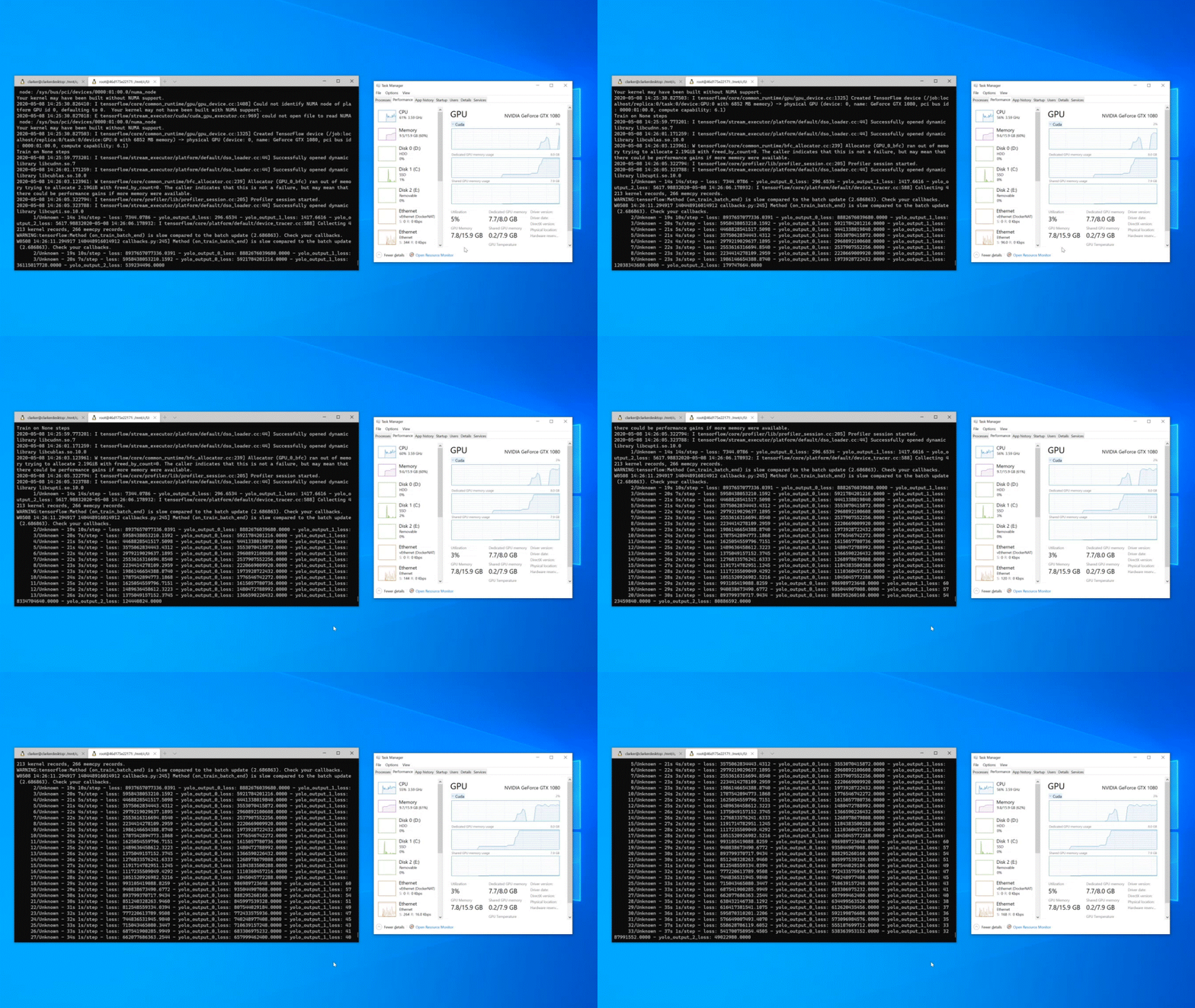
Konfigurowanie przyspieszania procesora GPU w celu zwiększenia wydajności
Postępuj zgodnie z tym przewodnikiem krok po kroku, aby skonfigurować przyspieszone uczenie maszynowe z użyciem procesora GPU w środowisku WSL i wykorzystać kartę graficzną komputera, aby zwiększyć wydajność obciążeń wymagających dużej mocy obliczeniowej.
Podstawowe polecenia WSL
Dystrybucje systemu Linux instalowane za pośrednictwem programu WSL najlepiej zarządzać przy użyciu programu PowerShell lub wiersza polecenia systemu Windows (CMD). Zapoznaj się z przewodnikiem informacyjnym dotyczącym poleceń WSL, aby zapoznać się z listą podstawowych poleceń, które należy znać podczas korzystania z programu WSL.
Ponadto wiele poleceń jest wzajemnie współdziałanych między systemami Windows i Linux. Oto kilka przykładów:
uruchom narzędzia systemu Linux z wiersza polecenia systemu Windows: Otwórz program PowerShell i wyświetl zawartość katalogu
C:\temp>przy użyciu polecenials -lasystemu Linux, wprowadzając polecenie:wsl ls -laMix Linux and Windows commands: W tym przykładzie polecenie systemu Linux
ls -lasłuży do wyświetlania listy plików w katalogu, a następnie polecenie programu PowerShellfindstrsłuży do filtrowania wyników dla wyrazów zawierających "git":wsl ls -la | findstr "git". Można to również zrobić, mieszając polecenie Windowsdirz poleceniemgrepsystemu Linux:dir | wsl grep git.Uruchom narzędzie systemu Windows bezpośrednio z wiersza polecenia WSL:
<tool-name>.exeNa przykład, aby otworzyć twój plik .bashrc (skrypt powłoki, który jest uruchamiany za każdym razem, gdy rozpoczynasz wiersz polecenia systemu Linux), wprowadź:notepad.exe .bashrcUruchom narzędzie Windows ipconfig.exe za pomocą narzędzia Grep systemu Linux: W Bash wprowadź polecenie
ipconfig.exe | grep IPv4 | cut -d: -f2lub w programie PowerShell wprowadźipconfig.exe | wsl grep IPv4 | wsl cut -d: -f2. W tym przykładzie używane jest narzędzie ipconfig w systemie Windows, aby wyświetlić bieżące wartości konfiguracji sieci TCP/IP, a następnie za pomocą narzędzia grep filtrowane są one tak, aby uzyskać tylko wynik IPv4.
Instalowanie dysku zewnętrznego lub USB
Postępuj zgodnie z tym przewodnikiem krok po kroku, aby rozpocząć montowanie dysku z systemem Linux w WSL 2.
Zrzut ekranu polecenia montowania WSL 
Uruchamianie aplikacji z graficznym interfejsem użytkownika systemu Linux
Wykonaj czynności opisane w tym samouczku, aby dowiedzieć się, jak skonfigurować i uruchamiać aplikacje graficznego interfejsu użytkownika systemu Linux na platformie WSL.
Dodatkowe zasoby
- Konfigurowanie środowiska projektowego w systemie Windows: dowiedz się więcej o konfigurowaniu środowiska projektowego dla preferowanego języka lub platformy, takich jak React, Python, NodeJS, Vue itp.
- Rozwiązywanie problemów: znajdź typowe problemy, gdzie zgłaszać usterki, gdzie żądać nowych funkcji i jak współtworzyć dokumenty.
- często zadawane pytania: znajdź listę często zadawanych pytań.
- Informacje o Wersji: Zapoznaj się z Informacjami o Wersji programu WSL, aby poznać historię poprzednich aktualizacji buildów. Możesz również znaleźć informacje o wersji dla jądra WSL Linux.
Współpracuj z nami na GitHub
Źródło tej treści można znaleźć na GitHubie, gdzie można także tworzyć i przeglądać problemy oraz pull requesty. Więcej informacji znajdziesz w naszym przewodniku dla współautorów.

Windows Subsystem for Linux