Nuta
Dostęp do tej strony wymaga autoryzacji. Możesz spróbować się zalogować lub zmienić katalog.
Dostęp do tej strony wymaga autoryzacji. Możesz spróbować zmienić katalogi.
Azure DevOps Services | Azure DevOps Server | Azure DevOps Server 2022
Korzystając ze źródeł podrzędnych usługi Azure Artifacts, możesz usprawnić zarządzanie pakietami przy użyciu pojedynczego kanału do przechowywania zarówno pakietów, które publikujesz, jak i tych używanych z zewnętrznych źródeł i publicznych rejestrów, takich jak npmjs.com, NuGet.org. Po włączeniu źródła podrzędnego w kanale usługa Azure Artifacts automatycznie zapisze kopię dowolnego pakietu zainstalowanego przez współpracownika lub użytkownika o wyższym poziomie uprawnień z podrzędnego źródła.
Uwaga
Migawki narzędzia Maven nie są obsługiwane w źródłach nadrzędnych.
Włącz źródła nadrzędne w nowym kanale
Zaloguj się do organizacji usługi Azure DevOps, a następnie przejdź do projektu.
Wybierz pozycję Artefakty, a następnie wybierz pozycję Utwórz kanał informacyjny.
Podaj nazwę dla swojego źródła danych i wybierz jego ustawienia widoczności i zakresu. Pamiętaj, aby zaznaczyć pole wyboru Uwzględnij pakiety ze wspólnych źródeł publicznych, aby włączyć nadrzędne źródła.
Po zakończeniu wybierz pozycję Utwórz .

Uwaga
Aby dodać lub usunąć źródła nadrzędne, musisz być właścicielem kanału informacyjnego lub administratorem kanału informacyjnego.
Włączanie nadrzędnych źródeł w istniejącym kanale informacyjnym
Zaloguj się do organizacji usługi Azure DevOps, a następnie przejdź do projektu.
Wybierz przycisk
 , aby przejść do ustawień kanału.
Wybierz pozycję Źródła nadrzędne, a następnie wybierz pozycję Dodaj nadrzędne źródło.
Wybierz pozycję Źródło publiczne, a następnie z menu rozwijanego wybierz pozycję Źródło publiczne.
Wybierz pozycję Dodaj po zakończeniu, a następnie wybierz pozycję Zapisz jeszcze raz w prawym górnym rogu, aby zachować zmiany.
Uwaga
Niestandardowe publiczne źródła nadrzędne są obsługiwane tylko w przypadku rejestrów npm.
Dodaj kanał w tej samej organizacji co źródło nadrzędne
Zaloguj się do organizacji usługi Azure DevOps, a następnie przejdź do projektu.
Wybierz przycisk z ikoną koła zębatego, aby uzyskać dostęp do ustawień swojego kanału.
Wybierz Źródła nadrzędne, a następnie wybierz Dodaj źródło nadrzędne.
Wybierz Źródło danych Azure Artifacts w tej organizacji.
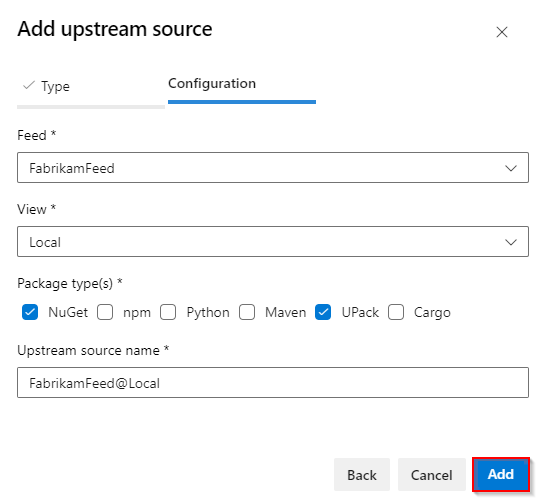
Wybierz żądany kanał informacyjny z menu rozwijanego, aby dodać go jako źródło nadrzędne. Następnie wybierz widok i wybierz typy pakietów, których chcesz użyć. Opcjonalnie możesz również zmodyfikować nazwę nadrzędnego źródła.
Po zakończeniu wybierz pozycję Dodaj .
Dodaj kanał z innej organizacji jako źródło nadrzędne
Zaloguj się do organizacji usługi Azure DevOps, a następnie przejdź do projektu.
Wybierz przycisk z ikoną koła zębatego, aby uzyskać dostęp do ustawień swojego kanału.
Wybierz Źródła nadrzędne, a następnie wybierz Dodaj źródło nadrzędne.
Wybierz Źródło danych usługi Azure Artifacts w innej organizacji.
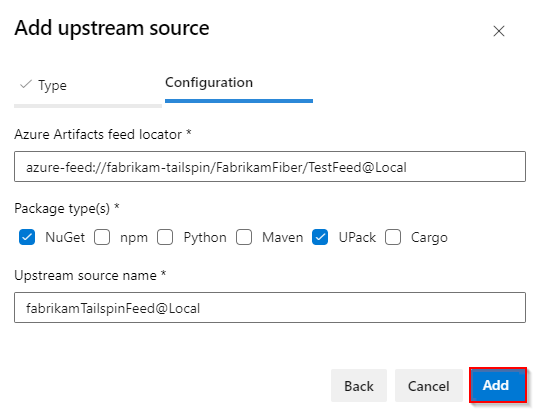
Wprowadź lokalizator kanału informacyjnego usługi Azure Artifacts w następującym formacie:
Kanał informacyjny na poziomie organizacji:
azure-feed://ORGANIZATION_NAME/FEED_NAME@VIEWŹródło danych o zakresie projektu:
azure-feed://ORGANIZATION_NAME/PROJECT_NAME/FEED_NAME@VIEW
Wybierz typy pakietów, których chcesz użyć, i podaj nazwę nadrzędnego źródła.
Po zakończeniu wybierz pozycję Dodaj .
Uwaga
Aby dodać kanał z innej organizacji jako źródło nadrzędne, właściciel docelowego kanału musi udostępnić docelowy widok wszystkim kanałom i użytkownikom w organizacjach powiązanych z dzierżawą Microsoft Entra, przechodząc do Ustawienia Kanału >. Wybierz przycisk wielokropka po prawej stronie dla określonego widoku >>.
Przykłady
Uwaga
Musisz być czytelnikiem i współpracownikiem (Feed and Upstream Reader),współautorem (Feed Publisher) lub właścicielem kanału informacyjnego (Feed Owner), aby zainstalować nowe pakiety z upstream. Kopia każdego pakietu nadrzędnego jest zapisywana w kanale dystrybucji przy pierwszym użyciu. Pakiety zapisane już ze źródeł nadrzędnych mogą być używane przez czytniki kanałów informacyjnych.
FAQs
Q: Nie mogę znaleźć mojego pakietu, chociaż widzę go w jednym z moich górnych repozytoriów?
1: Pakiety ze źródeł nadrzędnych stają się dostępne w kanale informacyjnym wkrótce po ich opublikowaniu, ale pojawiają się tylko dla czytelników po zapisaniu ich w kanale informacyjnym.
Pakiet jest zapisywany, gdy użytkownik ze źródłem danych i nadrzędnym czytelnikiem (współpracownikiem) lub wyższymi uprawnieniami instaluje wersję tego pakietu. Usługa Azure Artifacts następnie automatycznie zapisuje kopię pakietu w źródle, czyniąc ją trwale dostępną dla wszystkich odbiorców i widoczną w interfejsie webowym.
.: Nie mogę znaleźć kanału informacyjnego, który chcę skonfigurować jako źródło nadrzędne?
Upewnij się, że właściciel feedu udostępnił widok danych jako źródło nadrzędne. Aby uzyskać więcej informacji, zobacz Dodawanie kanału informacyjnego w innej organizacji jako nadrzędnego źródła.
Q: Co to są widoki kanału informacyjnego?
Odp.: Widoki kanału informacyjnego umożliwiają udostępnianie podzbioru wersji pakietów, które zostały przetestowane i zweryfikowane, z wyłączeniem tych, które są nadal w fazie programowania lub nie spełniają kryteriów jakości. Aby uzyskać więcej informacji, zobacz Co to są widoki kanałów informacyjnych.
.: Czy użytkownik z rolą Czytelnik kanału informacyjnego może pobierać pakiety ze źródła nadrzędnego?
Odpowiedź: Nie. Czytnik kanałów może pobierać tylko pakiety zapisane w kanale. Pakiety są zapisywane, gdy źródło danych i nadrzędny czytelnik (współpracownik), wydawca kanału informacyjnego (współautor) lub właściciel kanału informacyjnego instaluje je z nadrzędnego źródła danych.
.: Co się stanie, jeśli użytkownik usunie lub nie opublikuje pakietu zapisanego ze źródła nadrzędnego?
1: Pakiet staje się niedostępny do pobrania, a jego numer wersji jest trwale zarezerwowany. Nie będzie już synchronizować się z głównym strumieniem, ale wcześniejsze i późniejsze wersje pozostaną nienaruszone.
Co się stanie, jeśli użytkownik oznaczy jako przestarzały pakiet zapisany z źródła nadrzędnego?
1: Komunikat ostrzegawczy jest dodawany do metadanych pakietu. To ostrzeżenie jest wyświetlane za każdym razem, gdy pakiet zostanie wyświetlony lub zainstalowany z kanału.