Nuta
Dostęp do tej strony wymaga autoryzacji. Możesz spróbować się zalogować lub zmienić katalog.
Dostęp do tej strony wymaga autoryzacji. Możesz spróbować zmienić katalogi.
Azure DevOps Services | Azure DevOps Server | Azure DevOps Server 2022
Każdy typ elementu roboczego (WIT) ma skojarzony przepływ pracy, który śledzi stan pracy od utworzenia do ukończenia. Aby dostosować je do procesów biznesowych i zespołowych, możesz dodać stany niestandardowe do większości typów elementów roboczych. Możesz na przykład dodać stan triage dla błędów lub stan projektowania dla funkcji lub scenariuszy użytkownika.
W tym artykule dostosujesz element WIT usterki, aby uwzględnić stan klasyfikacji. Pola stanu i przyczyny są wyświetlane w obszarze nagłówka formularza elementu roboczego.

Aby uzyskać dokumentację dotyczącą przepływu pracy dla zadań tworzenia i wydawania metodyki DevOps, zobacz YAML vs Classic Pipelines.
Ważne
Model procesu dziedziczenia jest dostępny dla projektów skonfigurowanych do obsługi typu modelu. Jeśli używasz starszej kolekcji, sprawdź zgodność modelu procesu. Jeśli kolekcja lokalna jest skonfigurowana do używania lokalnego modelu przetwarzania XML, możesz użyć tego modelu przetwarzania tylko do dostosowania środowiska śledzenia pracy. Aby uzyskać więcej informacji, zobacz Dostosowywanie procesów na poziomie organizacji.
Obsługiwane dostosowania
Możesz dostosować przepływ pracy dowolnego typu elementu roboczego (WIT), ukrywając dziedziczone stany lub dodając niestandardowe stany. Stany dziedziczone różnią się w zależności od procesu systemowego, który jest używany do tworzenia procesu niestandardowego: Agile, Basic, Scrum lub Capability Maturity Model Integration (CMMI). Aby uzyskać więcej informacji, zobacz Stany, przejścia i przyczyny przepływu pracy.
Domyślny przepływ pracy dla każdego typu pracy definiuje od dwóch do czterech stanów i określa następujące operacje przepływu pracy:
- Przejścia do przodu i do tyłu między poszczególnymi stanami. Na przykład podstawowy proces Issue WIT obejmuje trzy stany: Do zrobienia, W trakcie i Gotowe.
- Domyślne przyczyny każdego przejścia stanu.
Dziedziczone i niestandardowe przepływy pracy muszą być zgodne z następującymi regułami:
- Zdefiniuj co najmniej dwa stany przepływu pracy.
- Zdefiniuj co najmniej jeden stan dla kategorii stanu Proponowane lub W toku .
- Zdefiniuj maksymalnie 32 stany przepływu pracy na typ elementu roboczego.
Uwaga
Przed dodaniem niestandardowego stanu przepływu pracy zobacz About workflow states in backlogs and boards (Informacje o stanach przepływu pracy na listach prac i tablicach ), aby dowiedzieć się, jak stany przepływu pracy są mapowane na kategorie.
Aby dostosować dziedziczone i niestandardowe stany przepływu pracy, zobacz następujące zasoby:
Stany dziedziczone
Stany niestandardowe
- Dodawanie stanu przepływu pracy
- Edytowanie stanu przepływu pracy
- Usuwanie stanu przepływu pracy
- Dodawanie reguł podczas zmieniania stanu przepływu pracy
Ograniczenia
- Nie można zmienić nazwy, koloru ani kategorii odziedziczonych stanów, ale możesz je ukryć, jeśli nie chcesz, aby były widoczne.
- Nie można zmienić nazw stanów niestandardowych po zdefiniowaniu.
- Nie można zmienić ani dostosować domyślnych nazw kategorii stanu.
- W kategorii Stan ukończony może istnieć tylko jeden stan. Dodanie stanu niestandardowego do tej kategorii powoduje usunięcie lub ukrycie dowolnego innego stanu w tej kategorii.
- Nie można określić niestandardowych przyczyn przejścia stanu. Użyj przyczyn domyślnych, takich jak Przeniesiono do stanu Triaged i Przeniesiono ze stanu Triaged.
- Nie można zmienić położenia pól Stan i Przyczyna w formularzu elementu roboczego.
Sekwencja rozwijanego menu stanów
Menu rozwijane 'Stan' zawiera stany w kolejności zdefiniowanej w każdej kategorii stanów. W przypadku nowo dodanych elementów roboczych pierwszy stan w kategorii Proponowane jest przypisywany jako stan domyślny.
Na poniższej ilustracji przedstawiono sekwencję stanu zdefiniowaną dla scenariusza użytkownika i odpowiedniego menu rozwijanego.


W każdej kategorii można przenosić stany niestandardowe w górę lub w dół.
Wpływ na zespoły ze zmianami przepływu pracy
Aktualizuj konfigurację tablicy
Zespoły powinny zaktualizować konfigurację tablicy podczas wprowadzania następujących dostosowań:
- Dodaj stan niestandardowy.
- Zmień kategorię stanu niestandardowego.
- Dodaj niestandardowy lub dziedziczony typ zadaniowy do poziomu backlogu. Zobacz Dostosowywanie backlogów i tablic.
Konfiguracja tablicy zadań
Zespoły powinny zaktualizować konfigurację tablicy podczas wprowadzania następujących dostosowań:
- Dodaj stany do zadania WIT, które dodaje kolumny do tablicy zadań.
- Śledź usterki wraz z zadaniami, dodając stany do usterki WIT, która dodaje również kolumny do tablicy zadań.
- Dodaj te same stany do typów elementów roboczych zadania i błędu, co zapewni spójne aktualizacje statusu i zminimalizuje liczbę dodawanych kolumn.
Wymagania wstępne
Aby uzyskać wskazówki dotyczące dostosowywania usługi Azure Boards do konkretnych wymagań biznesowych, zobacz Konfigurowanie i dostosowywanie usługi Azure Boards.
| Kategoria | Wymagania |
|---|---|
| Uprawnienia użytkownika | — Aby utworzyć, usunąć lub edytować proces: członek grupy administratorów kolekcji projektów lub posiadanie określonych uprawnień na poziomie kolekcji: Tworzenie procesu, Usuwanie procesu, Edytowanie procesu, lub Usunięcie pola z organizacji z ustawieniem na Zezwalaj. Aby uzyskać więcej informacji, zobacz Dostosowywanie dziedziczonego procesu. — Aby zaktualizować tablice: Administrator zespołu lub członek grupy Administratorzy Projektów. |
| Dostęp | — Nawet jeśli masz dostęp podstawowy lub niższy, nadal możesz zmienić proces, jeśli ktoś udzieli Ci uprawnień. — Aby zaktualizować i zmienić typ istniejących elementów roboczych: Jako członek projektu. |
| model procesu projektu | — Posiadać model procesu dziedziczenia dla kolekcji projektu, która zawiera projekt. — Aby przeprowadzić migrację danych do usługi Azure DevOps Services, użyj usługi importu bazy danych serwera Team Foundation Server. |
| Wiedza | — Znajomość modeli dostosowywania i przetwarzania. |
Otwórz ustawienia procesu organizacyjnego
Zaloguj się do swojej organizacji (
https://dev.azure.com/{yourorganization}).Wybierz pozycję
 Ustawienia organizacji.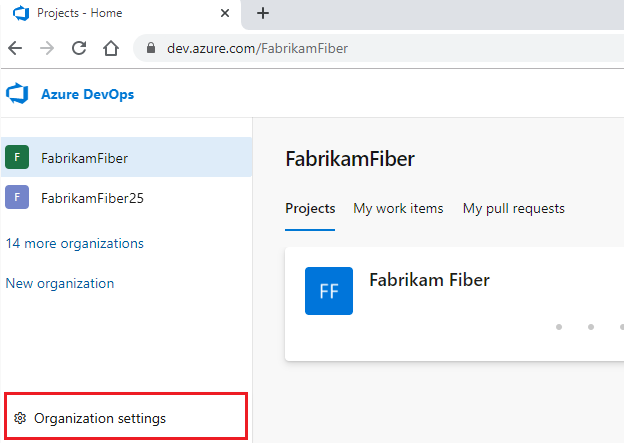
Wybierz Proces.

Zaloguj się do kolekcji (
https://dev.azure.com/{Your_Collection}).Wybierz pozycję Ustawienia kolekcji lub Ustawienia administratora.
Wybierz Proces.

Uwaga
Podczas dostosowywania dziedziczonego procesu wszystkie projekty korzystające z tego procesu automatycznie odzwierciedlają dostosowania. Aby zapewnić bezproblemowe przejście, zalecamy utworzenie procesu testowego i projektu w celu przetestowania dostosowań przed ich wdrożeniem w całej organizacji. Aby uzyskać więcej informacji, zobacz Create and manage inherited processes (Tworzenie procesów dziedziczynych i zarządzanie nimi).
Dodawanie stanu przepływu pracy
Stany, które dodajesz, pojawiają się w menu rozwijanym dla pola Stany widocznego w formularzach elementów roboczych i edytorze zapytań. Tworzone jest przejście do i z dodanego stanu do każdego innego stanu. Zdefiniowano przyczyny domyślne, takie jak Przeniesiono do stanu Triaged i Przeniesiono ze stanu Triaged.
Na stronie Typy elementów roboczych wybierz typ elementu roboczego, który chcesz zmodyfikować, wybierz pozycję Stany, a następnie wybierz pozycję Nowy stan.

Jeśli opcja Nowy stan jest wyłączona, nie masz niezbędnych uprawnień do edytowania procesu. Zobacz Dostosowywanie dziedziczonego procesu.
Wprowadź nazwę stanu, wybierz jego kategorię i kolor, a następnie wybierz pozycję Zapisz. Określony kolor pojawia się w całym produkcie, w tym w formularzu elementu roboczego, a także gdy pole Stan pojawi się na liście prac, tablicach, wynikach zapytania i nie tylko.

Uwaga
Każdy stan przepływu pracy dodany do kategorii W toku lub Rozwiązane spowoduje aktualizację pól Aktywowane przez/Data aktywacji oraz Rozwiązane przez/Data rozwiązania wraz ze zmianami stanu przepływu pracy w i poza tymi kategoriami. Aby uzyskać więcej informacji, zobacz pola Aktywowane przez/data i Rozwiązane przez/data.
(Opcjonalnie) Aby zmienić kolejność stanu w menu rozwijanym, kliknij ikonę menu kontekstowego
 i wybierz opcję Przenieś w górę lub Przenieś w dół.
Po zakończeniu dodawania stanów dla funkcji WIT sprawdź zmiany, odświeżając przeglądarkę i otwierając element roboczy dostosowanego typu.
Oto menu rozwijane State (Stan) z wybraną wartością Triaged (Klasyfikacja).

Po dodaniu stanu do WIT, który jest powiązany z poziomem backlogu, każdy zespół korzystający z tablicy musi zaktualizować ustawienia kolumn. Zobacz Zarządzanie kolumnami na tablicy.
Edytowanie stanu
Możesz edytować kategorię lub kolor statusu niestandardowego. Nie można jednak zmienić nazwy stanu niestandardowego.
Wybierz pozycję Edytuj z ... menu kontekstowe dla stanu, który chcesz zmodyfikować.
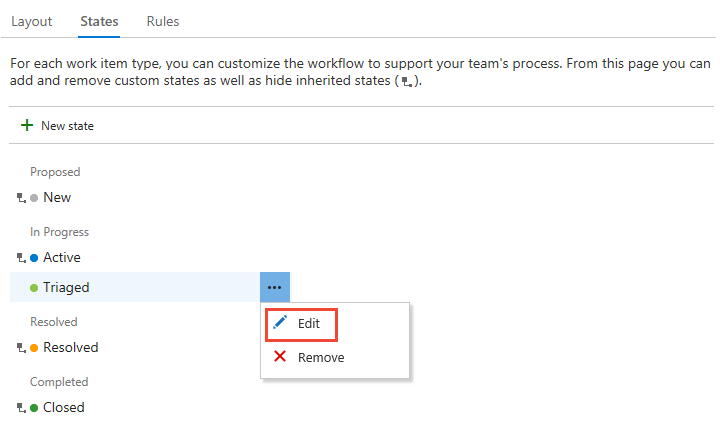
Zmodyfikuj kategorię lub kolor, a następnie wybierz pozycję Zapisz.
Jeśli zmienisz kategorię, zespoły korzystające z tablicy muszą zaktualizować ustawienia kolumn. Zobacz Zarządzanie kolumnami na tablicy.
Ukryć lub usunąć stan niestandardowy
Po ukryciu lub usunięciu stanu:
Stan nie jest już wyświetlany w menu rozwijanym stanów dla funkcji WIT
Nie ma żadnych zmian w historii elementów roboczych
Istniejące elementy robocze zachowują swoją wartość stanu, ale znajdują się w stanie nieprawidłowym. Jeśli chcesz wprowadzić zmianę w elemencie roboczym, musisz najpierw zaktualizować wartość stanu.
Możesz utworzyć zapytanie i przeprowadzić zbiorczą aktualizację, aby przenieść objęte elementy robocze do prawidłowego stanu. Jeśli dodasz stan z powrotem do typu elementu roboczego, elementy robocze zostaną przywrócone do prawidłowego stanu.
Ukrywanie lub odkrywanie odziedziczonego stanu
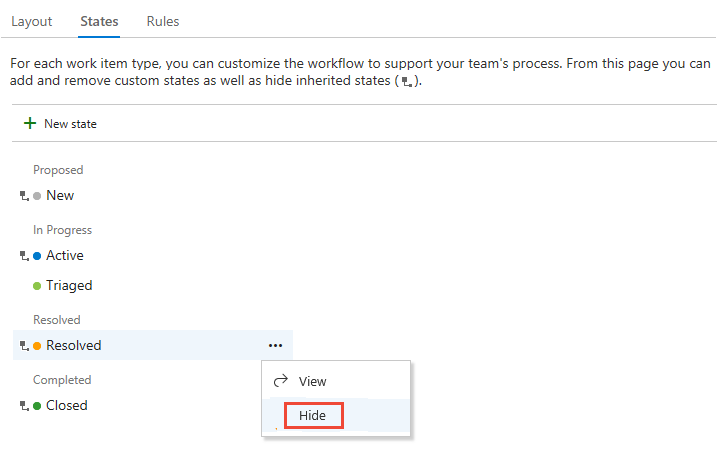
Możesz ukryć dziedziczony stan, którego zespół nie używa w procesie przepływu pracy. Jednak dla każdej kategorii zdefiniowano co najmniej jeden stan.
Otwórz plik ... menu kontekstowe dla stanu, który chcesz ukryć, i wybierz opcję Ukryj .
W tym przykładzie ukrywany jest stan "Rozwiązane" dla błędu typu WIT.
Uwaga
Jeśli ukryjesz stan WIT śledzonego na tablicy, każdy zespół korzystający z tej tablicy musi zaktualizować ustawienia kolumn. Zobacz Zarządzanie kolumnami na tablicy.
Aby odkryć, otwórz ... menu kontekstowe i wybierz opcję Odkryj .
Usuń stan niestandardowy
Otwórz plik ... menu kontekstowe dla stanu, który chcesz usunąć, a następnie wybierz pozycję Usuń. Można usunąć tylko stan niestandardowy.
W oknie dialogowym Usuwanie stanu wybierz pozycję Usuń.

Wyświetlanie modelu przepływu pracy stanu
Model przepływu pracy Status można wyświetlić, instalując rozszerzenie do wizualizacji modelu Statusu z Marketplace. To rozszerzenie dodaje nowe centrum w obszarze Tablice z etykietą State Visualizer. Na tej stronie można wybrać typ elementu roboczego i wyświetlić model stanu przepływu pracy.
Uwaga
Rozszerzenie przedstawiające wizualizację modelu stanu nie jest obsługiwane przez usługę Azure Boards ani zespół produktu. W przypadku pytań, sugestii lub problemów odwiedź stronę rozszerzenia.
Możesz na przykład dostosować przepływ pracy usterki, aby miał stan Skategoryzowany, a wszystkie stany mogą przechodzić z jednego stanu na inny.
Możesz powiększać i oddalać widok. Ponadto można przenieść węzły stanu, aby uzyskać lepszy widok modelu stanu.
Następne kroki
Treści powiązane
- Dowiedz się więcej o stanach przepływu pracy w rejestrach zadań i na tablicach
- Dodawanie typów elementów roboczych i zarządzanie nimi
- Dodawanie pól i zarządzanie nimi
- Dostosowywanie układu internetowego dla typu elementu roboczego
- Dostosowywanie projektu przy użyciu dziedziczonego procesu
- Zarządzanie kolumnami na tablicy