Nuta
Dostęp do tej strony wymaga autoryzacji. Możesz spróbować się zalogować lub zmienić katalog.
Dostęp do tej strony wymaga autoryzacji. Możesz spróbować zmienić katalogi.
Azure DevOps Services | Azure DevOps Server | Azure DevOps Server 2022
W usłudze Azure DevOps masz elastyczność dostosowywania projektu, narzędzi Agile i systemu śledzenia pracy przy użyciu procesów dziedziczynych. Dostosowania mają zastosowanie do wszystkich projektów korzystających z tego samego procesu.
Proces dziedziczony służy jako podstawa systemu śledzenia pracy. Podczas tworzenia nowego projektu wybierasz proces definiowania jego bloków konstrukcyjnych. Bloki konstrukcyjne obejmują typy elementów roboczych, stany, pola i reguły. Dostosowanie dziedziczonego procesu pozwala dostosować go do konkretnych potrzeb twojego zespołu. Aby uzyskać więcej informacji o tym, co można dostosować, zobacz About process customization and inherited processes (Informacje o dostosowywaniu procesów i dziedziczeniu procesów).
Ważne
Model procesu dziedziczenia jest dostępny dla projektów skonfigurowanych do obsługi typu modelu. Jeśli używasz starszej kolekcji, sprawdź zgodność modelu procesu. Jeśli kolekcja lokalna jest skonfigurowana do używania lokalnego modelu przetwarzania XML, możesz użyć tego modelu przetwarzania tylko do dostosowania środowiska śledzenia pracy. Aby uzyskać więcej informacji, zobacz Dostosowywanie procesów na poziomie organizacji.
Uwaga
Zmiany wprowadzone w procesie odziedziczonym można przejrzeć przy użyciu dziennika audytu i funkcji audytu. Aby uzyskać więcej informacji, zobacz Access, export, and filter audit logs (Uzyskiwanie dostępu, eksportowanie i filtrowanie dzienników inspekcji).
W tym samouczku nauczysz się następujących rzeczy:
- Tworzenie dziedziczonego procesu na podstawie modeli Agile, Scrum, Basic lub CMMI
- Zmienianie typu procesu skojarzonego z projektem
- Tworzenie nowego projektu na podstawie zdefiniowanego procesu
- Kopiowanie procesu i dostosowywanie
- Włączanie i wyłączanie procesów oraz ustawianie procesu domyślnego
Wymagania wstępne
Aby uzyskać wskazówki dotyczące dostosowywania usługi Azure Boards do konkretnych wymagań biznesowych, zobacz Konfigurowanie i dostosowywanie usługi Azure Boards.
| Kategoria | Wymagania |
|---|---|
| uprawnienia | - Aby utworzyć, usunąć lub edytować proces: członek grupy Administratorzy Kolekcji Projektu lub z określonymi uprawnieniami na poziomie kolekcji, takimi jak Tworzenie procesu, Usuwanie procesu, Edytowanie procesu, lub Usuwanie pola z organizacji ustawionego na Zezwalaj. Aby uzyskać więcej informacji, zobacz Dostosowywanie dziedziczonego procesu. — Aby zaktualizować tablice: administrator zespołu lub członek grupy Administratorzy projektu. |
| Dostęp | — Nawet jeśli masz dostęp podstawowy lub niższy, nadal możesz zmienić proces, jeśli ktoś udzieli Ci uprawnień. — Aby zaktualizować i zmienić typ istniejących elementów roboczych, musisz być członkiem projektu. |
| Model procesu projektu | — Mieć Model Procesu Dziedziczenia dla kolekcji projektów zawierającej projekt. — Aby przeprowadzić migrację danych do usługi Azure DevOps Services, użyj usługi importu bazy danych serwera Team Foundation Server. |
| Wiedza | — Znajomość modeli dostosowywania i przetwarzania. |
Tworzenie dziedziczonego procesu
Utwórz dziedziczony proces, który można dostosować, wykonując następujące kroki. Domyślne procesy systemowe są zablokowane, więc nie można ich dostosować.
Zaloguj się do swojej organizacji (
https://dev.azure.com/<Your_Organization>).Wybierz pozycję
 Ustawienia organizacji.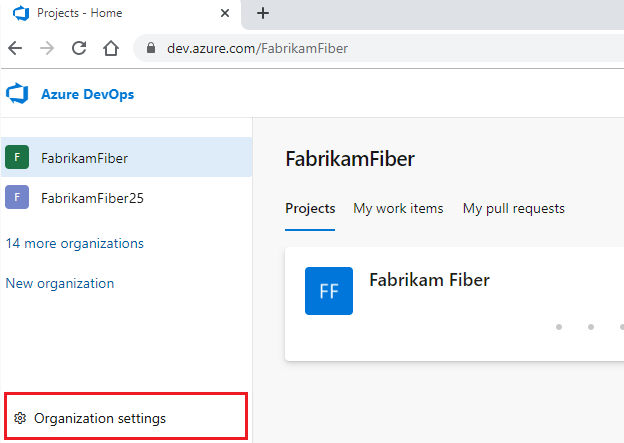
Wybierz Tablice>Proces. Na liście Procesy wyróżnij proces do użycia i wybierz pozycję
 Więcej akcji>Utwórz proces dziedziczony.
Wybierz ten sam proces systemowy, który został użyty do utworzenia projektu, który chcesz dostosować. Typy procesów mogą obejmować metody Agile, Basic, Scrum i Capability Maturity Model Integration (CMMI).
W poniższym przykładzie tworzony jest proces dziedziczony z procesu systemu Agile:

Jeśli nie masz dostępu do tych opcji, poproś członka grupy Administratorzy kolekcji projektów o przyznanie Ci uprawnień. Aby znaleźć członka, zapoznaj się z Znajdź Administratora Kolekcji Projektu.
Wprowadź nazwę procesu i opcjonalny opis.
Nazwy procesów muszą być unikatowe i nie więcej niż 128 znaków. Aby uzyskać informacje o innych ograniczeniach, zobacz Dostosowywanie procesów i dziedziczone procesy — ograniczenia nazw procesów.

Zaloguj się do kolekcji.
Wybierz ustawienia kolekcji lub ustawienia administratora.
Wybierz Proces.

Ważne
Jeśli nie masz opcji menu Utwórz dziedziczony proces , wybrana kolekcja jest ustawiona na pracę z lokalnym modelem procesu XML. Aby uzyskać więcej informacji, zobacz Dostosowywanie środowiska śledzenia pracy — lokalny model procesu XML.
Dziedziczone procesy podrzędne są automatycznie aktualizowane na podstawie procesów systemu nadrzędnego. Aktualizacje procesów są udokumentowane w informacjach o wersji dla usługi Azure DevOps Server.
Po zdefiniowaniu dziedziczonego procesu można wykonać następujące zadania:
- Dostosowywanie projektu przy użyciu dziedziczonego procesu
- Tworzenie projektu korzystającego z dziedziczonego procesu
- Aktualizowanie projektu w celu korzystania z dziedziczonego procesu
Zmienianie procesu projektu
Proces projektu można zmienić z jednego dziedziczonego procesu na inny przy użyciu następujących metod:
- Przełącz się w ramach tego samego podstawowego procesu , przenosząc projekt między procesami, które współdzielą tę samą bazę, taką jak Agile lub Scrum.
- Przeprowadź migrację do innego modelu procesów , zmieniając na przykład model procesu projektu z Agile na Scrum lub Basic na Agile.
Przykład w tej sekcji zawiera szczegółowe instrukcje dotyczące metody migracji, którą można zastosować do kilku typowych scenariuszy zmiany procesu:
Uwaga
- Proces projektu można zmienić, dopóki nie masz żadnych nieusuniętych elementów roboczych niestandardowego typu elementu roboczego, który nie jest również zdefiniowany w procesie docelowym.
- Jeśli zmienisz projekt na proces systemowy lub inny dziedziczony proces, który nie zawiera tych samych pól niestandardowych, dane będą nadal przechowywane. Jednak żadne pola niestandardowe, które nie są reprezentowane w bieżącym procesie, nie są wyświetlane w formularzu elementu roboczego. Nadal możesz uzyskać dostęp do danych pól przy użyciu zapytania lub interfejsów API REST. Te pola są blokowane przed zmianami i wyświetlane jako wartości tylko do odczytu.
W poniższych krokach pokazano, jak za pomocą metody migracji zmienić proces projektu z Agile na Scrum:
Wybierz Tablice>Proces. Na liście Procesy wybierz proces projektu, aby otworzyć szczegóły procesu. W tym przykładzie wybrano proces Agile .

Na stronie szczegółów procesu wybierz kartę Projekty . Na liście projektów wyróżnij projekt, aby zmienić i wybierz pozycję
Więcej akcji>Zmień proces.
Wykonaj kroki kreatora. Niektóre zmiany projektu, takie jak migracja z procesu Agile do procesu Scrum, wymagają zadań ręcznych:

Ważne
Po przełączeniu projektu do dziedziczonego procesu niektóre narzędzia Agile lub elementy robocze mogą stać się nieprawidłowe. Na przykład:
- Jeśli wyznaczysz pole zgodnie z potrzebami, elementy robocze, które nie mają pola, wyświetlają komunikat o błędzie. Rozwiąż zidentyfikowane błędy, kontynuuj dalsze zmiany i zapisz element roboczy.
- Jeśli dodasz lub zmodyfikujesz stany przepływu pracy dla typu elementu roboczego widocznego na tablicy, zaktualizuj konfiguracje kolumn tablicy dla wszystkich zespołów w projekcie.
Tworzenie projektu na podstawie procesu
Wykonaj następujące kroki, aby utworzyć projekt na podstawie procesu:
Wybierz Tablice>Proces. Na liście Procesy wyróżnij proces aktualizacji i wybierz pozycję
Więcej akcji>Nowy projekt zespołowy.
W oknie dialogowym Tworzenie nowego projektu wprowadź informacje o projekcie, a następnie wybierz pozycję Utwórz. Aby uzyskać więcej informacji, zobacz Tworzenie projektu.

Kopiowanie procesu
Przed wdrożeniem dostosowań w całej organizacji niezbędne jest przetestowanie planowanych zmian przez wykonanie poniższych kroków.
Napiwek
W przypadku modyfikowania procesu używanego przez wiele projektów każdy projekt natychmiast odzwierciedla zmianę procesu przyrostowego. Aby utworzyć pakiet zmian procesów przed ich wdrożeniem we wszystkich projektach, wykonaj poniższą procedurę.
Wybierz Tablice>Proces. Na liście Procesy wyróżnij proces do użycia i wybierz pozycję
Więcej akcji>Utwórz kopię procesu.
Wprowadź nazwę i opcjonalny opis skopiowanego procesu i wybierz pozycję Kopiuj proces.

Wprowadź zmiany w skopiowany proces. Ponieważ żaden projekt nie korzysta obecnie z nowego (skopiowanego) procesu, zmiany nie mają wpływu na żadne projekty.
Zweryfikuj zmiany, tworząc projekt testowy na podstawie skopiowanego i zaktualizowanego procesu. Jeśli projekt testowy został już utworzony, wybierz pozycję Zmień projekt, aby użyć <Process_Name>. Aby uzyskać więcej informacji, zobacz Zmienianie procesu projektu w tym artykule.
Wdrażaj aktualizacje, zmieniając proces projektów, które wymagają nowych zmian. Użyj opcji Zmień projekt, aby użyć <opcji Process_Name> dla każdego projektu do zaktualizowania. Aby uzyskać więcej informacji, zobacz Zmienianie procesu projektu.
Wyłącz lub usuń oryginalny proces.
Włączanie lub wyłączanie procesu
Aby zapobiec tworzeniu projektów z określonego procesu, możesz wyłączyć tę opcję. Możesz włączyć tę opcję, jeśli chcesz zastosować kilka dostosowań i nie chcesz, aby proces był używany do momentu ukończenia aktualizacji. Możesz też wycofać korzystanie z określonego procesu na rzecz przenoszenia projektów do nowego procesu.
Wszystkie procesy systemowe i nowo utworzone procesy dziedziczone są domyślnie włączone. Aby wyłączyć lub włączyć proces, otwórz menu Więcej akcji dla tego procesu i wybierz pozycję Wyłącz proces lub Włącz proces.
Ustawianie procesu jako domyślnego
Możesz mieć wstępnie wybrany proces dziedziczony dla innych projektów, które planujesz utworzyć, ustawiając proces jako domyślny. Ta akcja gwarantuje, że wszystkie nowe projekty będą automatycznie korzystać z preferowanego procesu dziedziczonego.
Aby ustawić proces jako domyślny, otwórz menu Więcej akcji dla dziedziczonego procesu i wybierz pozycję Ustaw jako proces domyślny. Ta opcja nie jest dostępna w żadnym z procesów systemowych.
Administratorzy kolekcji projektów mogą dodawać projekty ze strony Projekty .