Nuta
Dostęp do tej strony wymaga autoryzacji. Możesz spróbować się zalogować lub zmienić katalog.
Dostęp do tej strony wymaga autoryzacji. Możesz spróbować zmienić katalogi.
Azure DevOps Server | Azure DevOps Server 2022
Projekt zawiera co najmniej 100 pól danych, w zależności od procesu użytego do jego utworzenia, takich jak Agile, Basic, Scrum lub CMMI. Każdy element roboczy jest powiązany z typem elementu roboczego (WIT), a dane, które można śledzić, odpowiadają polam przypisanym do tego elementu WIT. Dane elementu roboczego można zaktualizować , modyfikując pole danych w elemencie roboczym.
Uwaga
Jeśli używasz modelu procesu dziedziczonego, zobacz Dodawanie pola niestandardowego do typu elementu roboczego.
Istniejące pola można modyfikować lub dodawać pola niestandardowe, aby śledzić więcej danych. Można na przykład dostosować listę wyboru w menu rozwijanym, ustawić wartość domyślną lub ograniczyć wartości, które może zaakceptować pole.
Listy wyboru są definiowane na różne sposoby, takie jak za pośrednictwem interfejsu użytkownika, przepływów pracy WIT, lub przez dodanie kont użytkowników do projektu, jak pokazano w poniższej tabeli.
| Definicja WIT | Zmiana wiersza polecenia (lokalny proces XML) |
|---|---|
|
-
Dostosowywanie listy wyboru - Dodawanie reguł do pola - Dodawanie pola niestandardowego - Zmienianie etykiety pola w formularzu - Dodawanie kontrolki niestandardowej |
-
Pola listowe - Zmienianie atrybutu pola - Usuwanie pola - Indeksowanie pola |
Wymagania wstępne
| Kategoria | Wymagania |
|---|---|
| Pola w liście | Upewnij się, że masz uprawnienie Wyświetl informacje na poziomie projektu dla projektu w kolekcji ustawione na Zezwalaj. |
| Dodawanie lub dostosowywanie pola | Być członkiem grupy Administratorzy projektu lub mieć uprawnienie Edytuj informacje na poziomie projektu ustawione na Wartość Zezwalaj. |
| Usuwanie, zmienianie nazwy lub zmienianie pola | Być członkiem grupy zabezpieczeń Administratorzy Team Foundation lub grupy zabezpieczeń Administratorzy zbioru projektów. |
Aby zostać dodanym jako administrator, zmień uprawnienia na poziomie kolekcji projektów.
Metody dodawania pól elementów roboczych
Pola elementów roboczych śledzą dane dla typu elementu roboczego, definiują kryteria filtru zapytania i generują raporty. Każdy element danych, który chcesz śledzić, z wyjątkiem pól systemowych, musi być zdefiniowany jako pole elementu roboczego. Pola można definiować w ramach definicji globalnego przepływu pracy lub typu elementu roboczego.
Pola elementów roboczych są przechowywane na poziomie kolekcji projektów i są dodawane w następujących scenariuszach:
- Tworzenie projektu: tworzone są pola zdefiniowane w wybranym szablonie procesu dla sieci WIT lub globalnych przepływów pracy. Podstawowe pola systemowe są automatycznie uwzględniane dla każdego typu elementu roboczego. Aby uzyskać listę podstawowych pól systemowych, zobacz Indeks pól elementu roboczego. Aby uzyskać więcej informacji na temat szablonów, zobacz Szablony procesów.
- Importowanie definicji funkcji WIT: nowe pola zdefiniowane w definicji funkcji WIT są dodawane do kolekcji. Dowiedz się więcej na temat wszystkich elementów XML WITD.
- Importowanie globalnej definicji przepływu pracy: nowe pola zdefiniowane w globalnym przepływie pracy są dodawane do kolekcji. Globalne przepływy pracy umożliwiają udostępnianie pól w wielu typach elementów roboczych. Aby uzyskać szczegółowe informacje, zobacz Dostosowywanie globalnego przepływu pracy .
Kompletny zestaw pól w kolekcji obejmuje wszystkie pola zdefiniowane w typach elementów pracy (WITs) oraz globalnych przepływach pracy we wszystkich projektach. Można modyfikować atrybuty, zmieniać nazwy lub usuwać pola, ale te zmiany mogą mieć wpływ na serwery lokalne i raportowanie.
Aby dodać lub dostosować pole, edytuj zawartość XML definicji funkcji WIT. Zdefiniuj każde pole przy użyciu elementu FIELD w sekcji FIELDS . Aby uzyskać więcej informacji, zobacz Referencja do wszystkich elementów XML FIELD.
Dodawanie pola, stosowanie reguły lub zmienianie atrybutu
Aby dodać pole niestandardowe, ustalić reguły pól lub zmienić etykietę pola w formularzu elementu roboczego, należy zmodyfikować WIT lub typy używające tego pola. Postępuj zgodnie z sekwencją dostosowywania zgodną z modelem procesu.
Aby zmienić atrybut pola lub zmienić nazwę pola, użyj narzędzia wiersza polecenia witadmin . W przeciwnym razie, aby zmodyfikować pole, należy dodać lub zmodyfikować reguły skojarzone z polem w definicji funkcji WIT.
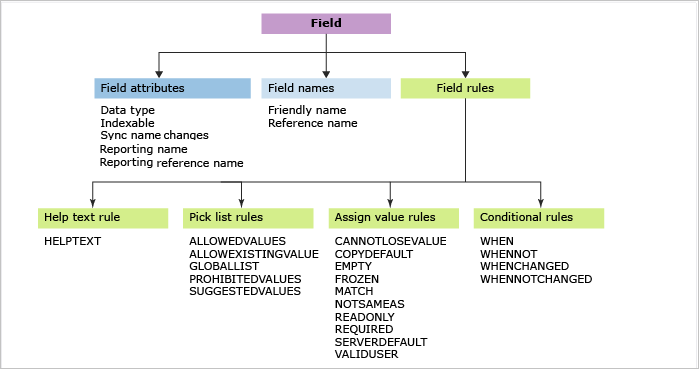
Edytuj plik definicji WIT
Aby dodać reguły lub dodać pole niestandardowe, wyeksportuj, edytuj, a następnie zaimportuj plik definicji funkcji WIT.
Napiwek
Za pomocą narzędzia witadmin można importować i eksportować pliki definicji. Inne narzędzia, których można użyć, obejmują Edytor procesów (wymaga zainstalowania wersji programu Visual Studio). Zainstaluj edytor szablonu procesu z witryny Visual Studio Marketplace.
Aby śledzić dane, należy dodać pole do pliku definicji WIT, z wyjątkiem pól systemowych, które są polami o nazwą referencyjną rozpoczynającą się od System.. Pola systemowe są automatycznie definiowane dla wszystkich sieci WIT, nawet jeśli nie są uwzględnione w definicji funkcji WIT. Szczegóły znajdziesz w Indeksie pola elementu roboczego.
Dodaj pole wyboru lub pole logiczne
Użyj następującej składni, aby dodać pole logiczne w sekcji FIELDS definicji WIT.
<FIELD name="Triage" refname="Fabrikam.Triage" type="Boolean" >
   <DEFAULT from="value" value="False" />
   <HELPTEXT>Triage work item</HELPTEXT>
</FIELD>
Następnie dodaj następującą składnię w sekcji FORM , aby pole było wyświetlane w formularzu.
<Control Label="Triage" Type="FieldControl" FieldName="Fabrikam.Triage" />
Pole jest wyświetlane jako pole wyboru w formularzu.
Dostosowywanie listy wyboru
Listy wyboru to wartości, które są enumerowane i wyświetlane w rozwijanych menu w formularzach elementów roboczych oraz w kolumnie Wartość edytora zapytań. Aby dostosować listę wyboru dla większości pól ciągów lub liczb całkowitych, zmodyfikuj definicję funkcji WIT. Na przykład użyj następującego kodu XML, aby dodać niestandardowe pole Rozdzielczości z listą wyboru.
Pola niestandardowe i lista wyboru
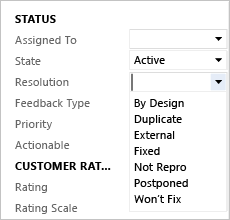
<FIELD name="Resolution" refname="MyCompany.Resolution" type="String">
<ALLOWEDVALUES>
   <LISTITEM value="By Design" />
   <LISTITEM value="Duplicate" />
   <LISTITEM value="External" />
   <LISTITEM value="Fixed" />
   <LISTITEM value="Not Repro" />
   <LISTITEM value="Postponed" />
   <LISTITEM value="Won't Fix" />
</ALLOWEDVALUES>
</FIELD>
Reguły umożliwiają łączenie list, ograniczanie osób, które mogą uzyskiwać dostęp do listy i ustawianie warunków, gdy lista jest wyświetlana w formularzu elementu roboczego. Można użyć atrybutów expanditems i filteritems, aby kontrolować, czy lista dystrybucyjna pokazuje poszczególnych członków lub filtruje konkretne elementy.
Aby uprościć konserwację, użyj list globalnych dla wspólnych list w ramach WIT lub projektów. Listy globalne zmniejszają nakład pracy wymagany do zaktualizowania list udostępnionych. Jeśli części listy muszą się różnić między sieciami WIT lub projektami, możesz zdefiniować listę globalną dla określonych części listy wyboru. Aby uzyskać więcej informacji, zobacz Definiowanie list wyboru i Definiowanie list globalnych.
Dodawanie reguł do pola
Aby dodać pole niestandardowe lub zastosować reguły do pola, edytuj definicję funkcji WIT. Reguły można ograniczyć do określonych użytkowników lub grup przy użyciu atrybutów for lub nie , aby zdefiniować, kto reguła ma zastosowanie do lub wyklucza.
Na przykład poniższy fragment kodu wymusza regułę, że tylko członkowie zespołu zarządzania, grupy zdefiniowanej niestandardowie, mogą modyfikować pole Stack Rank po utworzeniu elementu roboczego:
<FIELD name="Stack Rank" refname="Microsoft.VSTS.Common.StackRank" type="Double" reportable="dimension">
   <FROZEN not="[project]\Management Team" />
   <HELPTEXT>Work first on items with lower-valued stack rank. Set in triage.</HELPTEXT>
</FIELD>
Reguły można stosować do pól, aby wykonać następujące akcje:
| Akcja | element XML |
|---|---|
| Dodaj podpowiedź do pola. | TEKST POMOCY |
| Zdefiniuj lub ogranicz wartości, które może mieć pole. | CANNOTLOSEVALUE, EMPTY, FROZEN, NOTSAMEAS, READONLY, REQUIRED |
| Skopiuj wartość lub ustaw wartość domyślną dla pola. | COPY, DEFAULT, SERVERDEFAULT |
| Ogranicz, kto może modyfikować pole. | VALIDUSER, dla, nie |
| Wymuszanie dopasowywania wzorca dla pól ciągów. | MECZ |
| Stosuj reguły warunkowo w oparciu o wartości innych pól. | WHEN, WHENNOT, WHENCHANGED, WHENNOTCHANGED |
Pola systemowe identyfikowane przez prefiks "System", na przykład System.ID, umożliwiają ograniczone dostosowywanie reguły. Na przykład nie można kopiować ani czyścić pól, które śledzą, kto utworzył, zmienił lub zamknął element roboczy albo pola daty i godziny zarządzane przez system.
Aby uzyskać szczegółowe informacje na temat reguł i ograniczeń pól, zobacz Reguły i ocena reguł.
Dodawanie pola niestandardowego
Aby dodać pole niestandardowe, zmodyfikuj definicję funkcji WIT, aby dodać element FIELD w sekcji FIELDS i element Control w sekcji FORM .
Wyeksportuj plik definicji WIT na podstawie modelu procesu, którego używasz.
Znajdź sekcję pliku XML rozpoczynającego się od
FIELDS.FIELDDodaj element, który określa nazwę pola niestandardowego do dodania. Należy określić następujące wymagane atrybuty: przyjaznyname,refname(nazwa odwołania) itype. Aby uzyskać więcej informacji, zobacz odniesienie do elementu FIELD (Definicja).Poniższy kod określa pole niestandardowe o nazwie "Requestor", z nazwą referencyjną
FabrikamFiber.MyTeam.Requestororaz listą wyboru dozwolonych wartości, z domyślną wartością "Klient".<FIELD name="Requestor" refname="FabrikamFiber.MyTeam.Requestor" type="String" reportable="Dimension"> <ALLOWEDVALUES> <LISTITEM value="Customer" /> <LISTITEM value="Executive Management" /> <LISTITEM value="Other" /> <LISTITEM value="Support" /> <LISTITEM value="Team" /> <LISTITEM value="Technicians" /> <DEFAULTVALUE value="Customer" /> </ALLOWEDVALUES> </FIELD>Napiwek
Elementy na liście są zawsze wyświetlane w kolejności alfanumerycznej, niezależnie od sposobu wprowadzania ich w pliku definicji XML. Nazwa odwołania lub
refnameto nazwa programistyczna pola. Wszystkie inne reguły powinny odwoływać się do elementurefname. Aby uzyskać więcej informacji, zobacz Ograniczenia i konwencje nazewnictwa.Dodaj element
Controlw sekcjiFORM, aby pole niestandardowe pojawiło się na formularzu w grupie elementów, w której chcesz, aby się pojawiło.Na przykład poniższy fragment kodu dodaje pole 'Żądający', tak aby było wyświetlane poniżej pola 'Przyczyna' w formularzu elementu roboczego.
<Column PercentWidth="50"> <Group Label="Status"> <Column PercentWidth="100"> <Control FieldName="System.AssignedTo" Type="FieldControl" Label="Assi&gned To:" LabelPosition="Left" /> <Control FieldName="System.State" Type="FieldControl" Label="&State:" LabelPosition="Left" /> <Control FieldName="System.Reason" Type="FieldControl" Label="Reason:" LabelPosition="Left" ReadOnly="True" /> <Control FieldName="FabrikamFiber.MyTeam.Requestor" Type="FieldControl" Label="Requestor:" LabelPosition="Left" ReadOnly="True" /> </Column> </Group> </Column>Napiwek
W definicji schematu śledzenia pracy wszystkie elementy podrzędne elementu `
FORM` muszą korzystać z notacji camel case, podczas gdy wszystkie inne elementy muszą mieć wielkie litery kapitaliki. Upewnij się, że struktura przypadków otwierania i zamykania tagów jest zgodna z regułami składni XML, aby uniknąć błędów walidacji. Aby uzyskać więcej informacji, zobacz Control XML, element reference (Dokumentacja elementu CONTROL XML).Zaimportuj plik definicji funkcji WIT zgodnie z używanym modelem procesu.
Otwórz portal internetowy lub program Team Explorer, aby wyświetlić zmiany. Jeśli klient jest już otwarty, odśwież stronę.
Poniższa ilustracja pokazuje, że formularz elementu roboczego dla elementu listy zadań produktu zawiera teraz nowe pole.

Zmień etykietę pola w formularzu elementu roboczego
Aby zmodyfikować etykietę pola, zmień wartość przypisaną do atrybutu Control elementu Label . Aby usunąć pole z formularza elementu roboczego, usuń Control element skojarzony z polem.
Wyeksportuj plik definicji WIT zgodnie z modelem procesu.
W sekcjach
FORMiLayoutznajdź definicję pola, które chcesz zmodyfikować. W tym przykładzie zmodyfikowano etykietę pola Tytuł :<Column PercentWidth="70"> <Control Type="FieldControl" FieldName="System.Title" Label="Title" LabelPosition="Left" /> </Column>Zmień etykietę pola, aby portugalski oddział pracujący nad tym konkretnym projektem mógł odczytać nazwę pola Tytuł podczas pracy z formularzem elementu roboczego. W polu Tytuł uwzględnij wyraz portugalski (Titulo).
<Column PercentWidth="70">
   <Control Type="FieldControl" FieldName="System.Title" Label="Title (Titulo):" LabelPosition="Left" />
</Column>
Zaimportuj zmodyfikowaną definicję WIT.
Dodawanie kontrolki niestandardowej
Korzystając z interfejsów API REST do śledzenia elementów roboczych, można programowo tworzyć, aktualizować i znajdować usterki, zadania i inne typy elementów roboczych (WIT). Ponadto możesz utworzyć niestandardowe elementy sterujące, aby zwiększyć funkcjonalność formularza zadania.
Alternatywnie możesz użyć kontrolek niestandardowych dostępnych w witrynie Visual Studio Marketplace, takich jak:
- Kontrolka wielowartościowa: umożliwia wprowadzanie wielu wartości dla pola przy użyciu listy pól wyboru.
- Kontrolka listy wyboru kolorów: umożliwia dodawanie kolorów do elementów listy wyboru.
- Formularz akcji wyboru jednorazowego: udostępnia dostosowywalny zestaw reguł dla akcji wyboru jednorazowego.
Aby dodać kontrolę niestandardową do nowego formularza internetowego, zobacz elementy układu sieciowego i kontrolne (WebLayout i Control elements).
Zmienianie atrybutu istniejącego pola
Użyj witadmin changefield, aby zmienić atrybuty istniejącego pola. Na przykład następujące polecenie zmienia przyjazną nazwę zdefiniowaną dla MyCompany.Type na Metoda ewaluacji.
witadmin changefield /collection:http://AdventureWorksServer:8080/ DefaultCollection/n:MyCompany.Type /name:"Evaluation Method"
Poniższa tabela podsumowuje atrybuty, które można zmodyfikować przy użyciu witadmin changefield.
| Atrybut | opis |
|---|---|
| Typ danych | Określa typ danych akceptowanych przez pole. Ogólnie rzecz biorąc, nie można zmienić typu danych pola po zdefiniowaniu. Typ danych pola można przełączyć tylko dla pól typu HTML lub PlainText. |
| Przyjazna nazwa | Przyjazna nazwa jest wyświetlana w menu rozwijanym zapytań dotyczących elementów roboczych i musi być unikatowa we wszystkich polach zdefiniowanych w kolekcji projektów. Przyjazna nazwa może różnić się od etykiety widocznej na formularzu elementu roboczego. |
| Atrybuty raportowania | Można zmienić nazwę pola tak, jak jest wyświetlana w raporcie, nazwę referencyjną raportu i typ raportu. Można zlokalizować nazwę przyjazną użytkownikowi raportowania. Typ raportowania określa, czy dane pola są zapisywane w relacyjnej bazie danych magazynu, zarówno w bazie danych magazynu relacyjnego, jak i w module OLAP, czy też w celu wygenerowania wstępnie obliczonej sumy wartości podczas przetwarzania modułu OLAP. Aby uzyskać pełną listę domyślnych pól z możliwością raportowania, zobacz Dokumentacja pól z możliwością raportowania. Aby uzyskać więcej informacji na temat raportowalnych atrybutów, zobacz Pola i atrybuty elementu roboczego, Atrybuty raportowalne. |
| Synchronizacja | Możesz włączyć lub wyłączyć synchronizację dla pól person-name w usłudze Active Directory. |
Zmienianie atrybutu indeksu pola
Włącz indeksowanie dla pola, aby poprawić czasy odpowiedzi zapytań podczas filtrowania. Domyślnie indeksowane są następujące pola: Przypisano do, Data utworzenia, Zmieniono według, Stan, Przyczyna, Identyfikator obszaru, Identyfikator iteracji i Typ elementu roboczego.
Aby włączyć lub wyłączyć indeksowanie dla pola, użyj polecenia witadmin indexfield.
Usuwanie pola
Po usunięciu pola z określonego elementu WIT pole pozostaje w kolekcji lub serwerze bazy danych, nawet jeśli nie jest już przywołytyne przez jakikolwiek element WIT. Aby całkowicie usunąć pole, wykonaj następujące kroki.
Usuń definicję
FIELDze wszystkich definicji funkcji WIT i wszystkich globalnych przepływów pracy odwołujących się do niej.Sprawdź, czy pole nie jest używane. Na przykład:
witadmin listfields /collection:http://AdventureWorksServer:8080/tfs/DefaultCollection /n:MyCompany.CustomContact

Field: MyCompany.CustomContact
Name: Custom Contact
Type: String
Reportable As: dimension
Use: Not In Use
Indexed: False
Usuń pole. Na przykład:
witadmin deletefield /collection:http://AdventureWorksServer:8080/tfs/DefaultCollection /n:MyCompany.CustomContactJeśli usunięte pole było raportowane, a projekt używa usług SQL Server Reporting Services, skompiluj magazyn danych, aby przeczyścić stare pole i jego wartości.
Aby uzyskać więcej informacji, zobacz Zarządzanie polami elementów roboczych.
Pola testowania, kompilacji i kontroli wersji
Niektóre typy elementów roboczych obejmują pola generowane przez zautomatyzowane procesy integrujące się z programem Team Foundation Build, Programem Microsoft Test Manager i kontrolą wersji programu Team Foundation. Aby dodać te pola do niestandardowych typów elementów roboczych ( WIT), zmodyfikuj definicję WIT , wykonując opisane wcześniej kroki.
Można na przykład dodać pola Znalezione w i Zintegrowane w kompilacji , które kojarzą błędy z kompilacjami, w których zostały znalezione lub naprawione. Użyj następującego fragmentu kodu, aby uwzględnić te pola w definicji funkcji WIT:
<FIELD name="Found In" refname="Microsoft.VSTS.Build.FoundIn" type="String" reportable="dimension">
    <HELPTEXT>Product build number (revision) in which this item was found</HELPTEXT>
</FIELD>
<FIELD name="Integration Build" refname="Microsoft.VSTS.Build.IntegrationBuild" type="String" reportable="dimension">
    <HELPTEXT>Product build number this bug was fixed in</HELPTEXT>
</FIELD>
Aby uzyskać więcej informacji, zobacz Query based on build and test integration fields (Wykonywanie zapytań na podstawie pól integracji kompilacji i testowania).