Nuta
Dostęp do tej strony wymaga autoryzacji. Możesz spróbować się zalogować lub zmienić katalog.
Dostęp do tej strony wymaga autoryzacji. Możesz spróbować zmienić katalogi.
Azure DevOps Services | Azure DevOps Server | Azure DevOps Server 2022
Visual Studio 2019 | Visual Studio 2022
Pierwszy komit w nowym repozytorium Git to początek main gałęzi. Podczas pracy w gałęzi main, wykonujesz commit, aby zarejestrować swoją pracę w tej gałęzi. Rozgałęzianie w Git występuje, gdy tworzysz nową ścieżkę rozwoju, która odchodzi od poprzedniej gałęzi. Możesz utworzyć nową gałąź w celu utworzenia i przetestowania nowej funkcji przed dodaniem jej do main gałęzi. Zalecanym przepływem pracy usługi Git jest użycie nowej gałęzi dla każdej funkcji lub poprawki usterek. Gdy przełączasz się między gałęziami, usługa Git niemal natychmiast przełącza wersję plików repozytorium, aby pasować do wybranej gałęzi.
Zatwierdzenia zawsze zapisywane są w bieżącej gałęzi i są oddzielone od zatwierdzeń w innych gałęziach.
Aby zapoznać się z omówieniem przepływu pracy usługi Git, zobacz Samouczek usługi Azure Repos Git.
Wymagania wstępne
| Kategoria | Wymagania |
|---|---|
| Dostęp do projektu | Członek projektu . |
| uprawnienia | — Wyświetlanie kodu w projektach prywatnych: co najmniej dostęp na poziomie Podstawowym. — Klonowanie lub współtworzenie kodu w prywatnych projektach: członkostwo w grupie zabezpieczeń Współautorzy lub odpowiednie uprawnienia w projekcie. — Ustaw uprawnienia gałęzi lub repozytorium: Zarządzanie uprawnieniami dla gałęzi lub repozytorium. - Zmień gałąź domyślną: Edytuj zasady uprawnienia dla repozytorium. — Zaimportuj repozytorium: członek grupy zabezpieczeń Administratorzy projektów lub uprawnienia na poziomie projektu Git Utwórz repozytorium ustawione na Dozwolone. Aby uzyskać więcej informacji, zobacz Ustawianie uprawnień repozytorium Git. |
| Usługi | Repozytoria włączone. |
| Narzędzia | Opcjonalny. Użyj poleceń az repos: Azure DevOps CLI. |
Uwaga
W projektach publicznych użytkownicy z dostępem Stakeholder mają pełny dostęp do usługi Azure Repos, w tym wyświetlanie, klonowanie i współtworzenie kodu.
| Kategoria | Wymagania |
|---|---|
| Dostęp do projektu | Członek projektu . |
| uprawnienia | — Wyświetl kod: przynajmniej podstawowy dostęp. — Klonowanie lub współtworzenie kodu: członek grupy zabezpieczeń Współtwórców lub posiadający odpowiednie uprawnienia w projekcie. |
| Usługi | Repozytoria włączone. |
Tworzenie nowej gałęzi
Uwaga
Nazwy gałęzi nie mogą zawierać znaków kontrolek ASCII, takich jak spacje, tyldy i dwukropki. Częstą praktyką jest używanie małych liter i oddzielanie wyrazów łącznikiem. Ukośniki do przodu mogą służyć do grupowania gałęzi. Długość nazwy gałęzi nie powinna przekraczać 250 znaków ASCII. Aby uniknąć niejednoznaczności między nazwami gałęzi i hashami zatwierdzeń, nie używaj nazw gałęzi zawierających 40 znaków szesnastkowych. Aby uzyskać więcej informacji na temat nazewnictwa gałęzi, zobacz git-check-ref-format i zgodność międzyplatformowe usługi Git.
- Przeglądarka
- Visual Studio 2022
- Visual Studio 2019 — menu Git
- Visual Studio 2019 — Team Explorer
- Wiersz polecenia Git
Gałęzie można tworzyć w repozytoriach Git usługi Azure Repos, repozytoriach GitHub lub innych hostowanych repozytoriach Git.
Azure Repos
W przeglądarce internetowej otwórz projekt zespołowy dla organizacji usługi Azure DevOps , a następnie wybierz pozycję>Gałęzie repozytoriów , aby otworzyć widok Gałęzie .

W widoku Gałęzie wybierz pozycję Nowa gałąź , aby uruchomić okno dialogowe Tworzenie gałęzi .

W oknie dialogowym Tworzenie gałęzi wprowadź unikatową nową nazwę gałęzi, wybierz gałąź podstawową dla nowej gałęzi, opcjonalnie połącz elementy robocze, a następnie wybierz pozycję Utwórz.

Nowa gałąź zostanie wyświetlona na liście gałęzi.

GitHub
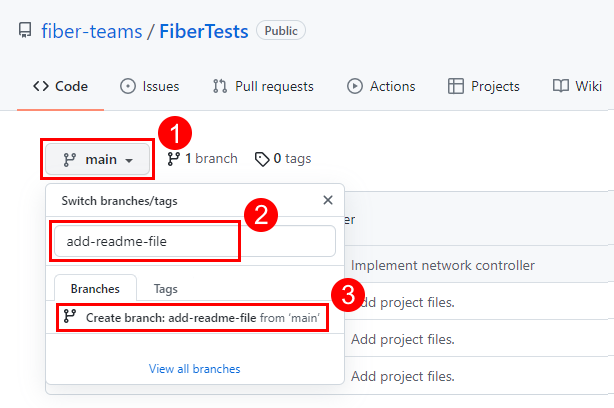
W przeglądarce internetowej przejdź do strony głównej repozytorium GitHub , wybierz gałąź podstawową, aby uruchomić okno dialogowe Przełączanie gałęzi/tagów , wprowadź unikatową nową nazwę gałęzi, a następnie wybierz pozycję Utwórz gałąź.
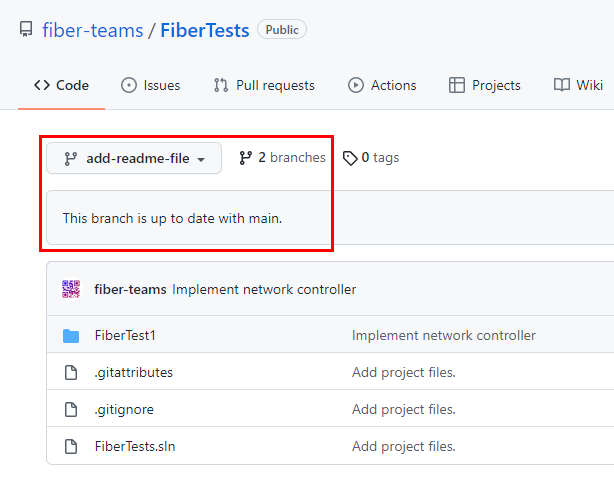
Na stronie głównej repozytorium są teraz wyświetlane pliki w nowej gałęzi.
Wskazówka
Po utworzeniu gałęzi zdalnej można pobrać ją do lokalnego repozytorium Git. W wierszu polecenia uruchom polecenie:
git fetch
git switch <remote branch name>


