Nuta
Dostęp do tej strony wymaga autoryzacji. Możesz spróbować się zalogować lub zmienić katalog.
Dostęp do tej strony wymaga autoryzacji. Możesz spróbować zmienić katalogi.
Azure DevOps Services | Azure DevOps Server | Azure DevOps Server 2022
Visual Studio 2019 | Visual Studio 2022
Możesz udostępnić swoją pracę w lokalnej gałęzi repozytorium Git, przekazując zmiany do repozytorium zdalnego, do którego inni mogą uzyskiwać dostęp. Polecenie wypychania Git przekazuje nowe zatwierdzenia z gałęzi lokalnej do odpowiedniej gałęzi repozytorium zdalnego. Program Visual Studio używa polecenia wypychania podczas wybierania synchronizacji pracy z repozytorium zdalnym.
Aby zapoznać się z omówieniem przepływu pracy usługi Git, zobacz Samouczek usługi Azure Repos Git.
Wymagania wstępne
| Kategoria | Requirements |
|---|---|
| Dostęp do projektu | Członek projektu. |
| Uprawnienia | — Wyświetlanie kodu w projektach prywatnych: co najmniej dostęp podstawowy . — Klonowanie lub współtworzenie kodu w projektach prywatnych: członek grupy zabezpieczeń Współautorzy lub odpowiednie uprawnienia w projekcie. — Ustaw uprawnienia gałęzi lub repozytorium: Zarządzaj uprawnieniami dla gałęzi lub repozytorium. - Zmień gałąź domyślną: Edytuj uprawnienia zasad dla repozytorium. — Zaimportuj repozytorium: członek grupy zabezpieczeń Administratorzy projektu lub Uprawnienia do tworzenia repozytorium git na wartość Zezwalaj. Aby uzyskać więcej informacji, zobacz Ustawianie uprawnień repozytorium Git. |
| Services | Włączone repozytoria. |
| Narzędzia | Opcjonalny. Użyj poleceń az repos : interfejs wiersza polecenia usługi Azure DevOps. |
Uwaga / Notatka
W projektach publicznych użytkownicy z dostępem uczestników projektu mają pełny dostęp do usługi Azure Repos, w tym do wyświetlania, klonowania i współtworzenia kodu.
| Kategoria | Requirements |
|---|---|
| Dostęp do projektu | Członek projektu. |
| Uprawnienia | - Wyświetl kod: co najmniej dostęp podstawowy . — Klonowanie lub współtworzenie kodu: członek grupy zabezpieczeń Współautorzy lub odpowiednie uprawnienia w projekcie. |
| Services | Włączone repozytoria. |
Wypychanie kodu
Po dodaniu co najmniej jednego zatwierdzenia do gałęzi lokalnej można "wypchnąć" zatwierdzenia do gałęzi zdalnej w celu udostępnienia lub utworzenia kopii zapasowej pracy. Gdy używasz polecenia wypychania, usługa Git sprawdza, czy gałąź lokalna jest aktualna w gałęzi zdalnej. Jeśli nie, usługa Git uniemożliwi wypychanie nowych zatwierdzeń do momentu zaktualizowania lokalnej gałęzi. Aby rozwiązać ten problem, możesz ściągnąć , aby pobrać zatwierdzenia gałęzi zdalnej, które nie są obecne w gałęzi lokalnej. Jeśli ściągane zatwierdzenia zdalne powodują konflikt z zatwierdzeniami lokalnymi, spróbuj rozwiązać te konflikty przed wypchnięciem zmian.
Aby polecenie wypychania Git działało, lokalne repozytorium musi być połączone ze zdalnym repozytorium Git. Jeśli sklonujesz lokalne repozytorium z repozytorium zdalnego, są one już połączone. Jeśli jednak utworzono repozytorium lokalne bez klonowania, musisz połączyć je z hostowanym repozytorium Git. Aby uzyskać więcej informacji, zobacz Nawiązywanie połączenia z repozytorium Git usługi Azure Repos i Nawiązywanie połączenia z repozytorium GitHub.
Wskazówka
Aby zapewnić obsługę przeglądu żądania ściągnięcia pracy, unikaj pracy bezpośrednio w main gałęzi lokalnego repozytorium. Zamiast tego zapisz zatwierdzenia w lokalnej gałęzi funkcji lub gałęzi poprawki usterek i wypchnij tę gałąź po zakończeniu pracy. Aby zapoznać się z omówieniem przepływu pracy usługi Git, zobacz Samouczek usługi Azure Repos Git.
- Visual Studio 2022
- Visual Studio 2019 — menu Git
- Visual Studio 2019 — Team Explorer
- Wiersz polecenia usługi Git
Program Visual Studio 2022 zapewnia środowisko kontroli wersji usługi Git przy użyciu menu Git , zmian git i menu kontekstowych w Eksploratorze rozwiązań. Program Visual Studio 2019 w wersji 16.8 oferuje również interfejs użytkownika narzędzia Team Explorer Git. Aby uzyskać więcej informacji, zobacz kartę Visual Studio 2019 — Team Explorer .
W oknie Git Changes (Zmiany usługi Git ) wybierz przycisk push strzałki w górę, aby wypchnąć zatwierdzenie.
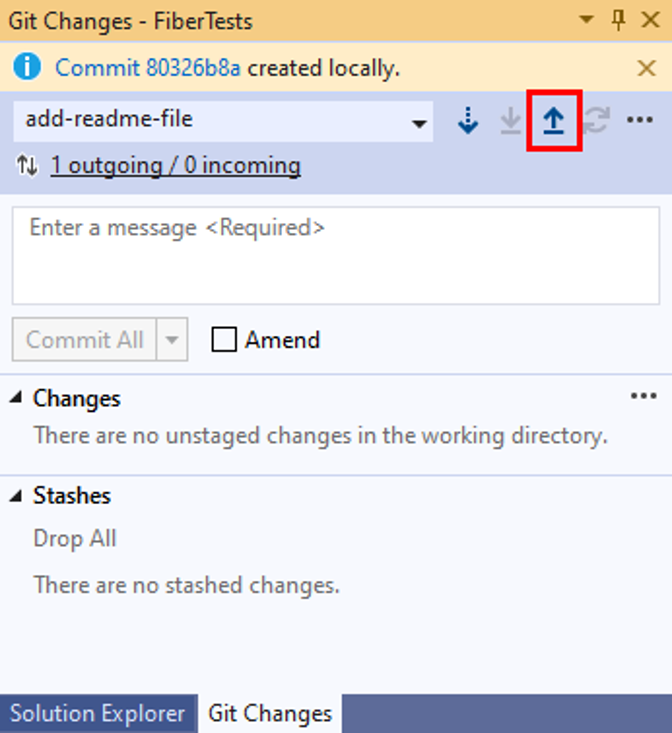
Możesz też wypchnąć zmiany z okna Repozytorium Git . Aby otworzyć okno Repozytorium Git , wybierz link wychodzący/przychodzący w oknie Zmiany usługi Git .

Możesz też wypchnąć zmiany z menu Git na pasku menu.


Po wypchnięciu zatwierdzeń możesz utworzyć żądanie ściągnięcia , aby poinformować inne osoby, że chcesz przejrzeć zmiany. W przypadku zatwierdzenia zmiany zostaną scalone z gałęzią docelową repozytorium zdalnego.