Nuta
Dostęp do tej strony wymaga autoryzacji. Możesz spróbować się zalogować lub zmienić katalog.
Dostęp do tej strony wymaga autoryzacji. Możesz spróbować zmienić katalogi.
Rekordy aliasów mogą odwoływać się do innych zestawów rekordów tego samego typu. Na przykład zestaw rekordów DNS CNAME może być aliasem dla innego zestawu rekordów CNAME tego samego typu. Ta funkcja jest przydatna, jeśli chcesz, by z punktu widzenia zachowania niektóre zestawy rekordów były aliasami, a niektóre nie.
Z tego samouczka dowiesz się, jak wykonywać następujące czynności:
- Utwórz rekord zasobu w strefie.
- Utwórz rekord aliasu dla rekordu zasobu.
- Przetestuj rekord aliasu.
Jeśli nie masz subskrypcji platformy Azure, przed rozpoczęciem utwórz bezpłatne konto.
Wymagania wstępne
- Konto platformy Azure z aktywną subskrypcją.
- Nazwa domeny hostowana w usłudze Azure DNS. Jeśli nie masz strefy usługi Azure DNS, możesz utworzyć strefę DNS, a następnie delegować domenę do usługi Azure DNS.
Uwaga
W tym samouczku contoso.com jest używana jako przykładowa nazwa domeny. Zastąp contoso.com swoją własną nazwą domeny.
Logowanie się do platformy Azure
Zaloguj się w witrynie Azure Portal.
Tworzenie rekordu aliasu
Utwórz rekord aliasu, który wskazuje na rekord zasobów w strefie.
Tworzenie docelowego rekordu zasobów
W portalu Azure wprowadź contoso.com w polu wyszukiwania w górnej części portalu, a następnie wybierz z wyników wyszukiwania pozycję strefę DNS contoso.com.
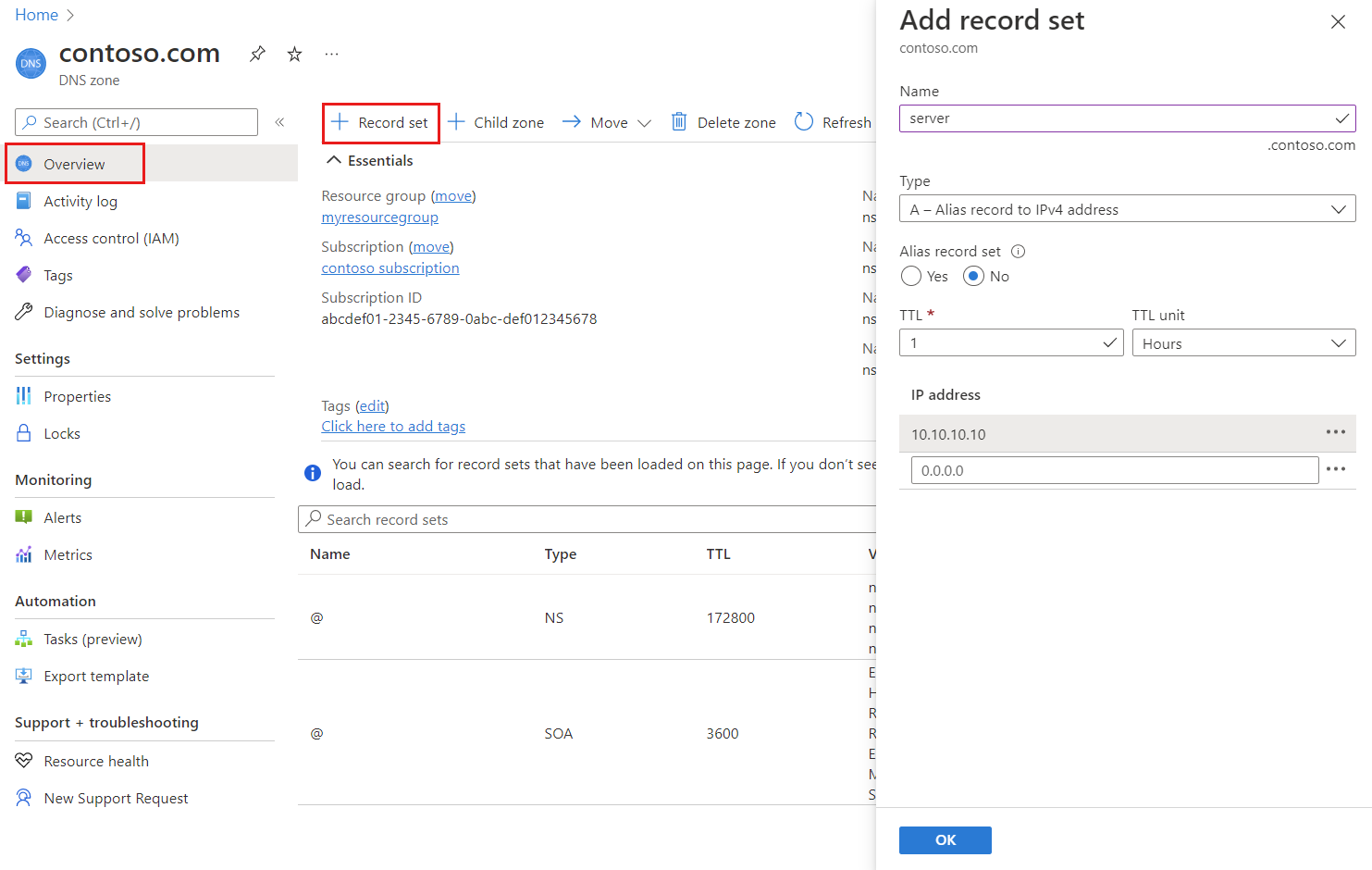
Na stronie Przegląd wybierz przycisk + Zestaw rekordów.
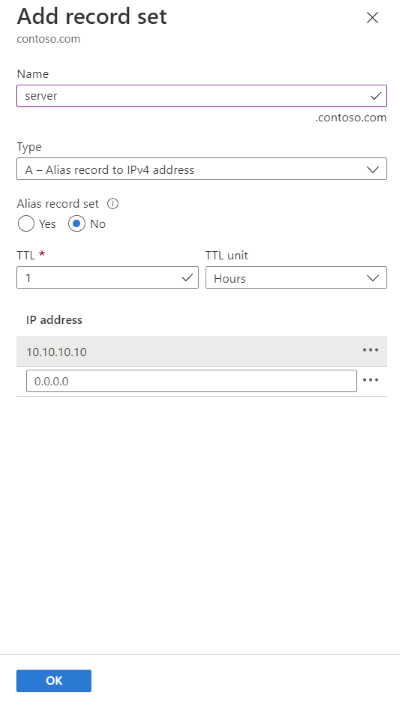
W zestawie Dodaj rekordy wprowadźserwer w polu Nazwa.
Wybierz A dla Typu.
Wprowadź 10.10.10.10 w adresie IP.
Wybierz przycisk OK.
Tworzenie rekordu aliasu
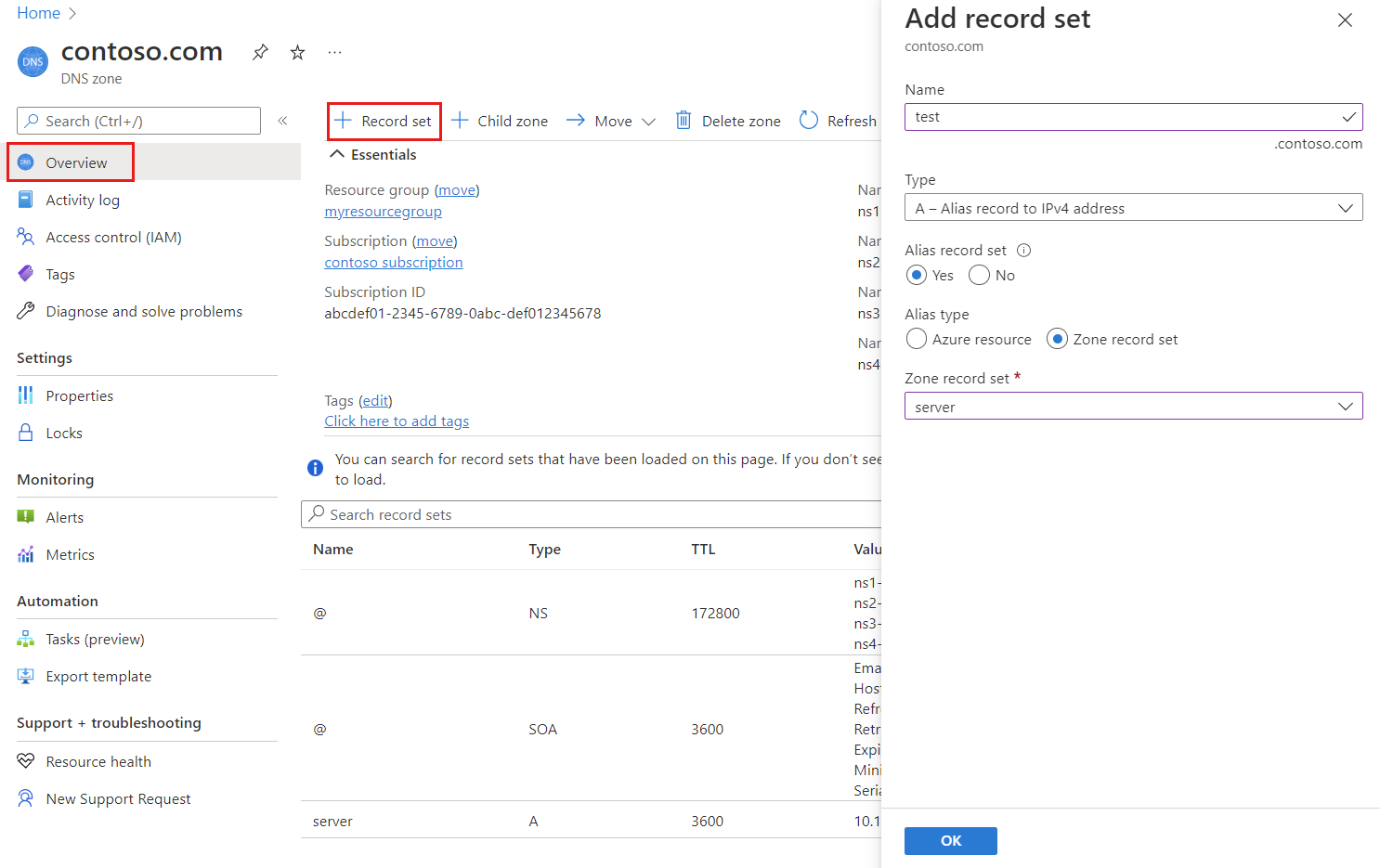
Na stronie Przegląd strefy DNS contoso.com wybierz przycisk + Zestaw rekordów.
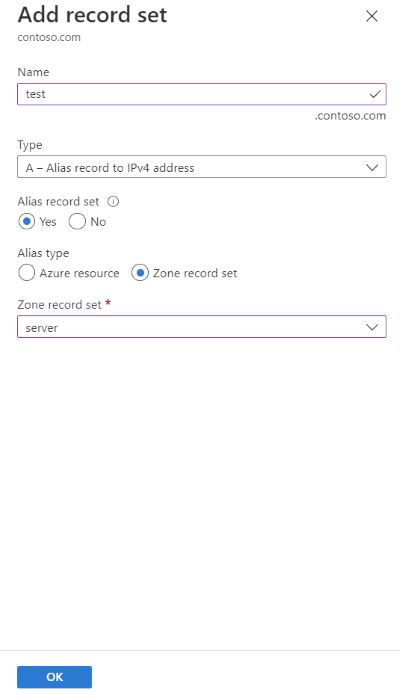
W sekcji Dodaj zestaw rekordów wprowadź test w polu Nazwa.
Wybierz A dla Typu.
Wybierz Tak dla zestawu rekordów Alias, a następnie wybierz zestaw rekordów strefy dla typu Alias.
Wybierz rekord serwera dla zestawu rekordów strefy.
Wybierz przycisk OK.
Testowanie rekordu aliasu
Po dodaniu rekordu aliasu możesz sprawdzić, czy działa, używając narzędzia takiego jak nslookup w celu wykonywania zapytań względem rekordu test A.
Napiwek
Może być konieczne odczekenie co najmniej 10 minut po dodaniu rekordu, aby pomyślnie sprawdzić, czy działa. Może zająć trochę czasu, zanim zmiany rozprzestrzenią się w systemie DNS.
W wierszu polecenia wprowadź polecenie
nslookup.nslookup test.contoso.comSprawdź, czy odpowiedź wygląda podobnie do następujących danych wyjściowych:
Server:  UnKnown
Address:  203.0.113.10

Name:    test.contoso.com
Address:  10.10.10.10
Na stronie Przegląd strefy DNS contoso.com wybierz rekord serwera, a następnie wprowadź 10.11.11.11 w adresie IP.
Wybierz pozycję Zapisz.
Zaczekaj kilka minut, a następnie ponownie użyj
nslookuppolecenia . Sprawdź, czy odpowiedź została zmieniona, aby odzwierciedlić nowy adres IP:Server: UnKnown Address: 203.0.113.10 Name: test.contoso.com Address: 10.11.11.11
Czyszczenie zasobów
Jeśli nie będą już potrzebne, możesz usunąć wszystkie rekordy utworzone w tym samouczku, wykonując następujące kroki:
- W menu witryny Azure Portal wybierz pozycję Wszystkie zasoby.
- Wybierz contoso.com strefę DNS.
- Na stronie Przegląd wybierz rekord serwera.
- Wybierz pozycję Usuń , a następnie pozycję Tak.
- Powtórz ostatnie dwa kroki z rekordem test.
Następne kroki
W tym samouczku przedstawiono podstawowe kroki tworzenia rekordu aliasu w celu odwoływania się do rekordu zasobu w strefie usługi Azure DNS. Aby dowiedzieć się, jak utworzyć rekord aliasu odwołujący się do zasobu publicznego adresu IP platformy Azure, przejdź do następnego samouczka: