Nuta
Dostęp do tej strony wymaga autoryzacji. Możesz spróbować się zalogować lub zmienić katalog.
Dostęp do tej strony wymaga autoryzacji. Możesz spróbować zmienić katalogi.
W tym samouczku opisano sposób używania strony analizy oprogramowania układowego do przekazywania obrazu oprogramowania układowego na potrzeby analizy zabezpieczeń i wyświetlania wyników analizy.
Wymagania wstępne
- Jeśli nie masz subskrypcji platformy Azure, przed rozpoczęciem utwórz bezpłatne konto.
- Jeśli masz subskrypcję, ale nie masz grupy zasobów, w której można przekazać obrazy oprogramowania układowego, utwórz grupę zasobów.
- Upewnij się, że masz rolę Administratora zabezpieczeń, Współautora lub Właściciela w grupie zasobów. Jeśli masz tylko rolę Czytelnik zabezpieczeń lub chcesz użyć analizy oprogramowania układowego jako funkcji autonomicznej, administrator musi przyznać rolę administratora analizy oprogramowania układowego. Aby uzyskać dodatkowe informacje, zobacz Analiza oprogramowania układowego RBAC platformy Azure.
- Jeśli masz już subskrypcję i grupę zasobów i masz odpowiednie uprawnienia, przejdź do następnej sekcji.
Aby użyć strony analizy oprogramowania układowego do analizowania zabezpieczeń oprogramowania układowego, obraz oprogramowania układowego musi mieć następujące wymagania wstępne:
Musisz mieć dostęp do skompilowanego obrazu oprogramowania układowego.
Obraz musi być niezaszyfrowanym obrazem oprogramowania układowego opartego na systemie Linux.
Rozmiar obrazu musi być mniejszy niż 1 GB.
Limity obszaru roboczego analizy oprogramowania układowego
Obszary robocze analizy oprogramowania układowego są obecnie dostępne jako warstwa bezpłatna. Warstwa Bezpłatna ma następujące ograniczenia pojemności. Jeśli używasz więcej niż pojemność, otrzymasz wskazanie w witrynie Azure Portal, że przekraczasz pojemność, ale nie będzie można uniknąć przekroczenia limitu pojemności.
Następujące limity dotyczą obszarów roboczych analizy oprogramowania układowego.
| Resource | Limit bezpłatnego poziomu |
|---|---|
| Obrazy skanowane miesięcznie | 5 |
| Obrazy przechowywane w obszarze roboczym | 10 |
| Obszary robocze w warstwie Bezpłatna na subskrypcję | 1 |
W przyszłości może zostać wprowadzony płatny poziom licencji, a te limity zostaną wymuszone dla nowych i istniejących darmowych obszarów roboczych. Oznacza to, że po osiągnięciu dowolnego z limitów konieczne będzie utworzenie lub uaktualnienie do płatnego poziomu przestrzeni roboczej, aby móc skanować lub przechowywać więcej obrazów. Jednak nawet przy egzekwowaniu limitów twoje istniejące bezpłatne obszary robocze będą nadal zawierać obrazy oprogramowania układowego, które już zostały przeanalizowane i zapisane.
Dołączanie subskrypcji do korzystania z analizy oprogramowania układowego
Uwaga
Aby dołączyć subskrypcję do korzystania z analizy oprogramowania układowego, musisz być właścicielem, współautorem, administratorem analizy oprogramowania układowego lub administratorem zabezpieczeń na poziomie subskrypcji. Aby dowiedzieć się więcej o rolach i ich możliwościach w analizie oprogramowania układowego, odwiedź stronę Role analizy oprogramowania układowego, Zakresy i Możliwości.
Jeśli jest to pierwsza interakcja z analizą oprogramowania układowego, musisz dołączyć subskrypcję do usługi i wybrać region, w którym mają być przekazywane i przechowywane obrazy oprogramowania układowego.
Zaloguj się do portalu Azure i wyszukaj "analiza oprogramowania układowego" w pasku wyszukiwania portalu Azure.

Wybierz niebieski przycisk Rozpocznij w sekcji Get Started, lub wybierz podzakładkę Obszary robocze oprogramowania sprzętowego.

Wybierz Utwórz obszar roboczy
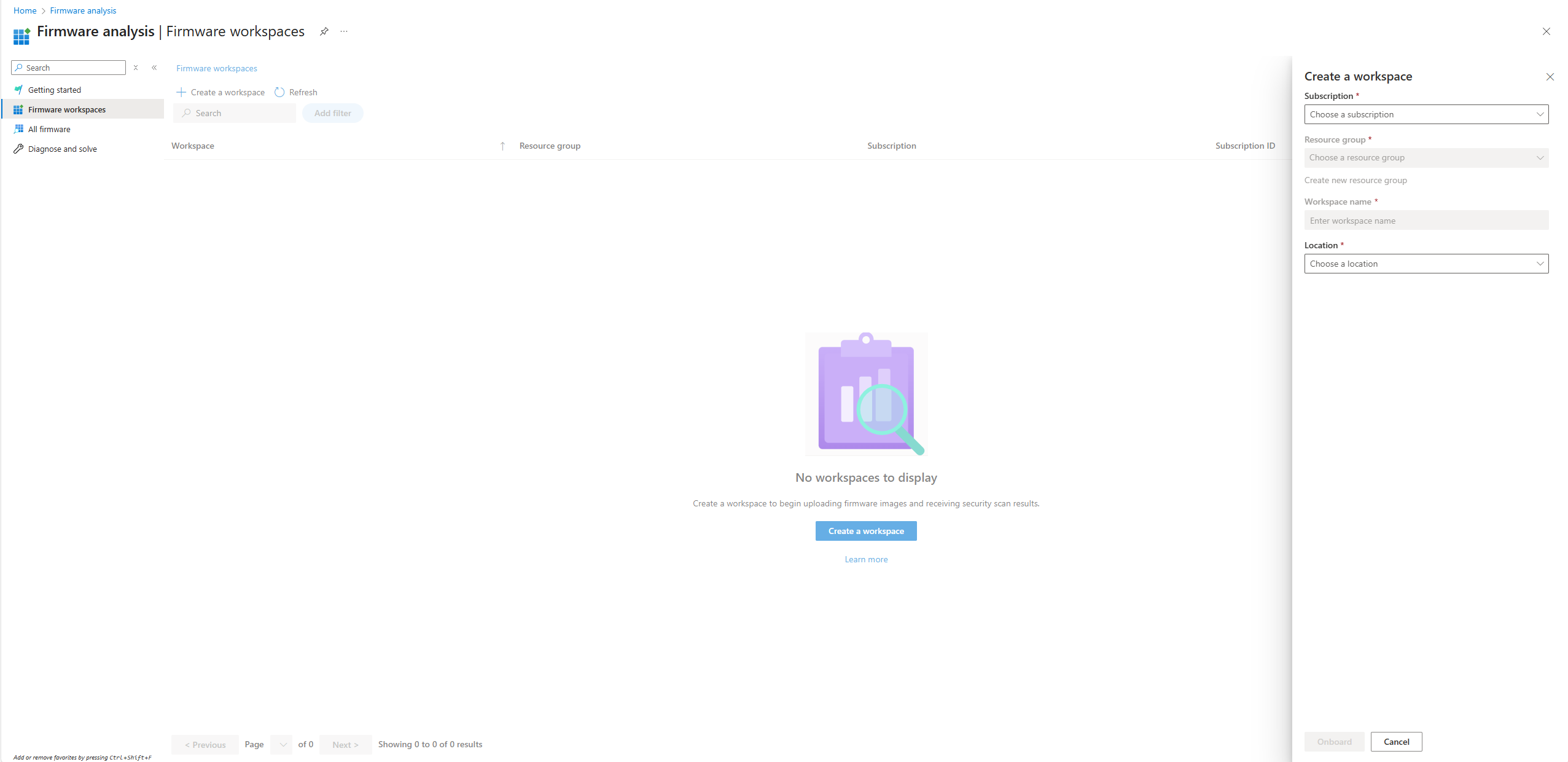
W okienku Tworzenie obszaru roboczego wybierz subskrypcję z listy rozwijanej.
Wybierz grupę zasobów z listy rozwijanej Grupa zasobów lub utwórz nową grupę zasobów.
Wprowadź nazwę obszaru roboczego.
Wybierz region, który ma być używany do magazynowania na liście rozwijanej Lokalizacja .
W polu Warstwa obecnie oferujemy warstwę Bezpłatna. W przyszłości warstwa płatna może zostać wprowadzona z dodatkowymi funkcjami i możliwościami. Aby uzyskać więcej informacji, zobacz nasze postanowienia licencyjne i limity obszaru roboczego
Wybierz pozycję Włącz, aby utworzyć obszar roboczy w wybranej grupie zasobów i dołączyć subskrypcję do analizy oprogramowania układowego.


Przekazywanie obrazu oprogramowania układowego do analizy
Jeśli właśnie podłączono subskrypcję, jesteś zalogowany na portalu Azure oraz w portalu analizy oprogramowania układowego, przejdź do kroku drugiego.
Zaloguj się do witryny Azure Portal i przejdź do analizy oprogramowania układowego.
Przejdź na stronę Obszary robocze oprogramowania układowego, a następnie wybierz obszar roboczy, w którym chcesz załadować obrazy. Kliknij przycisk Prześlij.
W okienku Przekazywanie obrazu oprogramowania układowego przeciągnij i upuść obraz oprogramowania układowego lub kliknij szare pole. Przejdź do i wybierz plik obrazu oprogramowania układowego, który chcesz przekazać.
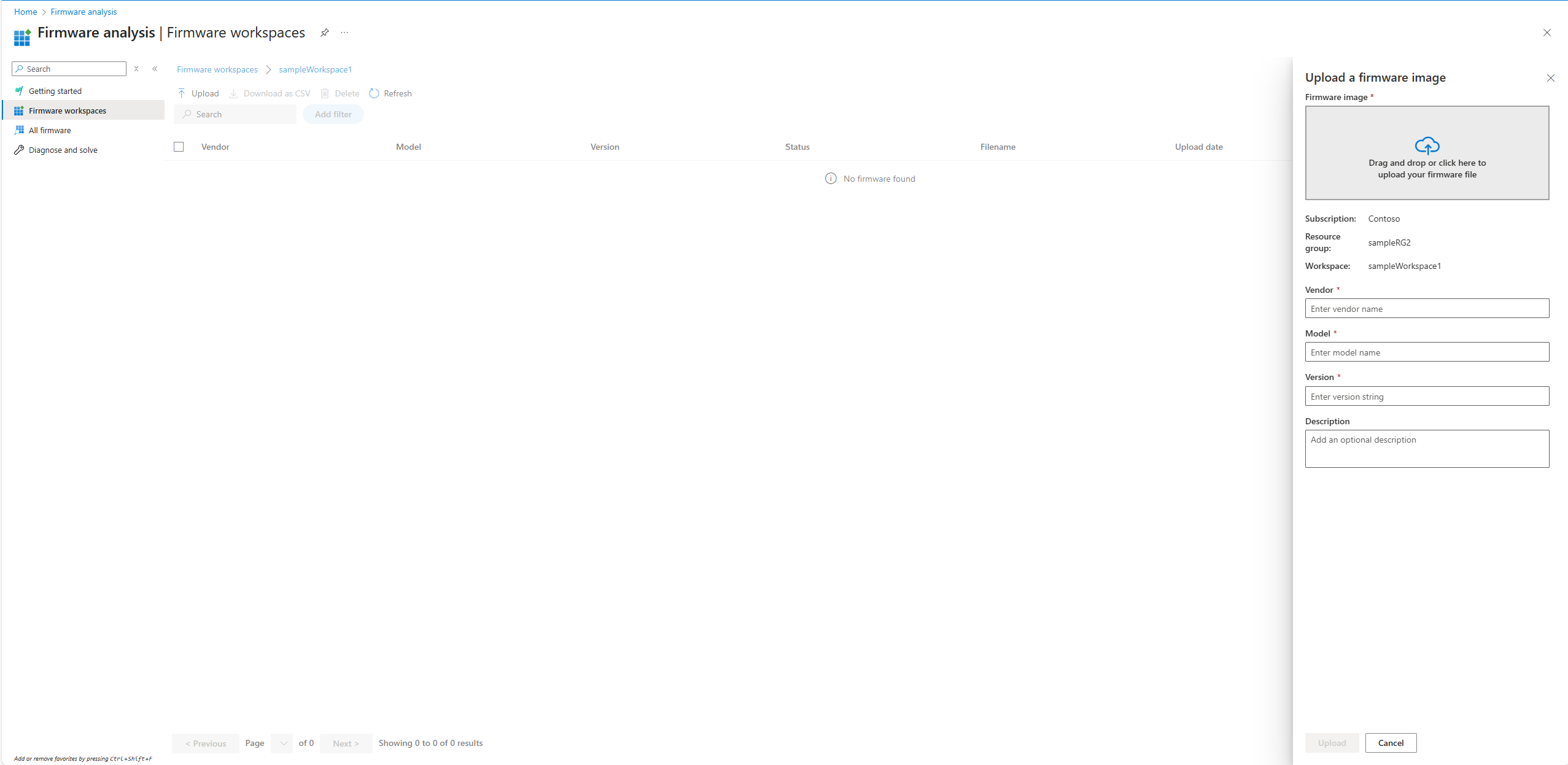
Wprowadź następujące informacje:
- Dostawca oprogramowania układowego
- Model oprogramowania układowego
- Wersja oprogramowania układowego
- Opcjonalny opis oprogramowania układowego
Wybierz pozycję Przekaż , aby przekazać oprogramowanie układowe do analizy.
Oprogramowanie układowe jest wyświetlane w siatce na stronie Wszystkie oprogramowanie układowe .
Wyświetlanie wyników analizy oprogramowania układowego
Czas analizy zależy od rozmiaru obrazu oprogramowania układowego i liczby plików odnalezionych na obrazie. Podczas analizowania stan to Wyodrębnianie , a następnie Analizowanie. Gdy stan to Gotowe, możesz zobaczyć wyniki analizy oprogramowania układowego.
Zaloguj się do portalu Azure i przejdź do strony Analizy >wszystkich oprogramowań układowych. Alternatywnie możesz przejść do strony Obszary robocze oprogramowania układowego i wybrać obszar roboczy, w którym masz obraz oprogramowania układowego.
Wybierz wiersz oprogramowania układowego, który chcesz wyświetlić. W okienku Przegląd oprogramowania układowego są wyświetlane podstawowe dane dotyczące oprogramowania układowego po prawej stronie.

Wybierz pozycję Wyświetl wyniki , aby przejść do szczegółów, aby uzyskać więcej szczegółów.

Na stronie szczegółów oprogramowania układowego są wyświetlane wyniki analizy zabezpieczeń na następujących kartach:
Nazwa/nazwisko opis Omówienie Wyświetl omówienie wszystkich wyników analizy. Składniki oprogramowania Wyświetl rachunek za oprogramowanie materiałów z następującymi szczegółami:
- Lista składników typu open source używanych do tworzenia obrazu oprogramowania układowego
— Informacje o wersji składnika
- Licencja składników
- Ścieżka pliku wykonywalnego pliku binarnegoSłabości Wyświetl listę typowych luk w zabezpieczeniach i ekspozycji (CVE).
Wybierz określoną cve, aby wyświetlić więcej szczegółów.Wzmacnianie zabezpieczeń binarnych Sprawdź, czy pliki wykonywalne skompilowane przy użyciu zalecanych ustawień zabezpieczeń:
- NX
-PIE
- RELRO
-KANAREK
-POZBAWIONY
Wybierz określony plik binarny, aby wyświetlić więcej szczegółów.Skróty haseł Wyświetlanie osadzonych kont i skojarzonych skrótów haseł.
Wybierz określone konto użytkownika, aby wyświetlić więcej szczegółów.Certyfikaty Wyświetl listę certyfikatów TLS/SSL znalezionych w oprogramowaniu układowym.
Wybierz określony certyfikat, aby wyświetlić więcej szczegółów.Klucze Wyświetl listę publicznych i prywatnych kluczy kryptograficznych w oprogramowaniu układowym.
Wybierz konkretny klucz, aby wyświetlić więcej szczegółów.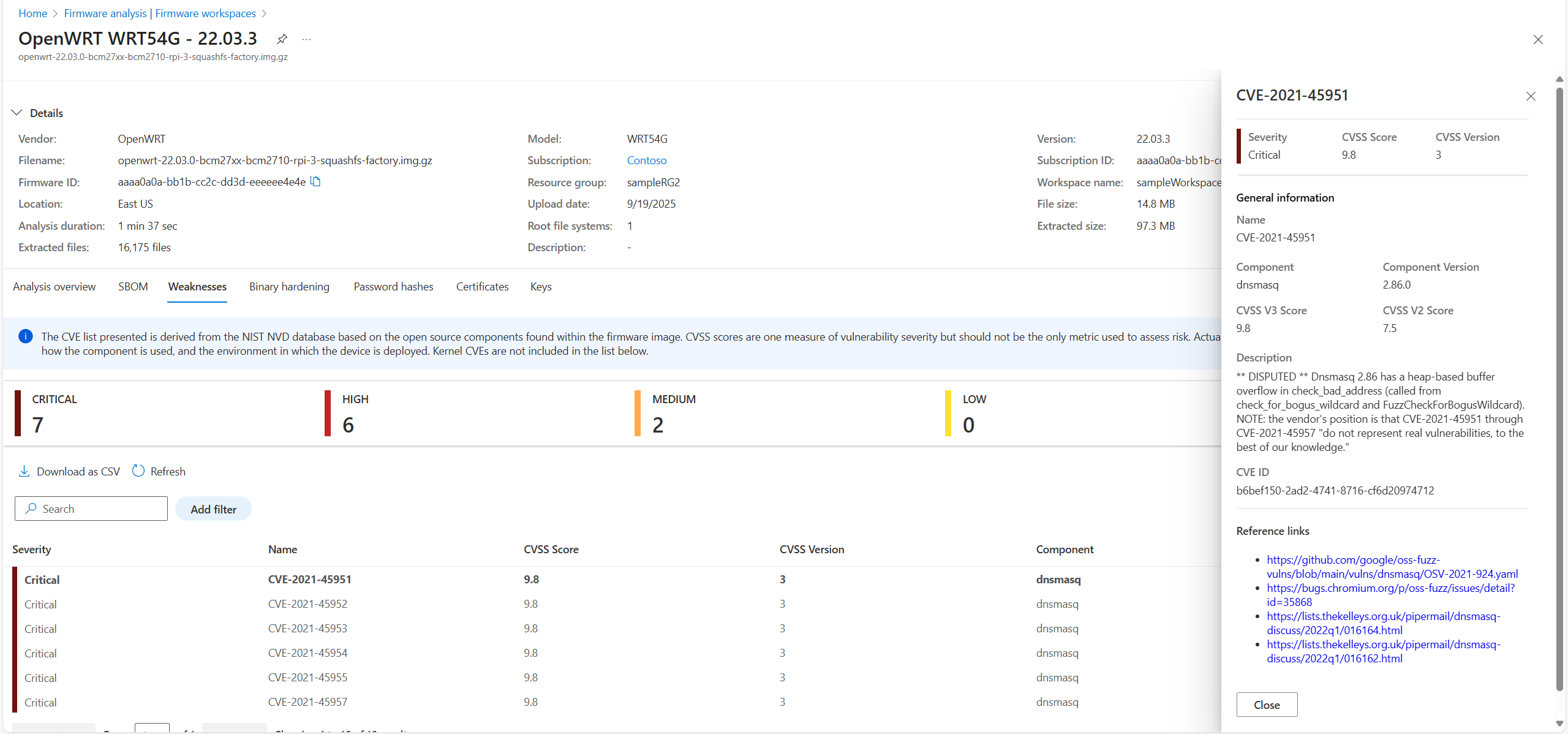


Usuwanie obrazu oprogramowania układowego
Usuń obraz oprogramowania układowego z analizy oprogramowania układowego, gdy nie jest już potrzebny.
Po usunięciu obrazu nie ma możliwości pobrania obrazu ani skojarzonych wyników analizy. Jeśli potrzebujesz wyników, musisz ponownie przekazać obraz oprogramowania układowego do analizy.
Aby usunąć obraz oprogramowania układowego:
- Zaznacz pole wyboru obrazu oprogramowania układowego, który chcesz usunąć, a następnie wybierz pozycję Usuń.
Następne kroki
Aby uzyskać więcej informacji, zobacz Analiza oprogramowania układowego dla konstruktorów urządzeń.
Aby użyć poleceń interfejsu wiersza polecenia platformy Azure do analizy oprogramowania układowego, zapoznaj się z przewodnikiem Szybki start interfejsu wiersza polecenia platformy Azure i zobacz Przewodnik Szybki start programu Azure PowerShell, aby użyć poleceń programu Azure PowerShell. Zobacz Szybki start: przekazywanie oprogramowania układowego przy użyciu języka Python do uruchamiania skryptu języka Python przy użyciu zestawu SDK do przekazywania i analizowania obrazów oprogramowania układowego.
Odwiedź stronę Często zadawane pytania dotyczące analizy oprogramowania układowego, aby uzyskać odpowiedzi na często zadawane pytania.