Nuta
Dostęp do tej strony wymaga autoryzacji. Możesz spróbować się zalogować lub zmienić katalog.
Dostęp do tej strony wymaga autoryzacji. Możesz spróbować zmienić katalogi.
Uwaga
Ta funkcja jest dostępna w wersji zapoznawczej i podlega dodatkowym warunkom użytkowania wersji zapoznawczej platformy Microsoft Azure.
Aby centralnie i logicznie organizować zasoby platformy Azure skojarzone z rozwiązaniami integracji i zarządzać nimi, utwórz środowisko integracji. Aby uzyskać więcej informacji, zobacz Co to jest środowisko integracji platformy Azure?
Wymagania wstępne
Konto i subskrypcja platformy Azure. Jeśli nie masz subskrypcji platformy Azure, zarejestruj się w celu założenia bezpłatnego konta platformy Azure.
Zarejestruj dostawcę zasobów Microsoft.IntegrationSpaces dla zasobu Środowiska integracji platformy Azure.
W polu wyszukiwania witryny Azure Portal wprowadź i wybierz pozycję Subskrypcje.
Na stronie Subskrypcje znajdź i wybierz subskrypcję platformy Azure.
W menu subskrypcji w obszarze Ustawienia wybierz pozycję Dostawcy zasobów.
W polu filtru Dostawcy zasobów wprowadź pozycję integracja i wybierz pozycję Microsoft.IntegrationSpaces.
Na pasku narzędzi Dostawcy zasobów wybierz pozycję Zarejestruj.
Po zakończeniu rejestracji w witrynie Azure Portal stan dostawcy zasobów Microsoft.IntegrationSpaces zmieni się na Zarejestrowany.
Tworzenie środowiska integracji
W polu wyszukiwania witryny Azure Portal wprowadź środowiska integracji, a następnie wybierz pozycję Środowiska integracji.
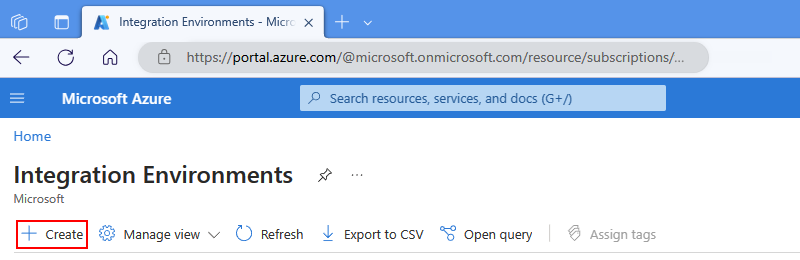
Na pasku narzędzi Środowiska integracji wybierz pozycję Utwórz.
Na stronie Tworzenie środowiska integracji podaj następujące informacje:
Właściwości Wymagania Wartość Opis Subskrypcja Tak < Subskrypcja platformy Azure> Ta sama subskrypcja platformy Azure co zasoby platformy Azure do organizowania Grupa zasobów: Tak < Azure-resource-group> Nowa lub istniejąca grupa zasobów platformy Azure do użycia Nazwa/nazwisko Tak < nazwa środowiska integracji> Nazwa środowiska integracji, które używa tylko znaków alfanumerycznych, łączników, podkreśleń lub kropek. Opis Nie. < opis środowiska integracji> Przeznaczenie środowiska integracji Region Tak < Region świadczenia usługi Azure> Region wdrażania platformy Azure Po zakończeniu wybierz Utwórz.
Po zakończeniu wdrażania platforma Azure otwiera środowisko integracji.
Jeśli środowisko nie jest otwarte, wybierz pozycję Przejdź do zasobu.

Teraz utwórz grupę aplikacji w środowisku integracji.
