Nuta
Dostęp do tej strony wymaga autoryzacji. Możesz spróbować się zalogować lub zmienić katalog.
Dostęp do tej strony wymaga autoryzacji. Możesz spróbować zmienić katalogi.
Uwaga
Ta funkcja jest dostępna w wersji zapoznawczej i podlega dodatkowym warunkom użytkowania wersji zapoznawczej platformy Microsoft Azure.
Po utworzeniu środowiska integracji utwórz co najmniej jedną grupę aplikacji, aby zorganizować istniejące zasoby platformy Azure związane z rozwiązaniami integracji. Te grupy pomagają jeszcze bardziej podzielić środowisko, aby można było zarządzać zasobami na bardziej szczegółowym poziomie.
Wymagania wstępne
Konto platformy Azure i subskrypcja środowiska integracji, w którym chcesz utworzyć grupę aplikacji.
Istniejące zasoby platformy Azure do dodawania i organizowania w grupie aplikacji
Tworzenie grupy aplikacji z zasobami
W witrynie Azure Portal znajdź i otwórz zasób środowiska integracji.
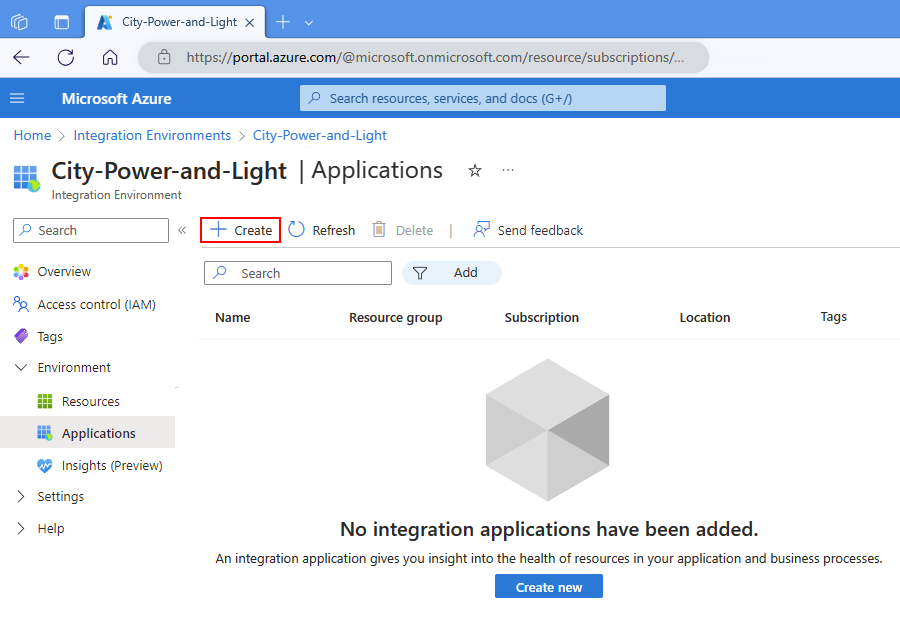
Na pasku bocznym zasobów w obszarze Środowisko wybierz pozycję Aplikacje.
Na pasku narzędzi strony Aplikacje wybierz pozycję Utwórz.
Na karcie Podstawowe podaj następujące informacje:
Właściwości Wymagania Wartość Opis Nazwa Tak < nazwa aplikacji> Nazwa grupy aplikacji, która używa tylko znaków alfanumerycznych, łączników, podkreśleń lub kropek. Opis Nie. < opis aplikacji> Przeznaczenie grupy aplikacji. Domyślny obszar roboczy usługi Log Analytics Nie. < Obszar roboczy usługi Log Analytics> Nazwa obszaru roboczego usługi Log Analytics do użycia jako magazyn centralny, w którym grupa aplikacji wysyła metryki wydajności i inne dane telemetryczne.
Jeśli nie masz obszaru roboczego, wybierz pozycję Utwórz nowy. Aby uzyskać więcej informacji, zobacz następujące artykuły:
- Tworzenie obszaru roboczego usługi Log Analytics
- Monitorowanie kondycji i wydajności zasobów platformy Azure w aplikacjachWybierz pozycję Dalej: zasoby lub kartę Zasoby , a następnie wybierz pozycję Dodaj zasób.
W wyświetlonym okienku Dodawanie zasobów do tej aplikacji wykonaj następujące kroki:
Pozostaw wybraną opcję Zasoby w tej subskrypcji.
Z listy Typ zasobu wybierz jeden z następujących typów, a następnie wybierz odpowiednie wartości właściwości zasobu, które chcesz dodać:
Typ zasobu Właściwości Aplikacja logiki Nazwa: nazwa zasobu standardowej aplikacji logiki. API - Nazwa: nazwa wystąpienia usługi API Management.
- Interfejs API: nazwa interfejsu API.Service Bus - Nazwa: nazwa magistrali usług.
- Temat: nazwa tematu.
- Kolejka: nazwa kolejki.Proces biznesowy - Nazwa: nazwa procesu biznesowego.
Gdy wszystko będzie gotowe, wybierz pozycję Dodaj.
Aby dodać kolejny zasób, powtórz kroki 4–6.
Wybierz kartę Przeglądanie + tworzenie i przejrzyj wszystkie informacje.
Po zakończeniu wybierz Utwórz.
Środowisko integracji pokazuje teraz grupę aplikacji utworzoną przy użyciu wybranych zasobów platformy Azure.


Wyświetlanie zasobów platformy Azure w grupie aplikacji
Po dodaniu zasobów do grupy aplikacji można wyświetlić te zasoby za pomocą jednego z następujących widoków:
| Wyświetlanie | Opis |
|---|---|
| Aplikacje | Zorganizowane według grupy aplikacji. |
| Zasoby | Zorganizowane przez wszystkie zasoby platformy Azure w grupach aplikacji w środowisku integracji. |
W przypadku procesu biznesowego można wyświetlić i otworzyć edytor procesów bezpośrednio ze środowiska integracji, wykonując następujące kroki:
W witrynie Azure Portal na pasku bocznym środowiska integracji w obszarze Środowisko wybierz jedną z opcji:
Zasoby><nazwa >>procesu biznesowegoEdytor.
Aplikacje><nazwa grupy aplikacji>>Śledzenie procesów biznesowych>Procesy biznesowe><nazwa procesu biznesowego>>Edytor.