Nuta
Dostęp do tej strony wymaga autoryzacji. Możesz spróbować się zalogować lub zmienić katalog.
Dostęp do tej strony wymaga autoryzacji. Możesz spróbować zmienić katalogi.
W ramach migracji na platformę Azure następuje odnajdywanie lokalnego spisu i obciążeń.
W tym samouczku pokazano, jak odnajdywać serwery uruchomione w środowisku funkcji Hyper-V przy użyciu narzędzia Azure Migrate: odnajdywania i oceny, uproszczonego urządzenia usługi Azure Migrate. Urządzenie jest wdrażane jako serwer na hoście funkcji Hyper-V w celu ciągłego odnajdywania serwerów i ich metadanych wydajności, aplikacji działających na serwerach, zależnościach serwera, aplikacjach internetowych i wystąpieniach i bazach danych programu SQL Server.
Z tego samouczka dowiesz się, jak wykonywać następujące czynności:
- Konfigurowanie konta platformy Azure
- Przygotuj środowisko funkcji Hyper-V do odnajdywania.
- Utwórz projekt.
- Konfigurowanie urządzenia usługi Azure Migrate.
- Rozpocznij ciągłe odnajdywanie.
Uwaga
W samouczkach przedstawiono najszybszą ścieżkę do wypróbowanie scenariusza i użycie opcji domyślnych.
Jeśli nie masz subskrypcji platformy Azure, przed rozpoczęciem utwórz bezpłatne konto .
Wymagania wstępne
Przed rozpoczęciem tego samouczka sprawdź, czy zostały spełnione te wymagania wstępne.
| Wymaganie | Szczegóły |
|---|---|
| Hyper-V gospodarz | Hosty funkcji Hyper-V, na których znajdują się serwery, mogą być autonomiczne lub w klastrze. Host musi mieć system Windows Server 2022, Windows Server 2019 lub Windows Server 2016. Sprawdź, czy połączenia przychodzące są dozwolone na porcie WinRM 5985 (HTTP), aby urządzenie mogło nawiązać połączenie z danymi dotyczącymi metadanych i wydajności serwera ściągania przy użyciu sesji modelu wspólnych informacji (CIM). |
| Wdrażanie urządzenia | Host funkcji Hyper-V wymaga zasobów, aby przydzielić serwer dla urządzenia: - 16 GB pamięci RAM, 8 procesorów wirtualnych i około 80 GB miejsca do magazynowania na dysku. - Zewnętrzny przełącznik wirtualny i dostęp do Internetu na urządzeniu, bezpośrednio lub za pośrednictwem serwera proxy. |
| Serwerów | Wszystkie wersje systemu operacyjnego Windows i Linux są obsługiwane do odnajdywania metadanych konfiguracji i wydajności. W przypadku odnajdywania aplikacji na serwerach obsługiwane są wszystkie wersje systemu operacyjnego Windows i Linux. Sprawdź wersje systemu operacyjnego obsługiwane na potrzeby analizy zależności bez agenta. Aby odnaleźć ASP.NET aplikacje internetowe uruchomione na serwerze internetowym usług IIS, sprawdź obsługiwane wersje systemu operacyjnego Windows i usług IIS. W przypadku odnajdywania zainstalowanych aplikacji i analizy zależności bez agenta serwery z systemem Windows muszą mieć zainstalowany program PowerShell w wersji 2.0 lub nowszej. Aby odnaleźć aplikacje internetowe Java uruchomione na serwerze internetowym Apache Tomcat, sprawdź obsługiwane wersje systemu operacyjnego Linux i serwera Tomcat. |
| Dostęp do programu SQL Server | Aby odnaleźć wystąpienia i bazy danych programu SQL Server, konto systemu Windows lub programu SQL Server wymaga tych uprawnień dla każdego wystąpienia programu SQL Server. Możesz użyć narzędzia aprowizacji kont do tworzenia niestandardowych kont lub wykorzystać dowolne istniejące konto, które jest członkiem roli serwera sysadmin dla łatwiejszego zarządzania. |
Przygotowywanie kont platformy Azure
Przypisz następujące wbudowane role, aby przygotować konta platformy Azure. Aby utworzyć projekt usługi Azure Migrate, użytkownik musi mieć rolę właściciela usługi Azure Migrate lub wyższą uprzywilejowaną rolę.
| S.no. | Rola wbudowana | Description | identyfikator | Scope |
|---|---|---|---|---|
| 1 | Właściciel usługi Azure Migrate | Udziela pełnego dostępu do tworzeniaprojektów usługi Azure Migrate i zarządzania nimi, w tym odnajdywania opartego na urządzeniach lub importowania, tworzenia przypadków biznesowych i oceny oraz wykonywania migracji; Przyznaje również uprawnienia do przypisywania ról specyficznych dla usługi Azure Migrate w usłudze Azure Role-Based Access Control (RBAC). | fd8ea4d5-6509-4db0-bada-356ab233b4fa | Zakres to grupa zasobów lub subskrypcja, w której jest tworzony projekt usługi Azure Migrate. |
| 2 | Ekspert ds. podejmowania decyzji i planowania usługi Azure Migrate | Udziela ograniczonego dostępu do projektu usługi Azure Migrate w celu wykonywania tylko operacji planowania , w tym odnajdywania przy użyciu urządzenia lub importu, aktualizowania spisu i zarządzania nim, identyfikowania zależności serwera, definiowania aplikacji oraz tworzenia spraw biznesowych i ocen. | 7859c0b0-0bb9-4994-bd12-cd529af7d646 | Zakres to grupa zasobów lub subskrypcja, w której jest tworzony projekt usługi Azure Migrate. |
| 3 | Ekspert ds. realizacji w Azure Migrate | Udziela ograniczonego dostępu do projektu usługi Azure Migrate w celu wykonywania tylko operacji związanych z migracją, w tym replikacji, wykonywania migracji testowych, śledzenia i monitorowania postępu migracji oraz przeprowadzania migracji bez agenta i agentów. | 1cfa4eac-9a23-481c-a793-bfb6958e836b | Źródłowa grupa zasobów lub subskrypcja, w której jest tworzony projekt usługi Azure Migrate; Docelowa grupa zasobów lub subskrypcja , do której są migrowane serwery i obciążenia. |
Aby zarejestrować urządzenie usługi Azure Migrate lub urządzenie replikacji usługi Azure Site Recovery, użytkownicy muszą mieć dodatkową rolę Dewelopera aplikacji na poziomie Microsoft Entra ID. Zapoznaj się z tym artykułem , aby przygotować konta platformy Azure.
Przygotowywanie hostów funkcji Hyper-V
Hosty Hyper-V można przygotować ręcznie lub za pomocą skryptu. Kroki przygotowywania zostały podsumowane w tabeli. Skrypt przygotowuje je automatycznie.
| Krok | Skrypt | Podręcznik |
|---|---|---|
| Weryfikowanie wymagań dotyczących hosta | Sprawdza, czy host ma obsługiwaną wersję funkcji Hyper-V i rolę funkcji Hyper-V. Włącza usługę WinRM i otwiera porty 5985 (HTTP) i 5986 (HTTPS) na hoście (wymagane do zbierania metadanych). |
Na hoście musi być uruchomiony system Windows Server 2019, Windows Server 2016 lub Windows Server 2012 R2. Sprawdź, czy połączenia przychodzące są dozwolone na porcie WinRM 5985 (HTTP), aby urządzenie mogło nawiązać połączenie z danymi dotyczącymi metadanych i wydajności serwera ściągania przy użyciu sesji modelu wspólnych informacji (CIM). Skrypt nie jest obecnie obsługiwany na hostach z ustawieniami regionalnymi innych niż angielski. |
| Weryfikowanie wersji programu PowerShell | Sprawdza, czy uruchamiasz skrypt w obsługiwanej wersji programu PowerShell. | Sprawdź, czy używasz programu PowerShell w wersji 4.0 lub nowszej na hoście funkcji Hyper-V. |
| Tworzenie konta | Sprawdza, czy masz odpowiednie uprawnienia na hoście funkcji Hyper-V. Umożliwia utworzenie konta użytkownika lokalnego z odpowiednimi uprawnieniami. |
Opcja 1. Przygotowanie konta z dostępem administratora do maszyny hosta funkcji Hyper-V. Opcja 2. Przygotowanie konta administratora lokalnego lub konta administratora domeny i dodanie konta do następujących grup: Użytkownicy zdalnego zarządzania, Administratorzy funkcji Hyper-V i użytkownicy monitor wydajności. |
| Włączanie komunikacji zdalnej programu PowerShell | Włącza komunikację zdalną programu PowerShell na hoście, dzięki czemu urządzenie usługi Azure Migrate może uruchamiać polecenia programu PowerShell na hoście za pośrednictwem połączenia usługi WinRM. | Aby skonfigurować, na każdym hoście otwórz konsolę programu PowerShell jako administrator i uruchom następujące polecenie: powershell Enable-PSRemoting -force |
| Konfigurowanie usług integracji funkcji Hyper-V | Sprawdza, czy usługi integracji funkcji Hyper-V są włączone na wszystkich serwerach zarządzanych przez hosta. |
Włącz Hyper-V Integration Services na każdym serwerze. Jeśli korzystasz z systemu Windows Server 2003, postępuj zgodnie z tymi instrukcjami. |
| Deleguj poświadczenia, jeśli dyski serwera znajdują się w zdalnych udziałach SMB | Poświadczenia delegatów | Uruchom to polecenie, aby umożliwić dostawcy CredSSP delegowanie poświadczeń na hostach z uruchomionymi serwerami z dyskami w udziałach SMB: powershell Enable-WSManCredSSP -Role Server -Force To polecenie można uruchomić zdalnie na wszystkich hostach funkcji Hyper-V. W przypadku dodawania nowych węzłów hosta w klastrze są one automatycznie dodawane do odnajdywania, ale należy ręcznie włączyć protokół CredSSP. Po skonfigurowaniu urządzenia należy zakończyć konfigurowanie protokołu CredSSP, włączając je na urządzeniu. |
Uruchamianie skryptu
Pobierz skrypt z Centrum pobierania Microsoft. Skrypt jest kryptograficznie podpisany przez firmę Microsoft.
Zweryfikuj integralność skryptu przy użyciu pliku skrótu SHA256. Wartość hashtagu znajduje się poniżej. Uruchom to polecenie, aby wygenerować skrót skryptu:
C:\>CertUtil -HashFile <file_location> [Hashing Algorithm]Przykładowe użycie:
C:\>CertUtil -HashFile C:\Users\Administrators\Desktop\MicrosoftAzureMigrate-Hyper-V.ps1 SHA256Po zweryfikowaniu integralności skryptu uruchom skrypt na każdym hoście funkcji Hyper-V za pomocą tego polecenia programu PowerShell z podwyższonym poziomem uprawnień:
PS C:\Users\Administrators\Desktop> MicrosoftAzureMigrate-Hyper-V.ps1
Wartość skrótu to:
| skrótu | Wartość |
|---|---|
| SHA256 powiedział: | 0ad60e729925eff4d1ae9f1c7db485dc9316ef45b0964148a3c07c80761ade2 |
Tworzenie konta w celu uzyskania dostępu do serwerów
W menedżerze konfiguracji urządzenia usługi Azure Migrate można dodać wiele poświadczeń serwera, aby zainicjować odnajdywanie zainstalowanych aplikacji, analizy zależności bez agenta oraz wystąpień i baz danych programu SQL Server. Można dodać wiele domen, windows (niedomenowych), Linux (nienależących do domeny) lub poświadczenia uwierzytelniania programu SQL Server. Dowiedz się, jak dodać poświadczenia serwera.
Konfigurowanie projektu
Aby skonfigurować nowy projekt, zobacz Tworzenie projektów usługi Azure Migrate i zarządzanie nimi

Konfigurowanie urządzenia
Usługa Azure Migrate używa uproszczonego urządzenia usługi Azure Migrate. Urządzenie wykonuje odnajdywanie serwera i wysyła metadane konfiguracji serwera i wydajności do usługi Azure Migrate. Urządzenie można skonfigurować, wdrażając plik VHD, który można pobrać z projektu.
Uwaga
- Jeśli z jakiegoś powodu nie można skonfigurować urządzenia przy użyciu szablonu, możesz skonfigurować go przy użyciu skryptu programu PowerShell w istniejącym systemie Windows Server 2019 lub Windows Server 2022. Dowiedz się więcej.
- Opcja wdrażania urządzenia przy użyciu szablonu wirtualnego dysku twardego nie jest obsługiwana w chmurze Azure Government. Dowiedz się więcej na temat wdrażania urządzenia dla chmury Azure Government.
Ten samouczek konfiguruje urządzenie na serwerze działającym w środowisku funkcji Hyper-V w następujący sposób:
- Podaj nazwę urządzenia i wygeneruj klucz projektu w portalu.
- Pobierz skompresowany wirtualny dysk twardy funkcji Hyper-V z witryny Azure Portal.
- Utwórz urządzenie i sprawdź, czy może nawiązać połączenie z usługą Azure Migrate: odnajdywanie i ocena.
- Skonfiguruj urządzenie po raz pierwszy i zarejestruj je w projekcie przy użyciu klucza projektu.
1. Generowanie klucza projektu
- W obszarze Cele migracji>Serwery, bazy danych i aplikacje internetowe>Azure Migrate: odkrywanie i ocena, wybierz pozycję Odnajdź.
- W obszarze Odnajdywanie serwerów>czy serwery są zwirtualizowane? wybierz pozycję Tak z funkcją Hyper-V.
- W 1:Generowanie klucza projektu podaj nazwę urządzenia usługi Azure Migrate, które zostanie skonfigurowane do odnajdywania serwerów. Nazwa powinna być alfanumeryczna z co najmniej 14 znakami.
- Wybierz pozycję Generuj klucz , aby rozpocząć tworzenie wymaganych zasobów platformy Azure. Nie zamykaj strony Odnajdywanie serwera podczas tworzenia zasobów.
- Po pomyślnym utworzeniu zasobów platformy Azure zostanie wygenerowany klucz projektu .
- Skopiuj klucz, ponieważ będzie on potrzebny do ukończenia rejestracji urządzenia podczas jego konfiguracji.
2. Pobieranie dysku VHD
W 2. Pobierz urządzenie usługi Azure Migrate, wybierz plik .VHD i wybierz pozycję Pobierz. Zweryfikuj zabezpieczenia, weryfikując wartości SHA256.
3. Tworzenie urządzenia
Zaimportuj pobrany plik i utwórz urządzenie.
- Wyodrębnij spakowany plik VHD do folderu na hoście funkcji Hyper-V, który będzie hostował urządzenie. Wyodrębnione są trzy foldery.
- Otwórz Menedżera funkcji Hyper-V. W obszarze Akcje wybierz pozycję Importuj maszynę wirtualną.
- W kreatorze importu maszyny wirtualnej >Przed rozpoczęciem wybierz Dalej.
- W oknie Znajdź folder określ folder zawierający wyodrębniony dysk VHD. Następnie wybierz pozycję Dalej.
- W obszarze Wybierz maszynę wirtualną wybierz pozycję Dalej.
- W obszarze Wybierz typ importu wybierz pozycję Kopiuj maszynę wirtualną (utwórz nowy unikatowy identyfikator). Następnie wybierz pozycję Dalej.
- W obszarze Wybierz miejsce docelowe pozostaw ustawienie domyślne. Wybierz pozycję Dalej.
- W Folderach przechowywania pozostaw ustawienie domyślne. Wybierz pozycję Dalej.
- W obszarze Wybierz sieć określ przełącznik wirtualny, który będzie używany przez urządzenie. Przełącznik wymaga łączności z Internetem w celu wysyłania danych na platformę Azure.
- W obszarze Podsumowanie przejrzyj ustawienia. Następnie wybierz pozycję Zakończ.
- W usłudze Hyper-V Manager >Virtual Machines uruchom urządzenie.
Weryfikowanie dostępu urządzenia do platformy Azure
Upewnij się, że urządzenie może łączyć się z publicznymi adresami URL platformy Azure i chmurami dla instytucji rządowych .
4. Konfigurowanie urządzenia
Skonfiguruj urządzenie po raz pierwszy.
Uwaga
Jeśli urządzenie zostało skonfigurowane przy użyciu skryptu programu PowerShell zamiast pobranego dysku VHD, pierwsze dwa kroki opisane w tej procedurze nie są istotne.
W programie Hyper-V Manager >Virtual Machines kliknij prawym przyciskiem myszy urządzenie >Połącz.
Podaj język, strefę czasową i hasło dla urządzenia.
Otwórz przeglądarkę na dowolnym komputerze, który może połączyć się z urządzeniem i otwórz adres URL aplikacji internetowej urządzenia: https:// nazwa aplikacji lub adres IP: 44368.
Alternatywnie możesz otworzyć aplikację z poziomu pulpitu urządzenia, wybierając skrót do aplikacji.
Zaakceptuj postanowienia licencyjne i przeczytaj informacje innych firm.
Konfigurowanie wymagań wstępnych i rejestrowanie urządzenia
W programie Configuration Manager wybierz pozycję Skonfiguruj wymagania wstępne, a następnie wykonaj następujące kroki:
Łączność: urządzenie sprawdza, czy serwer ma dostęp do Internetu. Jeśli serwer używa serwera proxy:
Wybierz Ustaw serwer proxy , aby określić adres serwera proxy (w postaci
http://ProxyIPAddresslubhttp://ProxyFQDN, gdzie FQDN odnosi się do w pełni kwalifikowanej nazwy domeny) i port nasłuchiwania.Wprowadź poświadczenia, jeśli serwer proxy wymaga uwierzytelniania.
Jeśli dodałeś szczegóły serwera proxy lub wyłączyłeś serwer proxy bądź uwierzytelnianie, wybierz Zapisz, aby zainicjować połączenie i ponownie sprawdzić połączenie.
Obsługiwane są tylko serwery proxy HTTP.
Synchronizacja czasu: sprawdź, czy czas na urządzeniu jest zsynchronizowany z czasem internetowym, aby odnajdywanie działało prawidłowo.
Zainstaluj aktualizacje i zarejestruj urządzenie: aby uruchomić automatyczną aktualizację i zarejestrować urządzenie, wykonaj następujące kroki:

Uwaga
Jest to nowe środowisko użytkownika na urządzeniu usługi Azure Migrate, które jest dostępne tylko wtedy, gdy skonfigurowano urządzenie przy użyciu najnowszego skryptu OVA/Instalatora pobranego z portalu. Urządzenia, które zostały już zarejestrowane, będą nadal widzieć starszą wersję środowiska użytkownika i będą nadal działać bez żadnych problemów.
Aby urządzenie uruchamiało automatyczną aktualizację, wklej klucz projektu skopiowany z portalu. Jeśli nie masz klucza, przejdź do Azure Migrate: odnajdywanie i ocena>Przegląd>Zarządzaj istniejącymi urządzeniami. Wybierz nazwę urządzenia podaną podczas generowania klucza projektu, a następnie skopiuj wyświetlony klucz.
Urządzenie zweryfikuje klucz i uruchomi usługę automatycznej aktualizacji, która aktualizuje wszystkie usługi na urządzeniu do najnowszych wersji. Po uruchomieniu automatycznej aktualizacji możesz wybrać pozycję Wyświetl usługi urządzeń , aby wyświetlić stan i wersje usług uruchomionych na serwerze urządzenia.
Aby zarejestrować urządzenie, musisz wybrać pozycję Zaloguj. W obszarze Kontynuuj logowanie do platformy Azure wybierz pozycję Kopiuj kod i zaloguj się , aby skopiować kod urządzenia (musisz mieć kod urządzenia do uwierzytelniania za pomocą platformy Azure) i przejdź do wiersza polecenia logowania platformy Azure na nowej karcie przeglądarki. Upewnij się, że w przeglądarce wyłączono blokowanie wyskakujących okienek, aby wyświetlić monit.
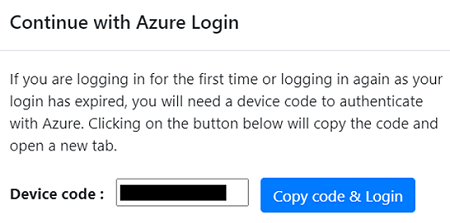
Na nowej karcie w przeglądarce wklej kod urządzenia i zaloguj się przy użyciu nazwy użytkownika i hasła platformy Azure. Logowanie przy użyciu numeru PIN nie jest obsługiwane.
Uwaga
Jeśli karta logowania zostanie zamknięta przypadkowo bez logowania, odśwież kartę przeglądarki menedżera konfiguracji urządzenia, aby wyświetlić kod urządzenia i przycisk Kopiuj kod i identyfikator logowania.
Po pomyślnym zalogowaniu wróć do karty przeglądarki, na której jest wyświetlany menedżer konfiguracji urządzenia. Jeśli konto użytkownika platformy Azure użyte do logowania ma wymagane uprawnienia dla zasobów platformy Azure utworzonych podczas generowania kluczy, rozpoczyna się rejestracja urządzenia.
Po pomyślnym zarejestrowaniu urządzenia, aby wyświetlić szczegóły rejestracji, wybierz pozycję Wyświetl szczegóły.
Wymagania wstępne można ponownie uruchomić w dowolnym momencie podczas konfiguracji urządzenia, aby sprawdzić, czy urządzenie spełnia wszystkie wymagania wstępne.
Delegowanie poświadczeń dla dysków VHD protokołu SMB
Jeśli korzystasz z dysków VHD na smB, musisz włączyć delegowanie poświadczeń z urządzenia do hostów funkcji Hyper-V. Aby to zrobić z urządzenia:
Na urządzeniu uruchom to polecenie. HyperVHost1/HyperVHost2 to przykładowe nazwy hostów.
Enable-WSManCredSSP -Role Client -DelegateComputer HyperVHost1.contoso.com, HyperVHost2.contoso.com, HyperVHost1, HyperVHost2 -ForceMożesz to zrobić w Edytorze lokalnych zasad grupy na urządzeniu:
- W Zasady komputera lokalnego>Konfiguracji komputera wybierz Szablony administracyjne>System>Delegowanie poświadczeń.
- Kliknij dwukrotnie pozycję Zezwalaj na delegowanie nowych poświadczeń i wybierz pozycję Włączone.
- W Opcjach wybierz Pokaż i dodaj każdego hosta Hyper-V, którego chcesz odkryć, do listy z wsman/ jako prefiksem.
- W Delegowaniu Poświadczeń kliknij dwukrotnie Zezwalaj na Delegowanie Nowych Poświadczeń z Uwierzytelnianiem Serwera Tylko NTLM. Ponownie dodaj każdy host Hyper-V, który chcesz odkryć, do listy, z prefiksem wsman/.
Rozpoczynanie ciągłego odnajdywania
Nawiąż połączenie z urządzenia z hostami lub klastrami Hyper-V i uruchom odnajdywanie serwera.
Podaj szczegóły hosta/klastra funkcji Hyper-V
W kroku 1: Podaj Hyper-V poświadczenia hosta, wybierz pozycję Dodaj poświadczenia, aby podać przyjazną nazwę dla poświadczeń, dodaj Nazwę użytkownika i Hasło dla hosta/klastra Hyper-V, którego urządzenie będzie używać do odnajdywania serwerów. wybierz pozycję Zapisz.
Jeśli chcesz dodać wiele poświadczeń jednocześnie, wybierz pozycję Dodaj więcej , aby zapisać i dodać więcej poświadczeń. W przypadku odnajdywania serwerów w środowisku funkcji Hyper-V jest obsługiwanych wiele poświadczeń.
W kroku 2. Podaj szczegóły hosta/klastra Hyper-V, wybierz pozycję Dodaj źródło odnajdywania , aby określić adres IP hosta/klastra Hyper-V/nazwę FQDN oraz przyjazną nazwę poświadczeń do nawiązania połączenia z hostem/klastrem.
Możesz jednocześnie dodać pojedynczy element lub dodać wiele elementów w jednym miejscu. Istnieje również możliwość udostępnienia szczegółów hosta/klastra Hyper-V za pomocą opcji Importuj plik CSV.
- Jeśli wybierzesz pozycję Dodaj pojedynczy element, musisz określić przyjazną nazwę poświadczeń i Hyper-V adres IP hosta/klastra /nazwę FQDN , a następnie wybrać pozycję Zapisz.
- W przypadku wybrania opcji Dodaj wiele elementów(domyślnie zaznaczonych) możesz dodać wiele rekordów jednocześnie, określając Hyper-V adres IP hosta/klastra/nazwę FQDN przyjazną dla poświadczeń w polu tekstowym. Sprawdź dodane rekordy i wybierz pozycję Zapisz.
- Jeśli wybierzesz pozycję Importuj plik CSV, możesz pobrać plik szablonu CSV, wypełnić plik adresem IP hosta/klastra Hyper-V /nazwą FQDN i przyjazną nazwą poświadczeń. Następnie zaimportujesz plik do urządzenia, zweryfikuj rekordy w pliku i wybierz pozycję Zapisz.
Po wybraniu pozycji Zapisz urządzenie spróbuje zweryfikować połączenie z dodanymi hostami/klastrami Hyper-V i wyświetli stan walidacji w tabeli względem każdego hosta/klastra.
- Aby pomyślnie zweryfikować hosty/klastry, możesz wyświetlić więcej szczegółów, wybierając ich adres IP/nazwę FQDN.
- Jeśli sprawdzanie poprawności hosta nie powiedzie się, przejrzyj błąd, wybierając opcję Weryfikacja nie powiodła się w kolumnie Stan tabeli. Rozwiąż problem i sprawdź poprawność ponownie.
- Aby usunąć hosty lub klastry, wybierz pozycję Usuń.
- Nie można usunąć określonego hosta z klastra. Można usunąć tylko cały klaster.
- Klaster można dodać, nawet jeśli występują problemy z określonymi hostami w klastrze.
Przed rozpoczęciem odnajdywania można ponownie zmienić łączność z hostami/klastrami w dowolnym momencie.
Podawanie poświadczeń serwera
W kroku 3. Podaj poświadczenia serwera do wykonywania spisu oprogramowania, analizy zależności bez agenta, odnajdywania wystąpień i baz danych programu SQL Server w środowisku microsoft HyperV. Można podać wiele poświadczeń serwera. Jeśli nie chcesz używać żadnej z tych funkcji urządzenia, możesz wyłączyć suwak i kontynuować odnajdywanie serwerów uruchomionych na hostach/klastrach funkcji Hyper-V. Tę opcję można zmienić w dowolnym momencie.

Jeśli chcesz używać tych funkcji, podaj poświadczenia serwera, wykonując następujące kroki. Urządzenie próbuje automatycznie mapować poświadczenia na serwery w celu wykonania funkcji odnajdywania.
Aby dodać poświadczenia serwera:
Wybierz pozycję Dodaj poświadczenia.
W menu rozwijanym wybierz pozycję Typ poświadczeń.
Można podać poświadczenia uwierzytelniania dla domeny, Windows (poza domeną), Linux (poza domeną), Linux (opartego na kluczach SSH) oraz SQL Server. Dowiedz się, jak podać poświadczenia i jak je obsługujemy.
Dla każdego typu poświadczeń wprowadź:
- Przyjazna nazwa.
- Nazwa użytkownika.
- Hasło. Wybierz pozycję Zapisz.
Jeśli zdecydujesz się używać poświadczeń domeny, musisz również wprowadzić nazwę FQDN dla domeny. Nazwa FQDN jest wymagana do zweryfikowania autentyczności poświadczeń przy użyciu wystąpienia usługi Active Directory w tej domenie.
W przypadku serwera z systemem Windows:
- Wybierz typ źródła jako Windows Server.
- Wprowadź łatwą do zapamiętania nazwę poświadczeń.
- Dodaj nazwę użytkownika i hasło.
- Wybierz pozycję Zapisz.
Jeśli używasz uwierzytelniania opartego na hasłach dla serwera z systemem Linux, wybierz typ źródła jako Serwer z systemem Linux (oparty na hasłach).
- Wprowadź łatwą do zapamiętania nazwę poświadczeń.
- Dodaj nazwę użytkownika i hasło, a następnie wybierz pozycję Zapisz.
Jeśli używasz uwierzytelniania opartego na kluczach SSH dla serwera z systemem Linux:
- Wybierz typ źródła jako serwer z systemem Linux (oparty na kluczu SSH).
- Wprowadź łatwą do zapamiętania nazwę poświadczeń.
- Dodaj nazwę użytkownika.
- Przeglądaj i wybierz plik klucza prywatnego SSH.
- Wybierz pozycję Zapisz.
Uwaga
- Usługa Azure Migrate obsługuje klucze prywatne SSH utworzone przy użyciu polecenia ssh-keygen z algorytmami RSA, ECDSA i ed25519.
- Obsługuje pliki kluczy prywatnych SSH w formacie OpenSSH.
- Nie obsługuje kluczy SSH przy użyciu hasła. Zalecamy używanie klucza bez hasła
- Nie obsługuje również plików kluczy prywatnych SSH utworzonych przez program PuTTY.
Przejrzyj wymagane uprawnienia na koncie na potrzeby odnajdywania zainstalowanych aplikacji, analizy zależności bez agenta oraz odnajdywania wystąpień i baz danych programu SQL Server.
Aby dodać wiele poświadczeń jednocześnie, wybierz pozycję Dodaj więcej , aby zapisać poświadczenia, a następnie dodaj więcej poświadczeń. Po wybraniu pozycji Zapisz lub Dodaj więcej urządzenie weryfikuje poświadczenia domeny przy użyciu wystąpienia usługi Active Directory domeny na potrzeby uwierzytelniania. Walidacja jest dokonana po każdym dodaniu, aby uniknąć blokad kont, ponieważ urządzenie iteruje mapowania poświadczeń na odpowiednie serwery.
Aby sprawdzić walidację poświadczeń domeny:
W menedżerze konfiguracji w tabeli poświadczeń zobacz stan weryfikacji poświadczeń domeny. Weryfikowane są tylko poświadczenia domeny.
Jeśli walidacja nie powiedzie się, możesz wybrać stan Niepowodzenie , aby zobaczyć błąd weryfikacji. Rozwiązano problem, a następnie wybierz pozycję Zmień poświadczenia , aby ponownie zweryfikować poświadczenia.

Rozpocznij odnajdywanie
Wybierz pozycję Rozpocznij odnajdywanie, aby rozpocząć odnajdywanie serwera z pomyślnie zweryfikowanych hostów/klastrów. Po pomyślnym zainicjowaniu odnajdywania można sprawdzić stan odnajdywania względem każdego hosta/klastra w tabeli.
Jak działa odnajdywanie
Wyświetlenie metadanych odnalezionych serwerów w witrynie Azure Portal trwa około 2 minut.
Jeśli podano poświadczenia serwera, spis oprogramowania (wykrywanie zainstalowanych aplikacji) jest automatycznie rozpoczynane po zakończeniu wykrywania serwerów działających na hostach lub w klastrach Hyper-V.
Spis oprogramowania identyfikuje wystąpienia programu SQL Server uruchomione na serwerach. Korzystając z zbieranych informacji, urządzenie próbuje nawiązać połączenie z wystąpieniami programu SQL Server za pomocą poświadczeń uwierzytelniania systemu Windows lub poświadczeń uwierzytelniania programu SQL Server podanych na urządzeniu. Następnie zbiera dane w bazach danych programu SQL Server i ich właściwościach. Odnajdywanie programu SQL Server jest wykonywane co 24 godziny.
Urządzenie może łączyć się tylko z tymi wystąpieniami programu SQL Server, z którymi ma dostęp do sieci, podczas gdy spis oprogramowania sam w sobie może nie potrzebować zasięgu wzroku sieci.
Czas potrzebny na odnajdywanie zainstalowanych aplikacji zależy od liczby odnalezionych serwerów. W przypadku 500 serwerów wyświetlenie odnalezionego spisu w projekcie usługi Azure Migrate w portalu trwa około godziny.
Spis oprogramowania identyfikuje rolę serwera internetowego istniejącą na odnalezionych serwerach. Jeśli serwer ma włączoną rolę serwera internetowego, usługa Azure Migrate wykona odnajdywanie aplikacji internetowych na serwerze. Dane konfiguracji aplikacji internetowych są aktualizowane co 24 godziny.
Podczas spisu oprogramowania dodane poświadczenia serwera są iterowane względem serwerów i weryfikowane pod kątem analizy zależności bez agenta. Po zakończeniu odnajdywania serwerów w portalu można włączyć analizę zależności bez agenta na serwerach. W celu włączenia analizy zależności bez agenta można wybrać tylko serwery, na których walidacja się powiedzie.
Wystąpienia programu SQL Server i dane baz danych zaczynają pojawiać się w portalu w ciągu 24 godzin od rozpoczęcia odnajdywania.
Domyślnie usługa Azure Migrate używa najbezpieczniejszego sposobu nawiązywania połączenia z wystąpieniami SQL, czyli usługa Azure Migrate szyfruje komunikację między urządzeniem usługi Azure Migrate a źródłowymi wystąpieniami programu SQL Server, ustawiając właściwość TrustServerCertificate na
truewartość . Ponadto warstwa transportu używa protokołu SSL do szyfrowania kanału i pomijania łańcucha certyfikatów w celu zweryfikowania zaufania. W związku z tym serwer urządzenia musi być skonfigurowany tak, aby ufał urzędowi głównemu certyfikatu. Można jednak zmodyfikować ustawienia połączenia, wybierając pozycję Edytuj właściwości połączenia programu SQL Server na urządzeniu. Dowiedz się więcej , aby dowiedzieć się, co wybrać.
Weryfikowanie serwerów w portalu
Po zakończeniu odnajdywania można sprawdzić, czy serwery są wyświetlane w portalu.
- Otwórz pulpit nawigacyjny usługi Azure Migrate.
- Na stronie Azure Migrate — Serwery>Azure Migrate: odnajdywanie i ocena wybierz ikonę, która wyświetla liczbę odnalezionych serwerów.
Wyświetlanie stanu pomocy technicznej
Bardziej szczegółowe informacje na temat stanu obsługi środowiska można uzyskać w sekcjach Odnalezione serwery i Odnalezione wystąpienia bazy danych .
W kolumnie Stan obsługi licencji systemu operacyjnego jest wyświetlany stan pomocy technicznej systemu operacyjnego, niezależnie od tego, czy jest on w podstawowej pomocy technicznej, rozszerzonej pomocy technicznej, czy poza pomocą techniczną. Wybranie stanu pomocy technicznej powoduje otwarcie okienka po prawej stronie, które zawiera jasne wskazówki dotyczące kroków, które można wykonać w celu zabezpieczenia serwerów i baz danych w rozszerzonej pomocy technicznej lub poza pomocą techniczną.
Aby wyświetlić pozostały czas trwania do końca wsparcia, czyli liczbę miesięcy, przez które licencja jest ważna, wybierz pozycję Kolumny>Koniec wsparcia za>Prześlij. Kolumna Wsparcie kończy się w wyświetla czas trwania w miesiącach.
Wystąpienia bazy danych wyświetlają liczbę wystąpień odnalezionych przez usługę Azure Migrate. Wybierz liczbę wystąpień, aby wyświetlić szczegóły wystąpienia bazy danych. Stan obsługi licencji wystąpienia bazy danych zawiera stan obsługi wystąpienia bazy danych. Wybranie stanu pomocy technicznej powoduje otwarcie okienka po prawej stronie, które zawiera jasne wskazówki dotyczące kroków możliwych do wykonania w celu zabezpieczenia serwerów i baz danych w rozszerzonej pomocy technicznej lub poza pomocą techniczną.
Aby wyświetlić pozostały czas trwania do końca wsparcia, czyli liczbę miesięcy, przez które licencja jest ważna, wybierz pozycję Kolumny>Koniec wsparcia za>Prześlij. Kolumna Wsparcie kończy się w wyświetla czas trwania w miesiącach.
Dołączanie do lokalnej platformy Azure (opcjonalnie)
Uwaga
Wykonaj ten krok tylko wtedy, gdy przeprowadzasz migrację do usługi Azure Local.
Podaj informacje o klastrze usługi Azure Stack i poświadczenia, aby nawiązać połączenie z klastrem. Aby uzyskać więcej informacji, zobacz Pobieranie oprogramowania lokalnego platformy Azure.

Następne kroki
- Ocena serwerów w środowisku Hyper-V pod kątem migracji do maszyn wirtualnych platformy Azure.
- Przejrzyj dane zbierane przez urządzenie podczas wykrywania.