Nuta
Dostęp do tej strony wymaga autoryzacji. Możesz spróbować się zalogować lub zmienić katalog.
Dostęp do tej strony wymaga autoryzacji. Możesz spróbować zmienić katalogi.
Uwaga
Plany Basic, Standardi Enterprise weszły w okres wycofywania 17 marca 2025 r. Aby uzyskać więcej informacji, zobacz ogłoszenie o wycofaniu usługi Azure Spring Apps.
Ten artykuł dotyczy:✅ Podstawowa/Standardowa ❎ Enterprise
W tym przewodniku Szybki start wyjaśniono, jak skonfigurować obszar roboczy usługi Log Analytics w usłudze Azure Spring Apps na potrzeby tworzenia aplikacji.
Log Analytics to narzędzie w witrynie Azure Portal, które służy do edytowania i uruchamiania zapytań dzienników przy użyciu danych w dziennikach usługi Azure Monitor. Możesz napisać zapytanie zwracające zestaw rekordów, a następnie użyć funkcji usługi Log Analytics do sortowania, filtrowania i analizowania tych rekordów. Możesz również napisać bardziej zaawansowane zapytanie, aby przeprowadzić analizę statystyczną i zwizualizować wyniki na wykresie, aby zidentyfikować konkretne trendy. Niezależnie od tego, czy pracujesz z wynikami zapytań interaktywnie, czy używasz ich z innymi funkcjami usługi Azure Monitor, usługa Log Analytics jest narzędziem używanym do pisania i testowania zapytań.
Dzienniki usługi Azure Monitor dla aplikacji można skonfigurować w usłudze Azure Spring Apps w celu zbierania dzienników i uruchamiania zapytań dzienników za pośrednictwem usługi Log Analytics.
Wymagania wstępne
Wykonaj poprzedni szybki start z tej serii: Zaprowizuj wystąpienie usługi Azure Spring Apps.
Tworzenie obszaru roboczego usługi Log Analytics
Aby utworzyć obszar roboczy, wykonaj kroki opisane w temacie Tworzenie obszaru roboczego usługi Log Analytics.
Konfigurowanie usługi Log Analytics dla nowej usługi
W kreatorze tworzenia wystąpienia usługi Azure Spring Apps można skonfigurować pole obszaru roboczego usługi Log Analytics przy użyciu istniejącego obszaru roboczego lub utworzyć je.
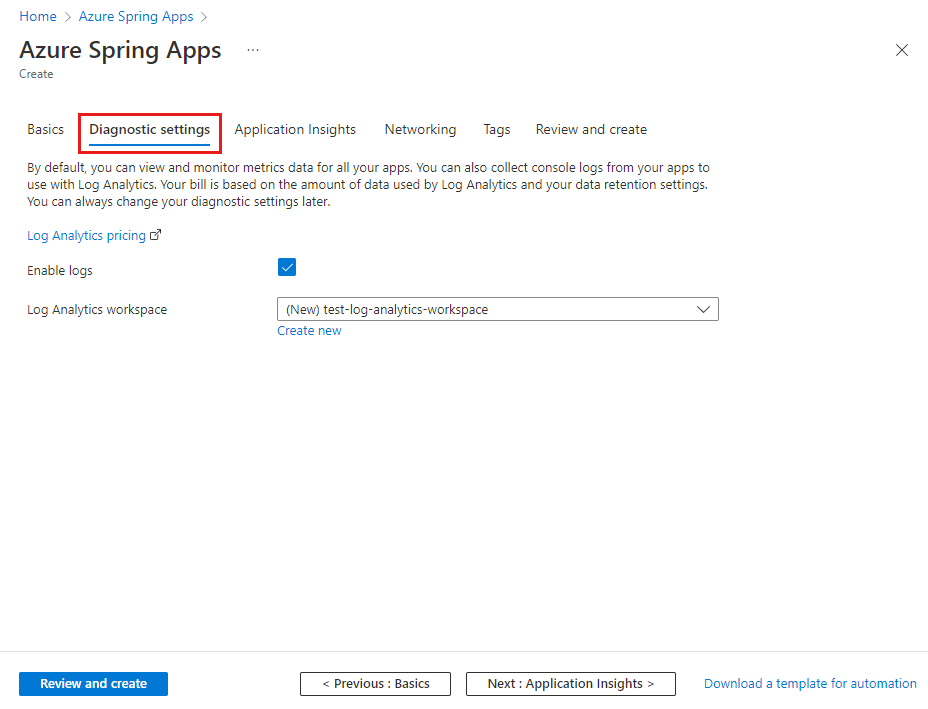
Konfigurowanie usługi Log Analytics dla istniejącej usługi
W witrynie Azure Portal przejdź do sekcji Ustawienia diagnostyczne w obszarze Monitorowanie.
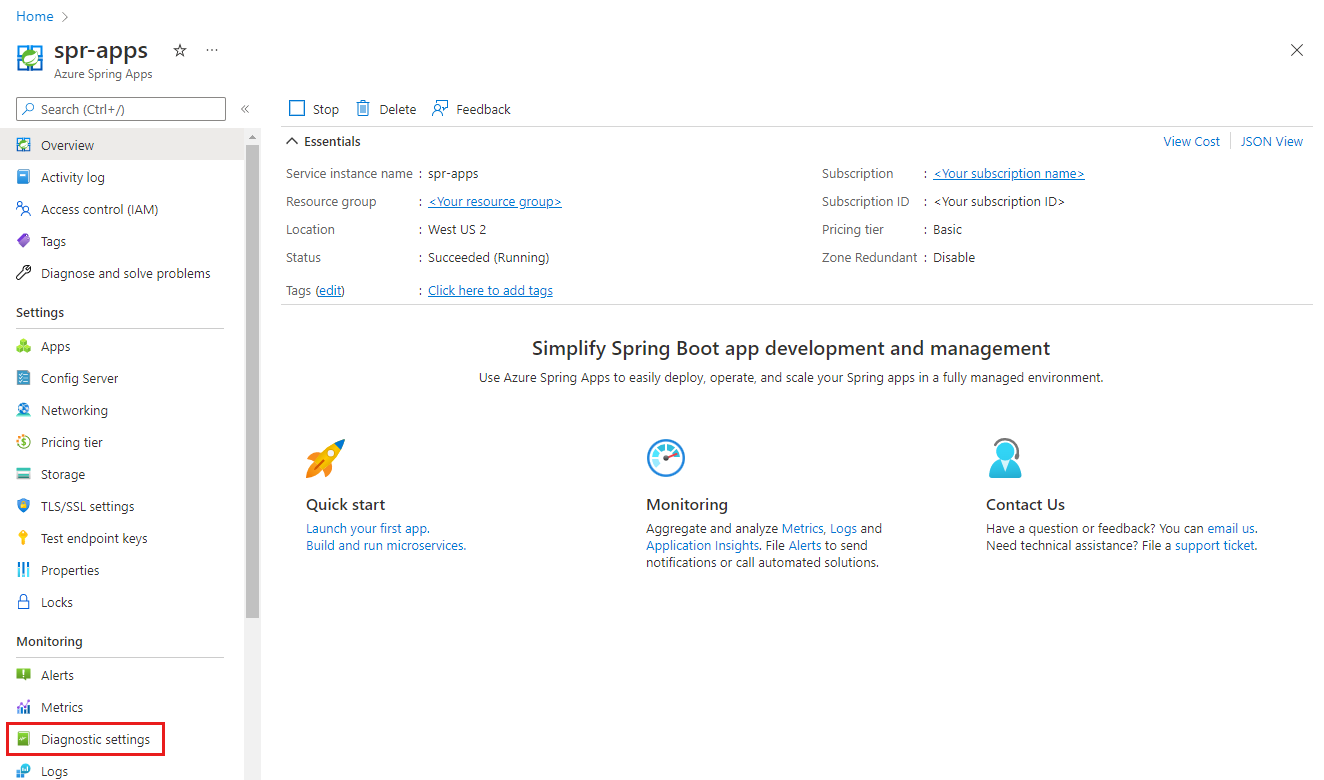
Jeśli nie istnieją żadne ustawienia, wybierz pozycję Dodaj ustawienie diagnostyczne. Możesz również wybrać pozycję Edytuj ustawienie , aby zaktualizować istniejące ustawienia.
Wypełnij formularz na stronie ustawienia diagnostycznego:
- Nazwa ustawienia diagnostycznego: Nadaj konfiguracji unikatową nazwę.
- Dzienniki>Kategorie: wybierz ApplicationConsole i SystemLogs. Aby uzyskać więcej informacji na temat kategorii dzienników i zawartości, zobacz Ustawienia diagnostyczne w usłudze Azure Monitor.
- Szczegóły miejsca docelowego: wybierz pozycję Wyślij do obszaru roboczego usługi Log Analytics i określ utworzony wcześniej obszar roboczy usługi Log Analytics.
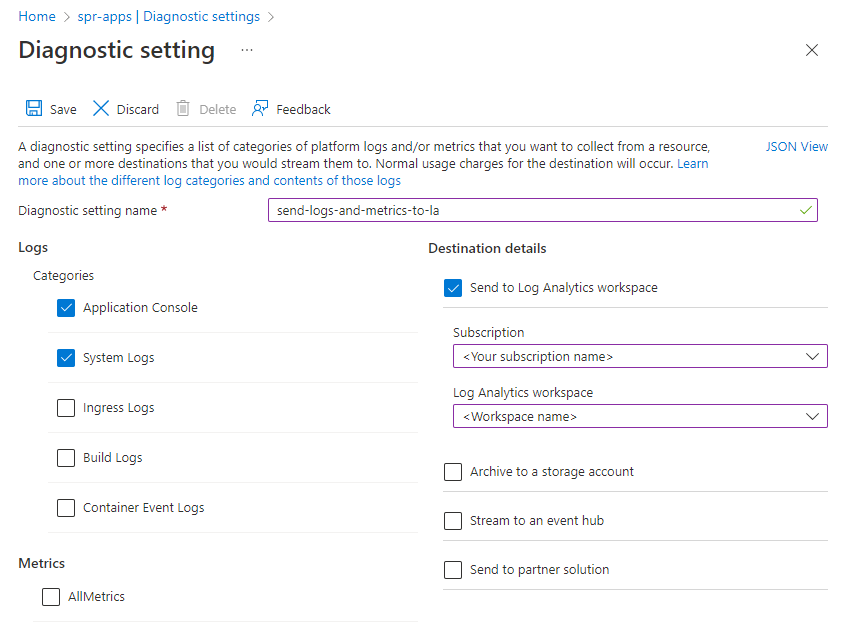
Wybierz pozycję Zapisz.
Czyszczenie zasobów
Jeśli planujesz kontynuować pracę z kolejnymi materiałami startowymi i samouczkami, możesz zostawić te zasoby. Gdy grupa zasobów nie będzie już potrzebna, usuń grupę zasobów, która usuwa zasoby w grupie zasobów. Aby usunąć grupę zasobów przy użyciu interfejsu wiersza polecenia platformy Azure, użyj następujących poleceń:
echo "Enter the Resource Group name:" &&
read resourceGroupName &&
az group delete --name $resourceGroupName &&
echo "Press [ENTER] to continue ..."