Nuta
Dostęp do tej strony wymaga autoryzacji. Możesz spróbować się zalogować lub zmienić katalog.
Dostęp do tej strony wymaga autoryzacji. Możesz spróbować zmienić katalogi.
Uwaga
Plany Basic, Standardi Enterprise weszły w okres wycofywania 17 marca 2025 r. Aby uzyskać więcej informacji, zobacz ogłoszenie o wycofaniu usługi Azure Spring Apps.
Ten artykuł dotyczy:✅ Wersja podstawowa/Standardowa ❎ Enterprise
Dzięki wbudowanej funkcji monitorowania w usłudze Azure Spring Apps można debugować i monitorować złożone problemy. Usługa Azure Spring Apps integruje Steeltoe śledzenie rozproszone z Application Insights platformy Azure. Ta integracja zapewnia zaawansowane dzienniki, metryki i możliwość śledzenia rozproszonego z portalu Azure.
Poniższe procedury wyjaśniają, jak używać logów strumieniowych, Log Analytics, metryk i śledzenia rozproszonego z przykładową aplikacją, którą wdrożyłeś w poprzednich szybkich startach.
Wymagania wstępne
Ukończ poprzednie szybkie starty w tej serii.
- Skonfiguruj wystąpienie usługi Azure Spring Apps.
- Szybki start: konfigurowanie serwera Spring Cloud Config Server dla usługi Azure Spring Apps.
- Tworzenie i wdrażanie aplikacji w usłudze Azure Spring Apps.
- Konfigurowanie obszaru roboczego usługi Log Analytics.
Dzienniki
Istnieją dwa sposoby wyświetlenia dzienników w usłudze Azure Spring Apps: strumieniowe przesyłanie dzienników w czasie rzeczywistym dla każdego wystąpienia aplikacji lub Log Analytics do zagregowanych dzienników z zaawansowaną zdolnością wykonywania zapytań.
Przesyłanie strumieniowe dzienników
Wykonaj następujące kroki, aby przesyłać strumieniowo dzienniki w witrynie Azure Portal:
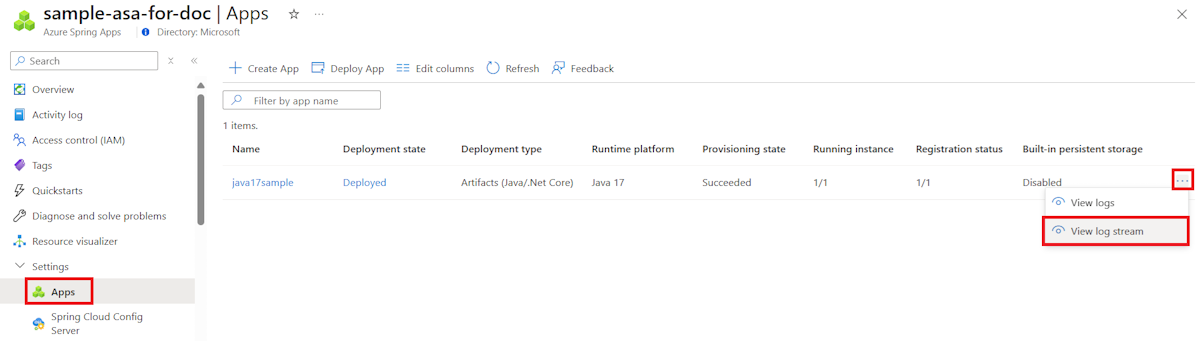
Przejdź do strony Przegląd wystąpienia usługi Azure Spring Apps, a następnie wybierz pozycję Aplikacje w okienku nawigacji.
Znajdź aplikację docelową i wybierz menu kontekstowe.
W menu kontekstowym wyskakującym wybierz pozycję Wyświetl strumień logów.
Domyślnie dzienniki są przesyłane strumieniowo dla przypadkowo wybranego wystąpienia aplikacji. Następnie możesz wybrać swoje.
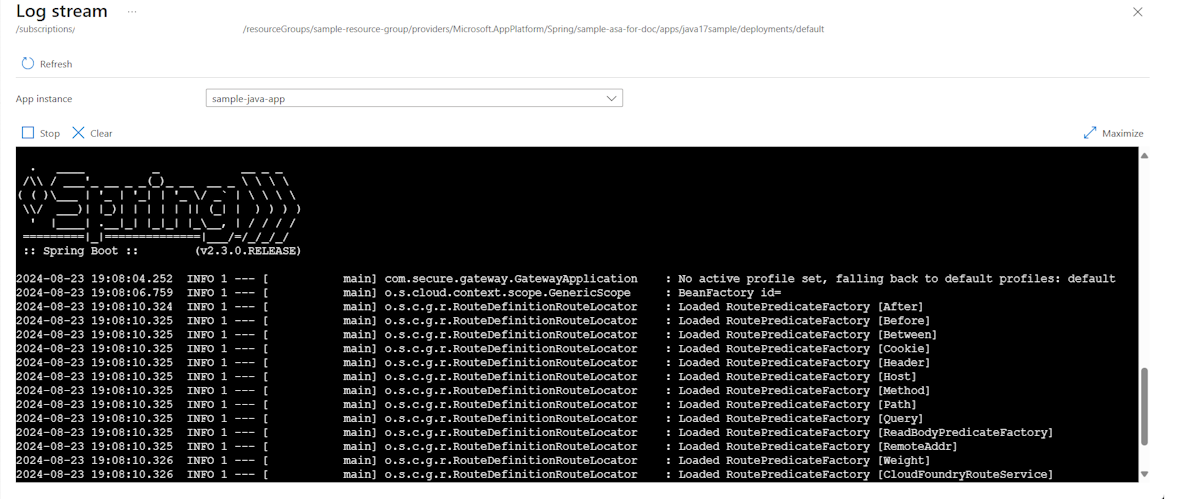
Dla wygody dostępnych jest wiele punktów do przesyłania dzienników. Można je znaleźć w następujących okienkach:
- Okienko Listy aplikacji
- Okienko Lista wdrożeń
- Panel listy instancji aplikacji
Analiza dzienników
W witrynie Azure Portal przejdź do usługi | Strona Przegląd i wybierz pozycję Dzienniki w sekcji Monitorowanie . Wybierz pozycję Uruchom w jednym z przykładowych zapytań dla usługi Azure Spring Apps.

Edytuj zapytanie, aby usunąć klauzule Where, które ograniczają wyświetlanie do dzienników ostrzeżeń i błędów.
Wybierz Uruchom. Wyświetlane są dzienniki. Aby uzyskać więcej informacji, zobacz Rozpoczynanie pracy z zapytaniami dzienników w usłudze Azure Monitor.

Aby dowiedzieć się więcej o języku zapytań używanym w usłudze Log Analytics, zobacz Zapytania dzienników usługi Azure Monitor. Aby wykonać zapytanie dotyczące wszystkich dzienników usługi Log Analytics ze scentralizowanego klienta, zapoznaj się z usługą Azure Data Explorer.


Metryki
W portalu Azure przejdź do usługi | Przegląd i wybierz opcję Metryki w sekcji Monitorowania. Dodaj pierwszą metrykę, wybierając jedną z metryk platformy .NET w obszarze Wydajność (.NET) lub Żądanie (.NET) na liście rozwijanej Metryka i Avg for Aggregation (Średnia dla agregacji), aby wyświetlić oś czasu dla tej metryki.

Wybierz pozycję Dodaj filtr na pasku narzędzi, wybierając
App=solar-system-weatherwyświetlaj użycie CPU tylko dla aplikacji 'solar-system-weather'.
Odrzuć filtr utworzony w poprzednim kroku, wybierz pozycję Zastosuj podział, a następnie wybierz pozycję Aplikacja dla wartości , aby wyświetlić użycie procesora CPU przez różne aplikacje.


Śledzenie rozproszone
W portalu Azure przejdź do usługi | Strona Przegląd i wybierz Rozproszone śledzenie w sekcji Monitorowanie. Następnie wybierz kartę Wyświetl mapę aplikacji po prawej stronie.

Teraz możesz zobaczyć stan połączeń między aplikacjami.

Wybierz link między solar-system-weather i planet-weather-provider, aby wyświetlić więcej szczegółów, takich jak najwolniejsze wywołania metodami HTTP.

Na koniec wybierz pozycję Zbadaj wydajność , aby zapoznać się z bardziej zaawansowaną wbudowaną analizą wydajności.


Dzięki wbudowanej funkcji monitorowania w usłudze Azure Spring Apps można debugować i monitorować złożone problemy. Usługa Azure Spring Apps integruje rozwiązanie Spring Cloud Sleuth z usługą Application Insights platformy Azure. Ta integracja zapewnia zaawansowane dzienniki, metryki i możliwość śledzenia rozproszonego z portalu Azure. Poniższe procedury wyjaśniają, jak używać przesyłania strumieniowego dzienników, usługi Log Analytics, metryk i śledzenia rozproszonego przy użyciu wdrożonych aplikacji PetClinic.
Wymagania wstępne
Ukończ poprzednie szybkie starty w tej serii.
- Skonfiguruj wystąpienie usługi Azure Spring Apps.
- Szybki start: konfigurowanie serwera Spring Cloud Config Server dla usługi Azure Spring Apps.
- Tworzenie i wdrażanie aplikacji w usłudze Azure Spring Apps.
- Konfigurowanie obszaru roboczego usługi Log Analytics.
Dzienniki
Istnieją dwa sposoby wyświetlenia dzienników w usłudze Azure Spring Apps: strumieniowe przesyłanie dzienników w czasie rzeczywistym dla każdego wystąpienia aplikacji lub Log Analytics do zagregowanych dzienników z zaawansowaną zdolnością wykonywania zapytań.
Przesyłanie strumieniowe dzienników
Wykonaj następujące kroki, aby przesyłać strumieniowo dzienniki w witrynie Azure Portal:
Przejdź do strony Przegląd wystąpienia usługi Azure Spring Apps, a następnie wybierz pozycję Aplikacje w okienku nawigacji.
Znajdź aplikację docelową i wybierz menu kontekstowe.
W menu kontekstowym wyskakującym wybierz pozycję Wyświetl strumień logów.
Domyślnie dzienniki są przesyłane strumieniowo dla przypadkowo wybranego wystąpienia aplikacji. Następnie możesz wybrać swoje.
Dla wygody dostępnych jest wiele punktów do przesyłania dzienników. Można je znaleźć w następujących okienkach:
- Okienko Listy aplikacji
- Okienko Lista wdrożeń
- Panel listy instancji aplikacji



Analiza dzienników
Wejdź na stronę Przegląd usługi i wybierz pozycję Dzienniki w sekcji Monitorowanie. Wybierz pozycję Uruchom w jednym z przykładowych zapytań dla usługi Azure Spring Apps.
Następnie są wyświetlane przefiltrowane dzienniki. Aby uzyskać więcej informacji, zobacz Rozpoczynanie pracy z zapytaniami dzienników w usłudze Azure Monitor.


Metryki
Przejdź do strony Application Insights , a następnie przejdź do strony Metryki . Można zobaczyć metryki dodane przez aplikacje Spring Boot, moduły Spring i zależności.
Na poniższym wykresie przedstawiono gateway_requests (Spring Cloud Gateway), hikaricp_connections (połączenia JDBC) i http_client_requests.

Platforma Spring Boot rejestruje kilka podstawowych metryk, w tym JVM, CPU, Tomcat i Logback. Automatyczna konfiguracja platformy Spring Boot umożliwia instrumentację żądań obsługiwanych przez platformę Spring MVC. Wszystkie trzy kontrolery REST (OwnerResource, PetResource i VisitResource) są instrumentowane za pomocą adnotacji @Timed Micrometer na poziomie klasy.
Aplikacja customers-service ma włączone następujące metryki niestandardowe:
-
@Timed:
petclinic.owner -
@Timed:
petclinic.pet
Aplikacja visits-service ma włączone następujące metryki niestandardowe:
-
@Timed:
petclinic.visit
Te metryki niestandardowe można zobaczyć na stronie Metryki :

Możesz użyć funkcji Testu dostępności w usłudze Application Insights i monitorować dostępność aplikacji:

Przejdź do strony Metryki na żywo, aby wyświetlić metryki na żywo z małymi opóźnieniami (mniej niż jedna sekunda):

Śledzenie
Otwórz usługę Application Insights utworzoną przez usługę Azure Spring Apps i rozpocznij monitorowanie aplikacji Spring.
Przejdź do Mapy aplikacji strony:

Przejdź do strony Wydajność :

Przejdź do karty Zależności , gdzie można zobaczyć numer wydajności zależności, w szczególności wywołania SQL:

Wybierz wywołanie SQL, aby wyświetlić kompleksową transakcję w kontekście:

Przejdź do strony Błędy i karty Wyjątki , gdzie można zobaczyć kolekcję wyjątków:

Wybierz wyjątek, aby wyświetlić kompleksową transakcję i stostrace w kontekście:

Czyszczenie zasobów
Jeśli planujesz kontynuować pracę z kolejnymi wprowadzeniami i samouczkami, możesz pozostawić te zasoby na miejscu. Gdy grupa zasobów nie będzie już potrzebna, usuń grupę zasobów, która usuwa zasoby w grupie zasobów. Aby usunąć grupę zasobów przy użyciu interfejsu wiersza polecenia platformy Azure, użyj następujących poleceń:
echo "Enter the Resource Group name:" &&
read resourceGroupName &&
az group delete --name $resourceGroupName &&
echo "Press [ENTER] to continue ..."
W wcześniejszym przewodniku szybkiego startu również ustawiłeś domyślną nazwę grupy zasobów. Jeśli nie zamierzasz kontynuować następnej instrukcji szybkiego startu, usuń tę domyślną wartość, uruchamiając następujące polecenie CLI:
az config set defaults.group=
Następne kroki
Aby poznać więcej możliwości monitorowania usługi Azure Spring Apps, zobacz: