Nuta
Dostęp do tej strony wymaga autoryzacji. Możesz spróbować się zalogować lub zmienić katalog.
Dostęp do tej strony wymaga autoryzacji. Możesz spróbować zmienić katalogi.
Zadanie magazynu może wykonywać operacje na obiektach blob na koncie usługi Azure Storage. Podczas tworzenia zadania można zdefiniować warunki, które muszą być spełnione przez każdy obiekt (kontener lub obiekt blob) oraz operacje do wykonania w obiekcie. Możesz również zidentyfikować co najmniej jeden cel konta usługi Azure Storage. Zobacz Co to są akcje usługi Azure Storage?.
W tym artykule z instrukcjami dowiesz się, jak utworzyć zadanie magazynu.
Tworzenie zadania magazynu
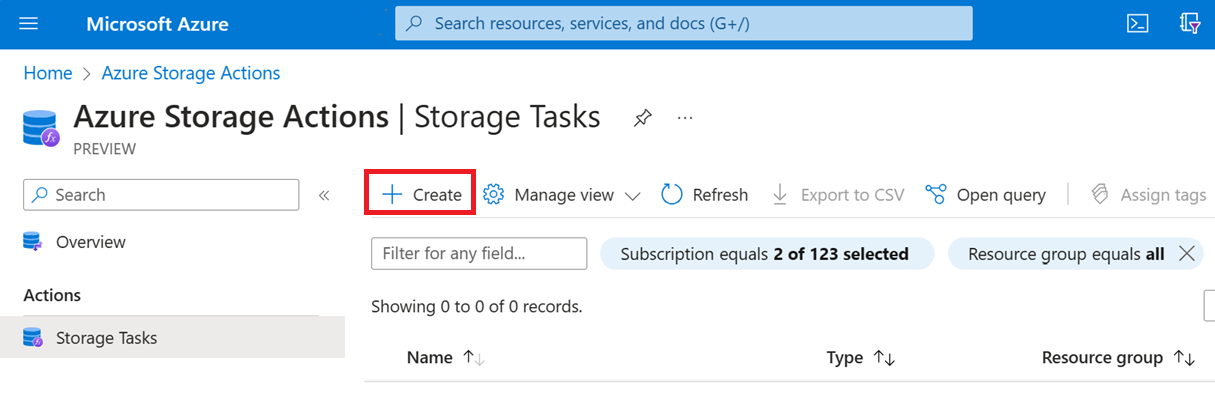
W witrynie Azure Portal wyszukaj pozycję Zadania magazynu. Następnie w obszarze Usługi wybierz pozycję Zadania magazynu — Azure Storage Actions.

W usłudze Azure Storage Actions | Strona Zadania magazynu, wybierz pozycję Utwórz.
Karta Podstawowe
Na karcie Podstawowe podaj podstawowe informacje dotyczące zadania magazynu. W poniższej tabeli opisano pola na karcie Podstawy .
| Obszar | Pole | Wymagane lub opcjonalne | Opis |
|---|---|---|---|
| Szczegóły projektu | Subskrypcja | Wymagania | Wybierz subskrypcję dla nowego zadania magazynu. |
| Szczegóły projektu | Grupa zasobów | Wymagania | Utwórz nową grupę zasobów dla tego zadania magazynu lub wybierz istniejącą. Aby uzyskać więcej informacji, zobacz Grupy zasobów. |
| Szczegóły wystąpienia | Nazwa zadania magazynu | Wymagania | Wybierz unikatową nazwę zadania magazynu. Nazwy zadań magazynu muszą mieć długość od 3 do 18 znaków i mogą zawierać tylko małe litery i cyfry. |
| Szczegóły wystąpienia | Region (Region) | Wymagania | Wybierz odpowiedni region dla zadania magazynu. Aby uzyskać więcej informacji, zobacz Regiony i Strefy dostępności na platformie Azure. |
| Szczegóły wystąpienia | Tożsamość przypisana przez użytkownika | opcjonalny | opcjonalnie skojarz tożsamość zarządzaną przypisaną przez użytkownika z tym zadaniem przechowywania. Tożsamość zarządzana przypisana przez użytkownika jest tożsamością zarządzaną reprezentowaną jako autonomiczny zasób platformy Azure zarządzany oddzielnie od zasobów, które go używają. Nie można tego skojarzyć później. W związku z tym, jeśli chcesz użyć tożsamości zarządzanej przypisanej użytkownikowi, musisz wybrać ją podczas tworzenia zadania magazynu. Domyślnie tożsamość zarządzana przypisana przez system jest tworzona podczas aprowizacji zadania magazynu. Aby dowiedzieć się więcej, zobacz Przypisywanie zadań magazynowania Aby wybrać tożsamość zarządzaną przypisaną przez użytkownika, wybierz pozycję Wybierz tożsamość. Na stronie Wybierz tożsamość zarządzaną przypisaną przez użytkownika wyszukaj, a następnie wybierz tożsamość zarządzaną. Następnie wybierz pozycję Dodaj. Możesz dodać tożsamość zarządzaną przypisaną przez użytkownika tylko podczas tworzenia zadania magazynowego. |
Na poniższej ilustracji przedstawiono przykład karty Podstawy .

Karta Warunki
Na karcie Warunki zdefiniuj warunki, które muszą zostać spełnione przez każdy obiekt (kontener lub obiekt blob) oraz operacje do wykonania w obiekcie.
Należy zdefiniować co najmniej jeden warunek i jedną operację. Aby dodać klauzulę do warunku, wybierz pozycję Dodaj nową klauzulę. Aby dodać operacje, wybierz pozycję Dodaj nową operację.
W poniższej tabeli opisano pola na karcie Warunki .
| Obszar | Pole | Wymagane lub opcjonalne | Opis |
|---|---|---|---|
| Jeśli | I/lub | Wymagania | Operator, który łączy co najmniej dwa predykaty w celu utworzenia wyrażenia logicznego AND lub logicznego OR. |
| Jeśli | Właściwość obiektu blob | Wymagania | Właściwość obiektu blob lub kontenera, której chcesz użyć w klauzuli . Zobacz Obsługiwane właściwości obiektu blob |
| Jeśli | Obsługujący | Wymagania | Operator, który definiuje, jak każda właściwość w klauzuli musi odnosić się do odpowiedniej wartości. Zobacz Obsługiwane operatory |
| Jeśli | Wartości właściwości | Wymagania | Wartość, która odnosi się do odpowiedniej właściwości. |
| Następnie | Operacje | Wymagania | Akcja do wykonania, gdy obiekty spełniają warunki zdefiniowane w tym zadaniu. Zobacz Obsługiwane operacje |
| Następnie | Parametr | Wymagania | Wartość używana przez operację. |
Na poniższej ilustracji przedstawiono przykład karty Warunki .

Możesz wybrać pozycję Warunki podglądu , aby wyświetlić listę obiektów blob, które będą miały wpływ na zdefiniowane warunki. Aby dowiedzieć się więcej, zobacz Podgląd wpływu warunków.
Karta Przypisania
Przypisanie identyfikuje konto magazynu i podzbiór obiektów na tym koncie, które będzie przeznaczone dla zadania. Przypisanie określa również, kiedy zadanie jest uruchamiane i gdzie są przechowywane raporty wykonywania.
Aby dodać przypisanie, wybierz pozycję Dodaj przypisanie. To krok jest opcjonalny. Nie musisz dodawać przypisania, aby utworzyć zadanie.
W poniższej tabeli opisano pola wyświetlane w okienku Dodawanie przypisania .
wybierz rolę, którą chcesz przypisać do zarządzanej tożsamości systemowej zadania przechowywania. Aby zapewnić pomyślne przypisanie zadania, użyj ról, które mają uprawnienia właściciela danych Blob. Aby dowiedzieć się więcej, sprawdź Role platformy Azure dla zadań przechowywania
| Obszar | Pole | Wymagane lub opcjonalne | Opis |
|---|---|---|---|
| Wybierz zakres | Subskrypcja | Wymagania | Subskrypcja konta magazynu, które chcesz dodać do tego przypisania. |
| Wybierz zakres | Wybierz konto magazynu | Wymagania | Konto magazynu, które chcesz dodać do tego przypisania. |
| Wybierz zakres | Nazwa przypisania | Wymagania | Nazwa przypisania. Nazwy przypisań muszą mieć długość od 2 do 62 znaków i mogą zawierać tylko litery i cyfry. |
| Przypisanie roli | Nazwa przypisania | Wymagania | Rola, którą chcesz przypisać do tożsamości zarządzanej zadania związanego z przechowywaniem. Aby dowiedzieć się więcej na temat wybranej roli, zobacz Uprawnienie do wykonywania operacji przez zadanie. |
| Filtruj obiekty | Filtruj według | Wymagania | Opcja filtrowania obiektów przy użyciu prefiksu lub uruchamiania zadania względem całego konta magazynu. |
| Filtruj obiekty | Prefiksy obiektów blob | Opcjonalnie | Prefiks ciągu używany do zawężenia zakresu obiektów blob, które są oceniane przez zadanie. To pole jest wymagane tylko w przypadku wybrania filtrowania przy użyciu prefiksu obiektu blob. |
| Szczegóły wyzwalacza | Częstotliwość uruchamiania | Wymagania | Opcja uruchamiania zadania jednorazowo lub wiele razy. |
| Szczegóły wyzwalacza | Rozpocznij od | Wymagania | Data i godzina rozpoczęcia uruchamiania zadania. |
| Szczegóły wyzwalacza | Koniec do | Wymagania | Data i godzina zatrzymania uruchamiania zadania. |
| Szczegóły wyzwalacza | Powtarzaj bardzo (w dniach) | Wymagania | Interwał w dniach między każdym uruchomieniem. |
| Szczegóły wyzwalacza | Kontener eksportu raportów | Wymagania | Kontener, w którym są przechowywane raporty wykonywania zadań. |
Na poniższej ilustracji przedstawiono przykład okienka Dodawanie przypisania .

Karta Tagi
Na karcie Tagi można określić tagi usługi Resource Manager, aby ułatwić organizowanie zasobów platformy Azure. Aby uzyskać więcej informacji, zobacz Tagowanie zasobów, grup zasobów i subskrypcji dla organizacji logicznej.
Na poniższej ilustracji przedstawiono standardową konfigurację właściwości tagu indeksu dla nowego konta magazynu.

Karta Przeglądanie i tworzenie
Po przejściu do karty Przeglądanie i tworzenie platforma Azure uruchamia walidację w wybranych ustawieniach zadania magazynu. Jeśli walidacja zakończy się pomyślnie, możesz przejść do utworzenia zadania magazynu.
Jeśli walidacja nie powiedzie się, portal wskazuje, które ustawienia należy zmodyfikować.
Na poniższej ilustracji przedstawiono dane karty Przegląd przed utworzeniem nowego zadania magazynu.
