Nuta
Dostęp do tej strony wymaga autoryzacji. Możesz spróbować się zalogować lub zmienić katalog.
Dostęp do tej strony wymaga autoryzacji. Możesz spróbować zmienić katalogi.
Z tego przewodnika Szybki start dowiesz się, jak za pomocą witryny Azure Portal utworzyć zadanie magazynu i przypisać je do konta usługi Azure Storage. Następnie przejrzysz wyniki przebiegu. Zadanie magazynu stosuje politykę niezmienności opartą na czasie do wszystkich dokumentów programu Microsoft Word, które istnieją na koncie magazynu.
Wymagania wstępne
Subskrypcja platformy Azure. Zobacz Tworzenie konta bezpłatnie.
Konto usługi Azure Storage. Zobacz Tworzenie konta magazynu. Podczas tworzenia konta upewnij się, że włączono obsługę niezmienności na poziomie wersji i że nie włączono funkcji hierarchicznej przestrzeni nazw.
W publicznej wersji można kierować tylko konta magazynu, które znajdują się w tym samym regionie co zadania magazynu.
Rola Właściciel danych obiektu blob usługi Storage jest przypisywana do tożsamości użytkownika w kontekście konta magazynu lub grupy zasobów.
Niestandardowa rola przypisana do tożsamości użytkownika w kontekście grupy zasobów zawierająca akcje RBAC, które są niezbędne do przypisania zadania do konta magazynowego. Zobacz Uprawnienia wymagane do przypisania zadania.
Kontener obiektów blob z co najmniej jednym dokumentem programu Microsoft Word przechowywanym w tym kontenerze.
Utwórz zadanie
W Azure Portal wyszukaj Zadania magazynowe.
W Usługi wybierz Zadania magazynu — Azure Storage Actions.

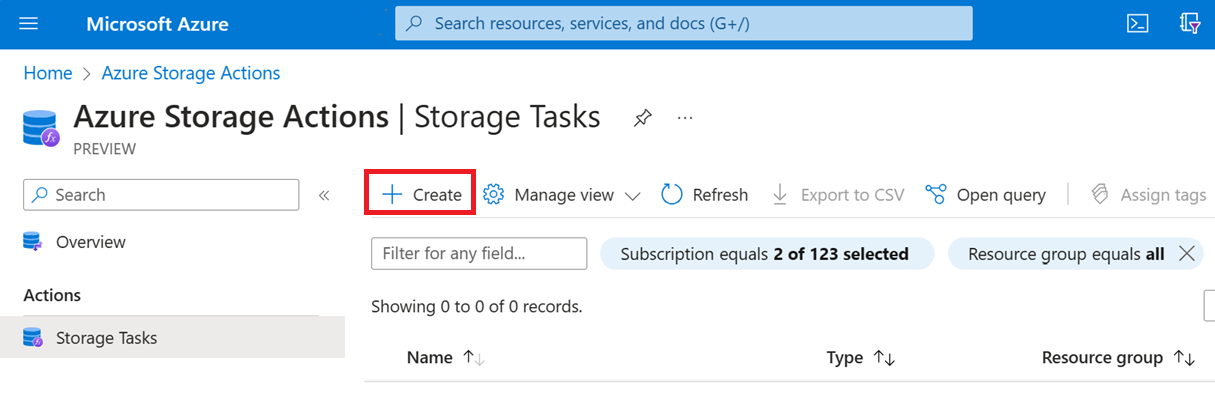
W usłudze Azure Storage Actions | Strona Zadania magazynu, wybierz pozycję Utwórz.
Na stronie Podstawy w obszarze Szczegóły projektu upewnij się, że wybrano poprawną subskrypcję. Następnie wybierz tę samą grupę zasobów, która zawiera nowe konto magazynu.

W obszarze Szczegóły wystąpienia wprowadź ciąg mystoragetaskjako nazwę zadania Storage i wybierz dowolny region obsługiwany przez tę usługę.

Wybierz przycisk Dalej , aby otworzyć stronę Warunki .
Dodawanie klauzul do warunku
Warunki zadania magazynu można określić, wybierając pozycję Jeśli na karcie Visual Builder . Każde zadanie magazynu ma co najmniej jeden warunek z jedną klauzulą w tym warunku.
Na liście rozwijanej Wybierz właściwość w sekcji Jeśli wybierz pozycję Nazwa obiektu blob.
Dla Operatora tego warunku wybierz opcję Kończy się, a następnie w oknie dialogowym Wprowadź ciąg wprowadź .docx.

Ten warunek zezwala na operacje tylko w dokumentach programu Word.
Dodawanie operacji
Możesz określić operacje wykonywane przez zadanie magazynu, wybierając pozycję Następnie na karcie Visual Builder . Każde zadanie magazynu ma co najmniej jedną operację do wykonania, gdy obiekt blob lub kontener spełnia określony warunek.
Na liście rozwijanej Wybierz operację w sekcji Następnie wybierz pozycję Ustaw zasady niezmienności obiektów blob.

Ta operacja stosuje zasady niezmienności oparte na czasie do dokumentów programu Microsoft Word.
Wybierz pozycję Dodaj nową operację, a następnie z listy rozwijanej Wybierz operację wybierz pozycję Ustaw tagi obiektów blob.
W polu Wprowadź nazwę tagu wprowadź ImmutabilityUpdatedBy, a w polu Wprowadź wartość tagu wprowadź StorageTaskQuickstart.

Ta operacja dodaje tag indeksu obiektów blob do każdego dokumentu programu Word w tym kontenerze.
Wybierz Dalej, aby otworzyć stronę Zadania.
Dodaj zadanie
Zadanie magazynowania przypisuje konto magazynu. Po włączeniu zadania magazynu warunki i operacje zadania zostaną zastosowane do tego konta magazynu. Przypisanie zawiera również właściwości konfiguracji, które pomagają w określeniu konkretnych obiektów blob, lub w ustaleniu, kiedy i jak często zadanie ma być uruchamiane. Możesz dodać przypisanie dla każdego konta, które ma być docelowe.
Wybierz pozycję Dodaj zadanie.
Zostanie wyświetlone okienko Dodawanie zadania.
W sekcji Wybierz zakres wybierz swoją subskrypcję oraz konto magazynu i nadaj przypisaniu nazwę mystoragetaskassignment.

W sekcji Przypisanie roli, na liście rozwijanej Rola, wybierz Właściciela danych BLOB, aby przypisać tę rolę do tożsamości zarządzanej przypisanej przez system dla zadania przechowywania.

W sekcji Filtrowanie obiektów upewnij się, że wybrano opcję Prefiks obiektu blob . Następnie w polu Prefiksy obiektów blob wprowadź prefiks kontenera, którego używasz do ukończenia tego przewodnika typu szybki start, a następnie znak
/. Jeśli na przykład kontener testowy ma nazwęmycontainer, wprowadź wartośćmycontainer/.
Filtry pomagają zawęzić zakres realizacji. Jeśli chcesz, aby zadanie oceniało wszystkie kontenery i bloby na koncie, możesz wybrać opcję Nie filtruj.
W sekcji Szczegóły wyzwalacza wybierz pozycję Pojedyncze uruchomienie (tylko raz), a następnie wybierz kontener, w którym chcesz przechowywać raporty wykonywania.

Wybierz Dodaj.
Na karcie Tagi wybierz pozycję Dalej.
Na karcie Przejrzyj i utwórz, wybierz pozycję Przejrzyj i utwórz.
Po wdrożeniu zadania zostanie wyświetlona strona Wdrożenie zostało ukończone .
Wybierz pozycję Przejdź do zasobu, aby otworzyć stronę Przegląd zadania przechowywania.
Włączanie przypisania zadania
Przypisanie zadań magazynowych jest domyślnie wyłączone. Aktywuj zadania na stronie Przypisania.
Wybierz Przypisania, wybierz przypisanie mystoragetaskassignment, a następnie wybierz Włącz.

Zadanie jest w kolejce do uruchomienia.
Okresowo wybieraj pozycję Odśwież , aby wyświetlić zaktualizowany stan.
Dopóki zadanie nie zostanie uruchomione, a następnie zostanie ukończone, ciąg W toku pojawi się pod kolumną Stan ostatniego uruchomienia . Po zakończeniu zadania w tej kolumnie zostanie wyświetlony ciąg Ukończono .

Wyświetlanie wyników przebiegu zadania
Po zakończeniu wykonywania zadania można wyświetlić wyniki przebiegu.
Mając stronę Przypisania ciągle otwartą, wybierz Wyświetl uruchomienia zadań.
Zostanie wyświetlone okienko Zadania wykonywania i w tym okienku zostanie wyświetlony element wiersza opisujący raport.
Wybierz link Wyświetl raport , aby pobrać raport.

Raport jest wyświetlany jako lista rozdzielona przecinkami, zawierająca kontener, bloba i wykonywaną operację wraz z jej statusem. Możesz również wyświetlić te raporty rozdzielone przecinkami w kontenerze określonym podczas konfigurowania przypisania.