Nuta
Dostęp do tej strony wymaga autoryzacji. Możesz spróbować się zalogować lub zmienić katalog.
Dostęp do tej strony wymaga autoryzacji. Możesz spróbować zmienić katalogi.
Remote Desktop Protocol (RDP) to zaawansowana technologia, która wykorzystuje różne techniki do doskonalenia dostarczania zdalnej grafiki serwera do urządzenia klienckiego. W zależności od przypadku użycia, dostępności zasobów obliczeniowych i przepustowości sieci protokół RDP dynamicznie dostosowuje różne parametry, aby zapewnić najlepsze środowisko użytkownika.
Multipleksy RDP zawierają wiele dynamicznych kanałów wirtualnych (DVC) w pojedynczy kanał danych wysyłany za pośrednictwem różnych transportów sieciowych. Istnieją oddzielne kontrolery DVC do zdalnej grafiki, danych wejściowych, przekierowywania urządzeń, drukowania i innych. Partnerzy usługi Azure Virtual Desktop mogą również używać swoich rozszerzeń korzystających z interfejsów DVC.
Ilość danych wysyłanych za pośrednictwem protokołu RDP zależy od działania użytkownika. Na przykład użytkownik może pracować z podstawową zawartością tekstową przez większość sesji i korzystać z minimalnej przepustowości, ale następnie wygenerować wydruk 200-stronicowego dokumentu do drukarki lokalnej. To zadanie drukowania będzie używać znacznej przepustowości sieci.
W przypadku korzystania z sesji zdalnej dostępna przepustowość sieci znacząco wpływa na jakość środowiska. Różne aplikacje i rozdzielczości wyświetlania wymagają różnych konfiguracji sieci, dlatego ważne jest, aby upewnić się, że konfiguracja sieci spełnia Twoje potrzeby.
Szacowanie wykorzystania przepustowości
Protokół RDP używa różnych algorytmów kompresji dla różnych typów danych. Poniższa tabela zawiera informacje o szacowaniu transferów danych:
| Typ danych | Kierunek | Jak oszacować |
|---|---|---|
| Grafika zdalna | Host sesji dla klienta | Zapoznaj się ze szczegółowymi wytycznymi. |
| Bicie serca | Dwukierunkowy | ~ 20 bajtów co 5 sekund. |
| Wkład | Host klienta do sesji | Ilość danych jest oparta na aktywności użytkownika, mniej niż 100 bajtów dla większości operacji. |
| Transfery plików | Dwukierunkowy | Transfery plików korzystają z kompresji zbiorczej. Użyj .zip współczynników kompresji w celu przybliżenia. |
| Drukarstwo | Host sesji dla klienta | Transfer zadań drukowania zależy od sterownika i przy użyciu kompresji zbiorczej, użyj .zip współczynników kompresji w celu przybliżenia. |
W innych scenariuszach wymagania dotyczące przepustowości mogą ulec zmianie w zależności od sposobu ich używania, na przykład:
- Konferencje głosowe lub wideo
- Komunikacja w czasie rzeczywistym
- Przesyłanie strumieniowe wideo 4K
Szacowanie przepustowości używanej przez grafikę zdalną
Trudno jest przewidzieć użycie przepustowości przez pulpit zdalny. Działania użytkownika generują większość ruchu pulpitu zdalnego. Każdy użytkownik jest unikatowy, a różnice w wzorcach pracy mogą znacząco zmienić użycie sieci.
Najlepszym sposobem zrozumienia wymagań dotyczących przepustowości jest monitorowanie rzeczywistych połączeń użytkowników. Monitorowanie może być wykonywane za pomocą wbudowanych liczników wydajności lub sprzętu sieciowego.
Jednak w wielu przypadkach można oszacować wykorzystanie sieci przez zrozumienie sposobu działania protokołu RDP i analizowanie wzorców pracy użytkowników.
Protokół RDP dostarcza grafikę wygenerowaną przez serwer zdalny w celu wyświetlenia jej na monitorze lokalnym. W szczególności udostępnia ona mapę bitową pulpitu w całości utworzoną na serwerze. Podczas wysyłania mapy bitowej pulpitu wydaje się proste zadanie na początku podejście, wymaga znacznej ilości zasobów. Na przykład obraz klasyczny 1080p w postaci nieskompresowanego ma rozmiar około 8 Mb. Wyświetlenie tego obrazu na lokalnie połączonym monitorze ze skromną częstotliwością odświeżania ekranu 30Hz wymaga przepustowości około 237 Mb/s.
Aby zmniejszyć ilość danych przesyłanych przez sieć, protokół RDP używa kombinacji wielu technik, w tym między innymi
- Optymalizacje szybkości klatek
- Klasyfikacja zawartości ekranu
- Koderki specyficzne dla zawartości
- Progresywne kodowanie obrazów
- Buforowanie po stronie klienta
Aby lepiej zrozumieć grafikę zdalną, rozważ następujące kwestie:
- Tym bogatsza grafika, większa przepustowość, jaka będzie
- Tekst, elementy interfejsu użytkownika okna i stałe obszary kolorów zużywają mniejszą przepustowość niż cokolwiek innego.
- Obrazy naturalne mają największy wpływ na wykorzystanie przepustowości. Jednak buforowanie po stronie klienta pomaga w jego zmniejszeniu.
- Przesyłane są tylko zmienione części ekranu. Jeśli na ekranie nie ma widocznych aktualizacji, żadne aktualizacje nie są wysyłane.
- Odtwarzanie wideo i inne treści o wysokiej szybkości klatek są zasadniczo pokazem slajdów obrazu. Protokół RDP dynamicznie używa odpowiednich koderów wideo, aby dostarczać je zbliżonym do oryginalnej liczby klatek. Jednak nadal jest to grafika i nadal jest najważniejszym czynnikiem przyczyniającym się do wykorzystania przepustowości.
- Czas bezczynności na pulpicie zdalnym oznacza brak lub minimalne aktualizacje ekranu; W związku z tym użycie sieci jest minimalne w czasie bezczynności.
- Po zminimalizowaniu okna klienta pulpitu zdalnego z hosta sesji nie są wysyłane żadne aktualizacje graficzne.
Należy pamiętać, że obciążenie sieci zależy zarówno od szybkości klatek wyjściowych obciążenia aplikacji, jak i rozdzielczości wyświetlania. Jeśli szybkość klatek lub rozdzielczość wyświetlania wzrośnie, zapotrzebowanie na przepustowość również wzrośnie. Na przykład lekkie obciążenie z wyświetlaczem o wysokiej rozdzielczości wymaga większej dostępnej przepustowości niż lekkie obciążenie o zwykłej lub niskiej rozdzielczości. Różne rozdzielczości wyświetlania wymagają różnych dostępnych przepustowości.
Poniższa tabela zawiera informacje o szacowaniu danych używanych przez różne scenariusze graficzne. Te liczby dotyczą konfiguracji pojedynczego monitora o rozdzielczości 1920x1080 i domyślnym trybie graficznym oraz trybie graficznym H.264/AVC 444.
| Scenariusz | Tryb domyślny | Tryb H.264/AVC 444 | Miniatura | Opis scenariusza |
|---|---|---|---|---|
| Bezczynny | 0,3 Kb/s | 0,3 Kb/s |

|
Użytkownik wstrzymuje pracę i nie ma żadnych aktywnych aktualizacji ekranu |
| Microsoft Word | 100–150 Kb/s | 200–300 Kb/s |

|
Użytkownik aktywnie współpracuje z firmą Microsoft Word, wpisując, wklejając grafikę i przełączając się między dokumentami |
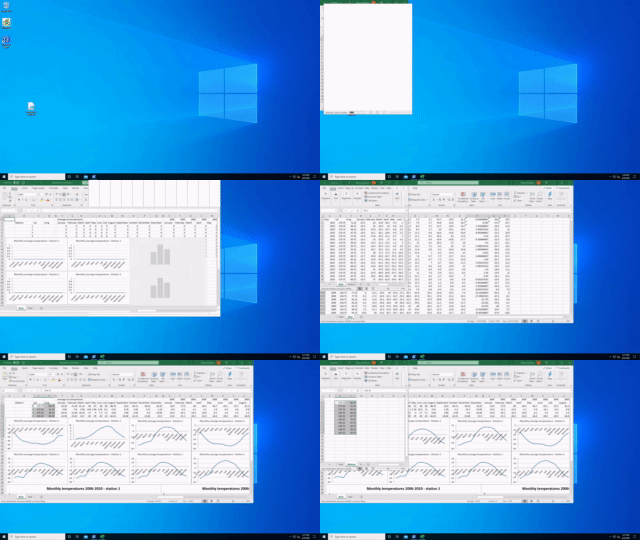
| Microsoft Excel | 150–200 Kb/s | 400–500 Kb/s |
|
Użytkownik aktywnie współpracuje z programem Microsoft Excel, wiele komórek z formułami i wykresami jest aktualizowanych jednocześnie |
| Microsoft PowerPoint | 4–4,5 Mb/s | 1,6–1,8 Mb/s |

|
Użytkownik aktywnie pracuje z programem Microsoft PowerPoint, wpisując, wklejając. Użytkownik modyfikuje również bogatą grafikę i używa efektów przejścia slajdów |
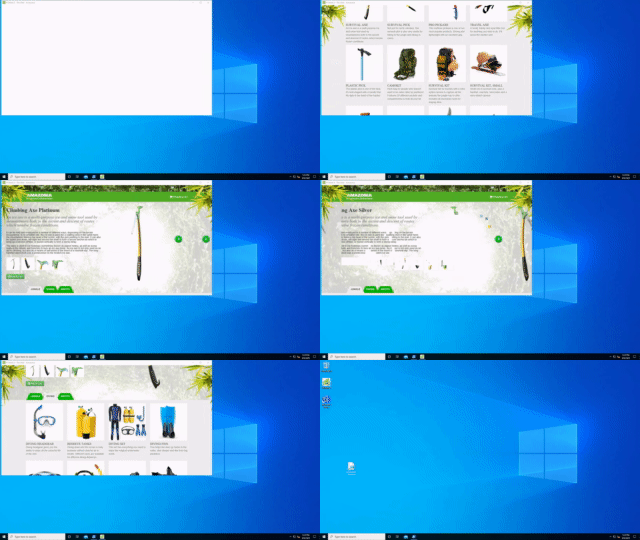
| Przeglądanie sieci Web | 6–6,5 Mb/s | 0,9–1 Mb/s |
|
Użytkownik aktywnie współpracuje z bogatą graficznie witryną internetową zawierającą wiele obrazów statycznych i animowanych. Użytkownik przewija strony zarówno w poziomie, jak i w pionie |
| Galeria obrazów | 3,3–3,6 Mb/s | 0,7–0,8 Mb/s |

|
Użytkownik aktywnie pracuje z aplikacją galerii obrazów. przeglądanie, powiększanie, zmienianie rozmiaru i obracanie obrazów |
| Odtwarzanie wideo | 8,5–9,5 Mb/s | 2,5–2,8 Mb/s |

|
Użytkownik ogląda film 30 FPS, który zużywa 1/2 ekranu |
| Odtwarzanie wideo na pełnym ekranie | 7,5–8,5 Mb/s | 2,5–3,1 Mb/s |

|
Użytkownik ogląda film 30 FPS, który maksymalizował się do pełnoekranowego |
Dynamiczna alokacja przepustowości
Remote Desktop Protocol to nowoczesny protokół zaprojektowany w celu dynamicznego dostosowywania się do zmieniających się warunków sieciowych.
Zamiast korzystać z twardych limitów wykorzystania przepustowości, protokół RDP używa ciągłego wykrywania sieci, które aktywnie monitoruje dostępną przepustowość sieci i czas rundy pakietów. Na podstawie ustaleń protokół RDP dynamicznie wybiera opcje kodowania graficznego i przydziela przepustowość dla przekierowania urządzenia i innych kanałów wirtualnych.
Ta technologia umożliwia protokołowi RDP korzystanie z pełnego potoku sieciowego, jeśli jest dostępny, i szybkie wycofywanie się, gdy sieć jest potrzebna do czegoś innego.
Protokół RDP wykrywa to i dostosowuje algorytmy jakości obrazu, szybkości klatek lub kompresji, jeśli inne aplikacje żądają sieci.
Ograniczanie przepustowości sieci z szybkością ograniczania przepustowości
W większości scenariuszy nie ma potrzeby ograniczania wykorzystania przepustowości, ponieważ ograniczenie może mieć wpływ na środowisko użytkownika. Jednak w ograniczonych sieciach możesz chcieć ograniczyć wykorzystanie sieci. Innym przykładem są dzierżawione sieci, które są naliczane za ilość używanego ruchu.
W takich przypadkach można ograniczyć ruch sieciowy ruchu wychodzącego protokołu RDP, określając szybkość ograniczania przepustowości w zasadach QoS.
Uwaga
Upewnij się, że włączono protokół RDP Shortpath dla sieci zarządzanych — ograniczanie szybkości ograniczania przepustowości nie jest obsługiwane w przypadku transportu odwrotnego połączenia.
Implementowanie ograniczania przepustowości na hoście sesji przy użyciu zasady grupy
W zasady grupy można ustawić wstępnie zdefiniowaną częstotliwość ograniczania, korzystając z jakości usługi (QoS) opartej na zasadach.
Aby utworzyć zasady QoS dla hostów sesji przyłączonych do domeny, najpierw zaloguj się do komputera, na którym zainstalowano usługę zasady grupy Management. Otwórz zasady grupy Management (wybierz pozycję Start, wskaż pozycję Narzędzia administracyjne, a następnie wybierz pozycję zasady grupy Management), a następnie wykonaj następujące kroki:
W zasady grupy Management znajdź kontener, w którym powinny zostać utworzone nowe zasady. Jeśli na przykład wszystkie komputery hostów sesji znajdują się w jednostce organizacyjnej o nazwie Hosty sesji, nowe zasady powinny zostać utworzone w jednostce organizacyjnej Hosty sesji.
Kliknij prawym przyciskiem myszy odpowiedni kontener, a następnie wybierz pozycję Utwórz obiekt zasad grupy w tej domenie i połącz go tutaj.
W oknie dialogowym Nowy obiekt zasad grupy wpisz nazwę nowego obiektu zasady grupy w polu Nazwa, a następnie wybierz przycisk OK.
Kliknij prawym przyciskiem myszy nowo utworzone zasady, a następnie wybierz pozycję Edytuj.
W Redaktor zarządzania zasady grupy rozwiń węzeł Konfiguracja komputera, rozwiń węzeł Ustawienia systemu Windows, kliknij prawym przyciskiem myszy pozycję QoS oparte na zasadach, a następnie wybierz pozycję Utwórz nowe zasady.
W oknie dialogowym QoS opartym na zasadach na stronie otwierającej wpisz nazwę nowych zasad w polu Nazwa . Wybierz pozycję Określ szybkość ograniczania ruchu wychodzącego i ustaw wymaganą wartość, a następnie wybierz pozycję Dalej.
Na następnej stronie wybierz pozycję Tylko aplikacje o tej nazwie wykonywalnej i wprowadź nazwę svchost.exe, a następnie wybierz przycisk Dalej. To ustawienie powoduje, że zasady mają priorytetyzować tylko zgodny ruch z usługi pulpitu zdalnego.
Na trzeciej stronie upewnij się, że wybrano zarówno dowolny źródłowy adres IP , jak i dowolny docelowy adres IP . Wybierz pozycję Dalej. Te dwa ustawienia zapewniają, że pakiety będą zarządzane niezależnie od tego, który komputer (adres IP) wysłał pakiety i który komputer (adres IP) otrzyma pakiety.
Na stronie czwartej wybierz pozycję UDP z listy rozwijanej Wybierz protokół, który ma zastosowanie do tych zasad QoS .
W obszarze nagłówka Określ numer portu źródłowego wybierz pozycję Z tego portu źródłowego lub zakresu. W towarzyszącym polu tekstowym wpisz 3390. Wybierz Zakończ.
Utworzone nowe zasady nie zostaną zastosowane, dopóki zasady grupy nie zostaną odświeżone na komputerach hostów sesji. Mimo że zasady grupy okresowo odświeżane samodzielnie, możesz wymusić natychmiastowe odświeżenie, wykonując następujące kroki:
Na każdym hoście sesji, dla którego chcesz odświeżyć zasady grupy, otwórz wiersz polecenia jako administrator (Uruchom jako administrator).
W wierszu polecenia wprowadź
gpupdate /force
Implementowanie ograniczania szybkości ograniczania przepustowości na hoście sesji przy użyciu programu PowerShell
Szybkość ograniczania przepustowości dla protokołu RDP Shortpath dla sieci zarządzanych można ustawić za pomocą poniższego polecenia cmdlet programu PowerShell:
New-NetQosPolicy -Name "RDP Shortpath for managed networks" -AppPathNameMatchCondition "svchost.exe" -IPProtocolMatchCondition UDP -IPSrcPortStartMatchCondition 3390 -IPSrcPortEndMatchCondition 3390 -ThrottleRateActionBitsPerSecond 10mb -NetworkProfile All
Następne kroki
- Aby dowiedzieć się więcej na temat wymagań dotyczących przepustowości dla usługi Azure Virtual Desktop, zobacz Understanding Remote Desktop Protocol (RDP) Bandwidth Requirements for Azure Virtual Desktop (Omówienie wymagań dotyczących przepustowości protokołu RDP( Remote Desktop Protocol) dla usługi Azure Virtual Desktop.
- Aby dowiedzieć się więcej na temat łączności sieciowej usługi Azure Virtual Desktop, zobacz Understanding Azure Virtual Desktop network connectivity (Omówienie łączności sieciowej usługi Azure Virtual Desktop).
- Aby rozpocząć pracę z usługą Quality of Service (QoS) dla usługi Azure Virtual Desktop, zobacz Implementowanie jakości usług (QoS) dla usługi Azure Virtual Desktop.