Nuta
Dostęp do tej strony wymaga autoryzacji. Możesz spróbować się zalogować lub zmienić katalog.
Dostęp do tej strony wymaga autoryzacji. Możesz spróbować zmienić katalogi.
Jako główne rozwiązanie HCM firma Workday przechowuje niektóre z najbardziej poufnych informacji w organizacji, takie jak dane osobowe pracowników, umowy, szczegóły dostawcy i inne. Zapobieganie ujawnianiu tych danych wymaga ciągłego monitorowania, aby uniemożliwić złośliwym podmiotom lub nieświadomym bezpieczeństwa wtajemniczeniu poufnych informacji.
Połączenie aplikacji Workday z Defender for Cloud Apps zapewnia lepszy wgląd w działania użytkowników i zapewnia wykrywanie zagrożeń w przypadku nietypowego zachowania.
Główne zagrożenia
- Konta z naruszeniem zabezpieczeń i zagrożenia wewnętrzne
- Wyciek danych
- Niewystarczająca świadomość zabezpieczeń
- Niezarządzane przynieś własne urządzenie (BYOD)
Jak Defender for Cloud Apps pomaga chronić środowisko
- Wykrywanie zagrożeń w chmurze, kont z naruszonymi zabezpieczeniami i złośliwych informacji poufnych
- Korzystanie ze ścieżki inspekcji działań na potrzeby badań kryminalistycznych
Kontrolowanie produktu Workday za pomocą wbudowanych zasad i szablonów zasad
Do wykrywania i powiadamiania o potencjalnych zagrożeniach można użyć następujących wbudowanych szablonów zasad:
| Wpisać | Name (Nazwa) |
|---|---|
| Wbudowane zasady wykrywania anomalii |
Działanie z anonimowych adresów IP Aktywność z rzadkiego kraju Działanie z podejrzanych adresów IP Niemożliwa podróż |
| Szablon zasad działania | Logowanie z ryzykownej adresu IP |
Aby uzyskać więcej informacji na temat tworzenia zasad, zobacz Tworzenie zasad.
Automatyzowanie kontrolek ładu
Obecnie w dniu roboczym nie są dostępne żadne mechanizmy kontroli ładu. Jeśli chcesz mieć akcje ładu dla tego łącznika, możesz otworzyć bilet pomocy technicznej ze szczegółowymi informacjami o żądanych akcjach.
Aby uzyskać więcej informacji na temat korygowania zagrożeń z aplikacji, zobacz Zarządzanie połączonymi aplikacjami.
Ochrona dnia roboczego w czasie rzeczywistym
Zapoznaj się z naszymi najlepszymi rozwiązaniami dotyczącymi zabezpieczania i współpracy z użytkownikami zewnętrznymi oraz blokowania i ochrony pobierania poufnych danych na urządzenia niezarządzane lub ryzykowne.
Łączenie aplikacji Workday z Microsoft Defender for Cloud Apps
Ta sekcja zawiera instrukcje dotyczące łączenia Microsoft Defender for Cloud Apps z istniejącym kontem usługi Workday przy użyciu interfejsu API łącznika aplikacji. To połączenie zapewnia wgląd i kontrolę nad użyciem produktu Workday. Aby uzyskać informacje o tym, jak Defender for Cloud Apps chroni usługę Workday, zobacz Protect Workday (Ochrona dnia roboczego).
Szybki start
Obejrzyj nasz film szybkiego startu pokazujący, jak skonfigurować wymagania wstępne i wykonać kroki opisane w artykule Workday. Po wykonaniu kroków w filmie wideo możesz dodać łącznik workday.
Uwaga
W filmie wideo nie przedstawiono kroku wymagań wstępnych dotyczących konfigurowania grupy zabezpieczeń Konfiguracja: Konfiguracja dzierżawy — uprawnienie systemowe . Upewnij się, że został on również skonfigurowany.
Wymagania wstępne
Konto workday używane do nawiązywania połączenia z Defender for Cloud Apps musi być członkiem grupy zabezpieczeń (nowej lub istniejącej). Zalecamy korzystanie z użytkownika systemu integracji produktu Workday. Grupa zabezpieczeń musi mieć następujące uprawnienia wybrane dla następujących zasad zabezpieczeń domeny:
| Obszar funkcjonalny | Zasady zabezpieczeń domeny | Zasady zabezpieczeń poddomeny | Uprawnienia raportu/zadania | Uprawnienia integracji |
|---|---|---|---|---|
| System | Konfigurowanie: Konfiguracja dzierżawy — ogólne | Konfigurowanie: Konfiguracja dzierżawy — zabezpieczenia | Wyświetlanie, modyfikowanie | Pobieranie, umieszczanie |
| System | Konfigurowanie: Konfiguracja dzierżawy — ogólne | Konfigurowanie: Konfiguracja dzierżawy — system | Modyfikowanie | Brak |
| System | Administracja zabezpieczeniami | Wyświetlanie, modyfikowanie | Pobieranie, umieszczanie | |
| System | Inspekcja systemu | Widok | Pobierz | |
| Zatrudnienia | Dane pracowników: Personel | Dane procesu roboczego: Raporty pracowników publicznych | Widok | Pobierz |
Uwaga
- Konto używane do konfigurowania uprawnień dla grupy zabezpieczeń musi być administratorem produktu Workday.
- Aby ustawić uprawnienia, wyszukaj ciąg "Zasady zabezpieczeń domeny dla obszaru funkcjonalnego", a następnie wyszukaj każdy obszar funkcjonalny ("System"/"Personel") i przyznaj uprawnienia wymienione w tabeli.
- Po ustawieniu wszystkich uprawnień wyszukaj ciąg "Aktywuj oczekujące zmiany zasad zabezpieczeń" i zatwierdź zmiany.
Aby uzyskać więcej informacji na temat konfigurowania użytkowników integracji produktu Workday, grup zabezpieczeń i uprawnień, zobacz kroki od 1 do 4 przewodnika Udzielanie integracji lub zewnętrznego punktu końcowego dostępu do produktu Workday (dostępne z dokumentacją produktu Workday/poświadczeniami społeczności).
Jak połączyć aplikację Workday z Defender for Cloud Apps przy użyciu protokołu OAuth
Zaloguj się do aplikacji Workday przy użyciu konta należącego do grupy zabezpieczeń wymienionej w wymaganiach wstępnych.
Wyszukaj ciąg "Edytuj konfigurację dzierżawy — system", a następnie w obszarze Rejestrowanie aktywności użytkownika wybierz pozycję Włącz rejestrowanie aktywności użytkownika.
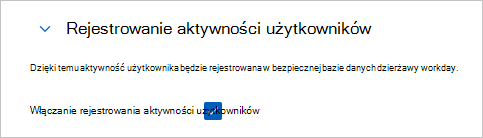
Wyszukaj ciąg "Edytuj konfigurację dzierżawy — zabezpieczenia", a następnie w obszarze Ustawienia protokołu OAuth 2.0 wybierz pozycję OAuth 2.0 Clients Enabled (Włączono klienta OAuth 2.0).
Wyszukaj pozycję "Zarejestruj klienta interfejsu API" i wybierz pozycję Zarejestruj klienta interfejsu API — zadanie.
Na stronie Rejestrowanie klienta interfejsu API wypełnij następujące informacje, a następnie wybierz przycisk OK.
Nazwa pola Value Nazwa klienta Microsoft Defender for Cloud Apps Typ przyznawania klienta Udzielanie kodu autoryzacji Typ tokenu dostępu Posiadacz Identyfikator URI przekierowania https://portal.cloudappsecurity.com/api/oauth/connect
Uwaga: W przypadku klientów us Government GCC High wprowadź następującą wartość:https://portal.cloudappsecurity.us/api/oauth/connectNie wygasające tokeny odświeżania Tak Zakres (obszary funkcjonalne) Personel i system 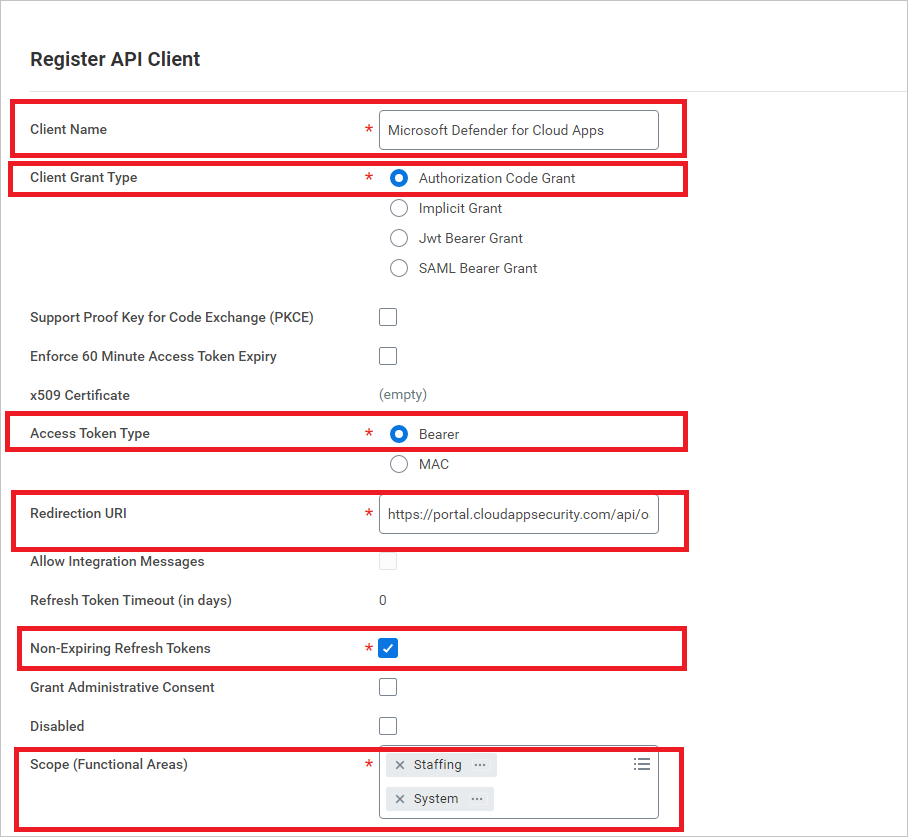
Po zarejestrowaniu zanotuj następujące parametry, a następnie wybierz pozycję Gotowe.
- Identyfikator klienta
- Klucz tajny klienta
- Punkt końcowy interfejsu API REST produktu Workday
- Punkt końcowy tokenu
- Punkt końcowy autoryzacji

Uwaga
Jeśli konto workday jest włączone przy użyciu logowania jednokrotnego SAML, dołącz parametr 'redirect=n' ciągu zapytania do punktu końcowego autoryzacji.
Jeśli punkt końcowy autoryzacji ma już inne parametry ciągu zapytania, dołącz '&redirect=n' go do końca punktu końcowego autoryzacji. Jeśli punkt końcowy autoryzacji nie ma żadnych parametrów ciągu zapytania, dołącz '?redirect=n' go do końca punktu końcowego autoryzacji.
Jak połączyć Defender for Cloud Apps z aplikacją Workday
W portalu Microsoft Defender wybierz pozycję Ustawienia. Następnie wybierz pozycję Cloud Apps. W obszarze Połączone aplikacje wybierz pozycję Łączniki aplikacji.
Na stronie Łączniki aplikacji wybierz pozycję +Połącz aplikację, a następnie pozycję Workday.

Na następnym ekranie nadaj łącznikowi nazwę, a następnie wybierz pozycję Dalej.

Na stronie Wprowadź szczegóły wypełnij szczegóły zanotowanymi wcześniej informacjami, a następnie wybierz pozycję Dalej.

Na stronie Link zewnętrzny wybierz pozycję Połącz dzień roboczy.
W aplikacji Workday zostanie wyświetlone okno podręczne z pytaniem, czy chcesz zezwolić Defender for Cloud Apps dostępu do konta usługi Workday. Aby kontynuować, wybierz pozycję Zezwalaj.

W Defender for Cloud Apps powinien zostać wyświetlony komunikat informujący o pomyślnym nawiązaniu połączenia z usługą Workday.
W portalu Microsoft Defender wybierz pozycję Ustawienia. Następnie wybierz pozycję Cloud Apps. W obszarze Połączone aplikacje wybierz pozycję Łączniki aplikacji. Upewnij się, że stan połączonego łącznika aplikacji to Połączony.
Uwaga
Po nawiązaniu połączenia z usługą Workday otrzymasz zdarzenia na siedem dni przed nawiązaniem połączenia.
Uwaga
Jeśli na potrzeby testowania nawiązujesz połączenie Defender for Cloud Apps z kontem piaskownicy workday, pamiętaj, że usługa Workday odświeża swoje konto piaskownicy co tydzień, powodując niepowodzenie połączenia Defender for Cloud Apps. Aby kontynuować testowanie, należy co tydzień ponownie łączyć środowisko piaskownicy z Defender for Cloud Apps.
Jeśli masz jakiekolwiek problemy z połączeniem aplikacji, zobacz Rozwiązywanie problemów z łącznikami aplikacji.
Następne kroki
Jeśli napotkasz jakiekolwiek problemy, jesteśmy tutaj, aby pomóc. Aby uzyskać pomoc lub pomoc techniczną dotyczącą problemu z produktem, otwórz bilet pomocy technicznej.