Nuta
Dostęp do tej strony wymaga autoryzacji. Możesz spróbować się zalogować lub zmienić katalog.
Dostęp do tej strony wymaga autoryzacji. Możesz spróbować zmienić katalogi.
Ten artykuł zawiera informacje na temat wykluczania zasobów z automatycznego dołączania przez automatyczne zakłócenia ataków w Microsoft Defender XDR.
Automatyczne zakłócenie ataku umożliwia wykluczenie określonych kont użytkowników, urządzeń i adresów IP z automatycznych akcji powstrzymywania. Po wykluczeniu na te zasoby nie będą miały wpływu zautomatyzowane akcje wyzwalane przez zakłócenia ataku.
Uwaga
Wykluczanie zasobów z automatycznych odpowiedzi nie jest zalecane. Wykluczenie zasobów z automatycznych odpowiedzi może zmniejszyć skuteczność automatycznych zakłóceń ataków w ochronie środowiska przed zaawansowanymi atakami o dużym wpływie.
Wymagania wstępne
Aby wykluczyć zasoby z automatycznych odpowiedzi w przypadku automatycznego zakłócenia ataku, musisz mieć jedną z następujących ról przypisanych do Tożsamość Microsoft Entra (https://portal.azure.com) lub w Centrum administracyjne platformy Microsoft 365 (https://admin.microsoft.com):
- Administrator globalny
- Administrator zabezpieczeń
Przeglądanie lub zmienianie automatycznych wykluczeń odpowiedzi dla zasobów
Aby wykluczyć zasoby z automatycznych odpowiedzi w przypadku automatycznego zakłócenia ataku, wykonaj następujące kroki:
Przejdź do portalu usługi Microsoft Defender (https://security.microsoft.com) i zaloguj się.
Przejdź do pozycji Ustawienia>Microsoft Defender XDR.
Wykluczanie kont użytkowników
W obszarze Automatyczna odpowiedź wybierz pozycję Tożsamości.
Aby wykluczyć konto użytkownika, wybierz pozycję Dodaj wykluczenie użytkownika. Zostanie wyświetlone okienko wysuwane.

W okienku wysuwanym wprowadź nazwy kont użytkowników w polu Wybierz użytkowników i wybierz konta użytkowników, które chcesz wykluczyć.

Wybierz pozycję Wyklucz użytkowników , aby zapisać wykluczenie.


Wykluczanie grup urządzeń
Uwaga
Wykluczenie grup urządzeń z automatycznych odpowiedzi ma również wpływ na zautomatyzowane badania i akcje reagowania .
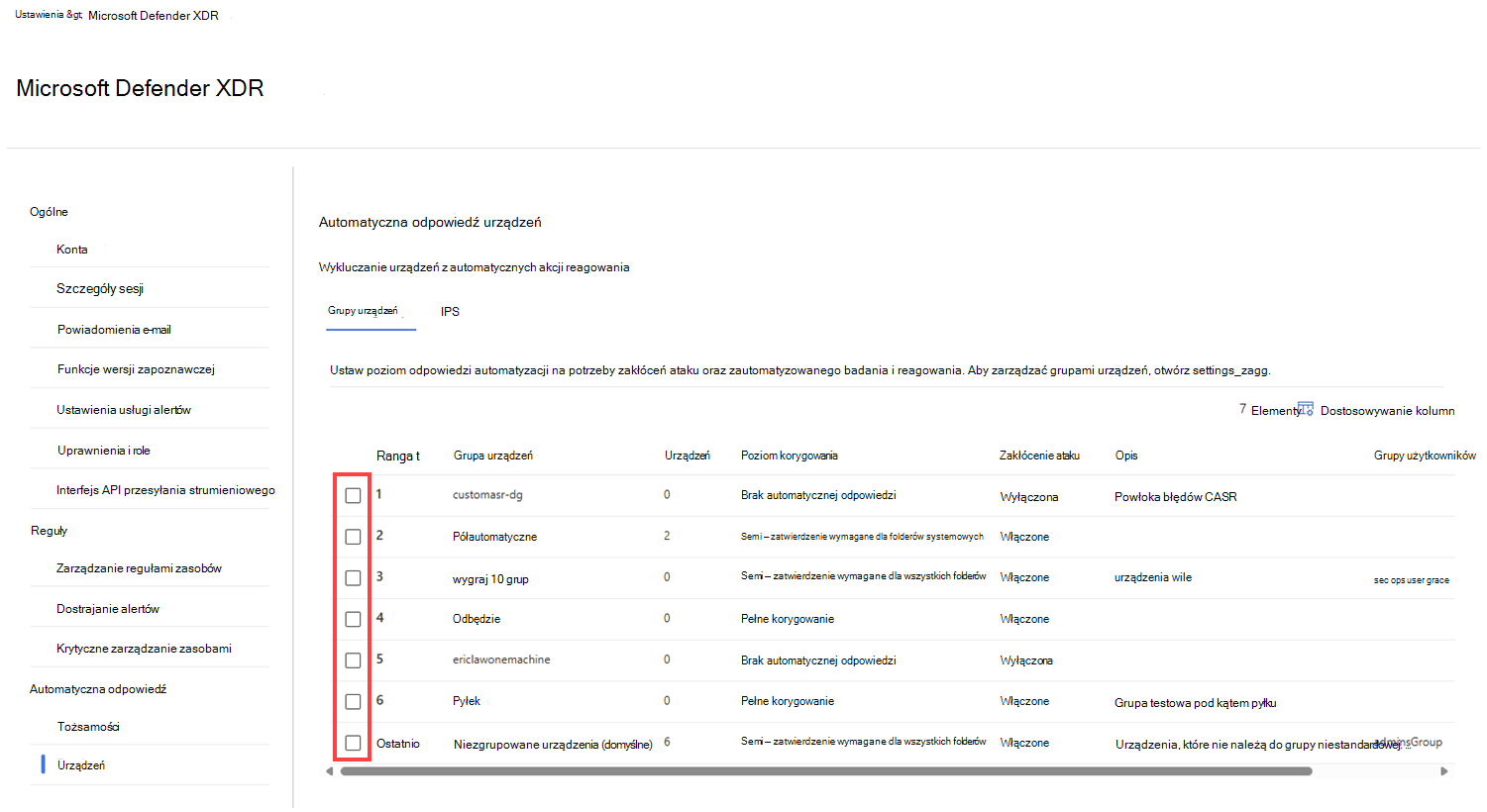
W obszarze Odpowiedzi automatyczne wybierz pozycję Urządzenia.
Na karcie Grupy urządzeń wybierz grupę urządzeń, zaznaczając pole wyboru obok nazwy grupy z listy, aby skonfigurować ustawienia automatyzacji zakłóceń ataku.

W okienku wysuwanym wybierz odpowiedni poziom automatyzacji dla grupy urządzeń. Możesz wybrać jeden z następujących poziomów automatyzacji odpowiednich dla grupy urządzeń:
- Pełne — automatyczne korygowanie zagrożeń: automatycznie zawiera urządzenia po wykryciu zagrożenia.
- Semi — wymaga zatwierdzenia dla folderów podstawowych: automatycznie badaj urządzenia po odebraniu alertu i stosuj akcje korygowania z wyjątkiem elementów w podstawowych folderach systemowych. Akcje korygowania dla folderów podstawowych wymagają zatwierdzenia.
- Semi — wymaga zatwierdzenia dla folderów innych niż tymczasowe: automatycznie zbadaj i zastosuj korygowanie do akcji w folderach tymczasowych i pobierania po otrzymaniu alertu. Wszystkie inne akcje korygowania wymagają zatwierdzenia.
- Semi — wymaga zatwierdzenia dla wszystkich folderów: automatycznie badaj urządzenia po otrzymaniu alertu. Wszystkie akcje korygowania wymagają zatwierdzenia.
- Brak automatycznej odpowiedzi: nie jest wykonywane zautomatyzowane badanie ani reagowanie na urządzenia w tej grupie.

Wybierz pozycję Zapisz , aby zapisać poziom automatyzacji dla grupy urządzeń.

Ważna
Niektóre informacje w tym artykule odnoszą się do wstępnie wydanego produktu, który może zostać znacząco zmodyfikowany przed jego komercyjną premierą. Firma Microsoft nie udziela żadnych gwarancji wyrażonych ani dorozumianych w odniesieniu do informacji podanych tutaj.
Wykluczanie adresów IP
W obszarze Odpowiedzi automatyczne wybierz pozycję Urządzenia.
Na karcie Adresy IP wybierz pozycję Wyklucz adres IP , aby wykluczyć adres IP.

W okienku wysuwanego wprowadź podsieć adres IP/zakres IP/adres IP, którą chcesz wykluczyć. Możesz dodać wiele adresów IP i podsieci IP, oddzielając je przecinkami.

Dodaj nazwę i notatkę dla wykluczenia. Wybierz pozycję Utwórz , aby zapisać wykluczenie.


Usuwanie wykluczeń
Aby usunąć wykluczenie:
- Przejdź do strony Tożsamości . Wybierz konto użytkownika, które chcesz usunąć z listy, a następnie wybierz pozycję Usuń.

- Przejdź do strony Urządzenia i przejdź do karty Adresy IP . Wybierz adres IP, który chcesz usunąć z listy, a następnie wybierz pozycję Usuń wykluczenie.

- Wykluczenia grup urządzeń można skonfigurować na karcie Grupy urządzeń . Wybierz grupę urządzeń, którą chcesz skonfigurować z listy i wybierz odpowiednie wykluczenie z okienka wysuwanego. Wybierz pozycję Zapisz , aby zapisać wykluczenie.
Rezygnacja z automatycznego zakłócania ataków
Rezygnacja z zakłóceń ataku może znacznie zwiększyć ryzyko bezpieczeństwa. Zamiast tego rozważ wykluczenie określonych jednostek .
Jeśli musisz zrezygnować z zakłóceń ataku, możesz to zrobić, otwierając zgłoszenie pomocy technicznej w portalu Microsoft Defender z zastrzeżeniem rezygnacji z zakłóceń ataku. W żądaniu określ, że chcesz zrezygnować z zakłóceń ataku i podać krótkie wyjaśnienie swojej decyzji. Ta opinia pomaga nam ulepszyć funkcję i lepiej zrozumieć potrzeby klientów. Dzięki rezygnacji nadal będziesz otrzymywać alerty związane z zakłóceniami ataku, ale nie są podejmowane żadne zautomatyzowane działania.
Zobacz też
Porada
Chcesz dowiedzieć się więcej? Zaangażuj się w społeczność rozwiązań zabezpieczających firmy Microsoft w naszej społeczności technicznej Społeczność techniczna usługi Microsoft Defender XDR.