Nuta
Dostęp do tej strony wymaga autoryzacji. Możesz spróbować się zalogować lub zmienić katalog.
Dostęp do tej strony wymaga autoryzacji. Możesz spróbować zmienić katalogi.
Użytkownicy Microsoft Dataverse mogą szybko łączyć się z tabelami analitycznymi w Dataverse. Tylko jedno źródło danych środowiska może równocześnie korzystać z tego samego środowiska usługi Dataverse. Ponieważ tabele Dataverse zostały wprowadzone do usługi Customer Insights - Data w formacie Delta, można skorzystać z zalet oferowanych przez format Delta.
Wymagania wstępne
Dane przechowywane w usługach online, np. Azure Data Lake Storage, mogą być przechowywane w innej lokalizacji niż miejsce och przetwarzania lub przechowywanie w aplikacji Dynamics 365 Customer Insights. Importując lub łącząc się z danymi w usługach online, użytkownik zgadza się, że dane mogą być przenoszone do programu Dynamics 365 Customer Insights i przechowywane w nim. Więcej informacji znajduje się w Centrum zaufania Microsoft.
Widoczne są tylko tabele usługi Dataverse włączonym śledzeniem zmian. W tabelach Dataverse domyślnie włączono śledzenie zmian. W przypadku tabel niestandardowych należy włączyć śledzenie zmian. Aby sprawdzić, czy w tabeli Dataverse włączono śledzenie zmian, przejdź do Power Apps>Dane>Tabele. Znajdź interesującą Cię tabelę i wybierz ją. Przejdź do Ustawienia>Opcje zaawansowane i przejrzyj ustawienie Śledź zmiany.
Aby przejść dalej i wyświetlić listę tabel, trzeba być administratorem organizacji w usłudze Dataverse.
Łączenie z Dataverse
Przejdź do Dane>Źródła danych.
Wybierz Dodaj źródło danych.
Wybierz Microsoft Dataverse.
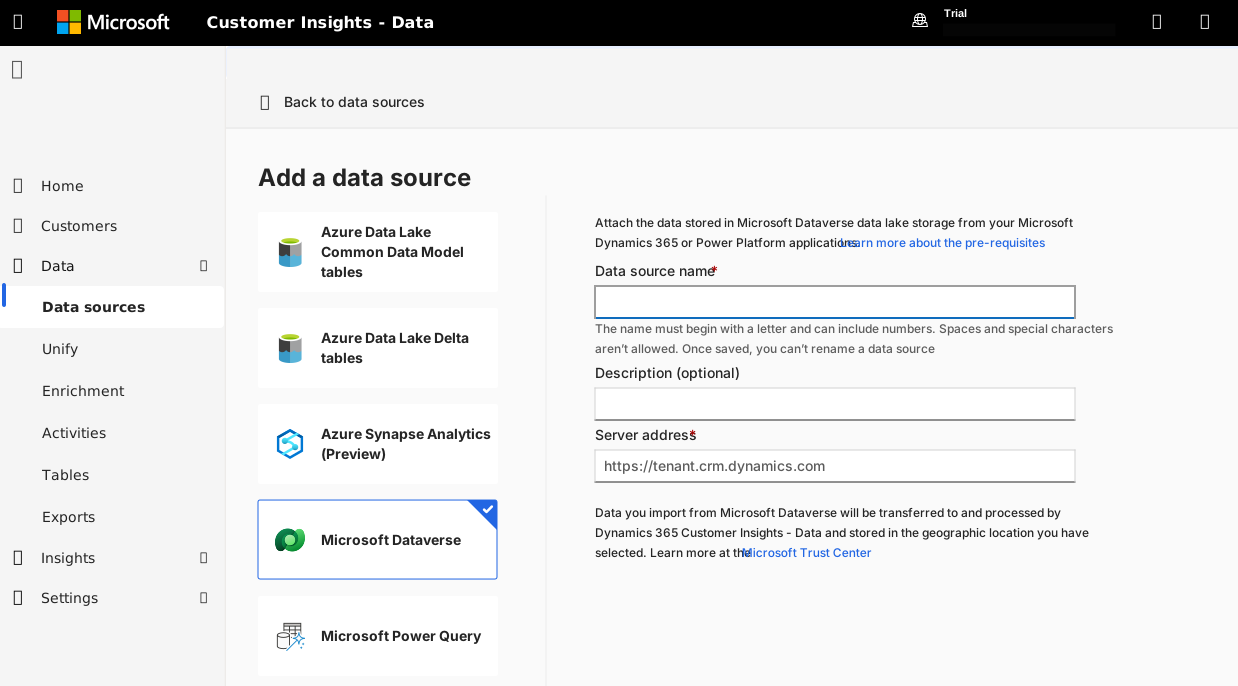
Wprowadź Nazwa dla źródła danych i opcjonalnie Opis.
Podaj Adres serwera dla organizacji Dataverse i wybierz pozycję Zaloguj się.
Wybierz tabele, które chcesz zaimportować z listy.
Zapisz zaznaczenie, aby rozpocząć synchronizację wybranych tabel z Dataverse. Nowo dodane połączenie jest znaleźć na stronie Źródła danych. Zostanie ono dodane do kolejki do odświeżenia i wyświetli liczbę tabel jako 0, dopóki wszystkie wybrane tabele nie zostaną zsynchronizowane.
Napiwek
Zadania i procesy mają swoje stany. Większość procesów zależy od innych procesów nadrzędnych, takich jak źródła danych i odświeżenia profilowania danych.
Wybierz stan obok okienka Szczegóły postępu, aby wyświetlić postęp zadania. Aby anulować zadanie, wybierz opcję Anuluj zadanie w dolnej części okienka.
Pod każdym zadaniem możesz wybrać Zobacz szczegóły, aby uzyskać więcej informacji o postępie, takich jak czas przetwarzania, data ostatniego przetwarzania oraz wszystkie odpowiednie błędy i ostrzeżenia związane z zadaniem lub procesem. Wybierz Wyświetl stan systemu u dołu panelu, aby wyświetlić inne procesy w systemie.
Ładowanie danych może zająć czas. Po pomyślnym odświeżeniu pozyskane dane można przejrzeć na stronie Dane>Tabele.
Edytowanie źródła danych Dataverse
Wybraną tabelę edytuje się tylko po utworzeniu źródła danych. Jeśli na przykład dodano tabele do Dataverse i chcesz je również zaimportować. Aby połączyć z innym środowiskiem usługi Dataverse, utwórz nowe źródło danych.
Przejdź do Dane>Źródła danych. Obok źródła danych, które chcesz zaktualizować, wybierz Edytuj.
Wybierz tabele z listy dostępnych tabel.
Wybierz przycisk Zapisz, aby zastosować zmiany i wrócić do strony Źródła danych.
Napiwek
Zalecamy zaplanowanie regularnych odświeżeń źródła danych Dataverse (na przykład codziennie lub co drugi dzień). Po zakończeniu procesu wprowadzania danych należy natychmiast zainicjować kolejne zadania; zaplanowane odświeżanie jest często najwygodniejszym sposobem, aby to zrobić. Dzięki temu procesy podrzędne (takie jak dopasowanie i scalanie) zawsze operują na najnowszych danych.