Nuta
Dostęp do tej strony wymaga autoryzacji. Możesz spróbować się zalogować lub zmienić katalog.
Dostęp do tej strony wymaga autoryzacji. Możesz spróbować zmienić katalogi.
Dotyczy: Dynamics 365 Contact Center-standalone i Dynamics 365 Customer Service tylko
W branży obsługi klienta przedstawiciele obsługi klienta (przedstawiciele lub przedstawiciele serwisu) muszą zajmować się ciągłymi aktualizacjami zarówno produktów, jak i procesów. Nawet po rygorystycznym przeszkoleniu zdarzają się powtarzające się błędy ludzkie i opóźnienia w świadczeniu usług z powodu braku wskazówek w scenariuszach dla klientów w czasie rzeczywistym. Te problemy prowadzą do obniżenia produktywności i tym samym wpływają negatywnie na poziom satysfakcji klientów. Aby uniknąć błędów i zapewnić przestrzeganie procesów, przedstawiciele potrzebują wskazówek.
Skrypty zawierają wskazówki dla przedstawicieli dotyczące tego, co należy zrobić, gdy wystąpi problem z klientem. Skrypty dają gwarancję, że udostępniane są tylko dokładne, potwierdzone przez firmę informacje, a także chronią organizację przez problemami związanymi ze zgodnością z przepisami. Skrypty pomagają organizacjom zachować jednolitość, dokładność i skuteczność, a jednocześnie są szybsze i bardziej wydajne pod względem obsługi klientów.
Skrypty redukują liczbę błędów ludzkich, ponieważ przedstawiciele wiedzą, jakie działania muszą wykonać w następnej kolejności podczas interakcji z klientem, umożliwiając przedstawicielom przestrzeganie procesu biznesowego. To z kolei skłania przedstawicieli do szybkiego rozwiązania problemu (krótki średni czas obsługi) i zwiększenia zadowolenia klientów.
Propozycje wartości
- Minimalizowanie błędów ludzkich
- Przestrzeganie procesów biznesowych
- Krótszy średni czas obsługi
- Poprawa zadowolenia klientów
Wymagania wstępne
Upewnij się, że masz rolę zabezpieczeń Administrator narzędzi zwiększających produktywność. Aby dowiedzieć się więcej, zobacz Przypisywanie ról i włączanie użytkowników.
Upewnij się, że przedstawicielom i przełożonym przypisano rolę zabezpieczeń użytkownika narzędzi do zwiększania produktywności. Aby dowiedzieć się więcej, zobacz Przypisywanie ról i włączanie użytkowników.
Tworzenie skryptów
Utwórz skrypty w centrum administracyjnym, wykonując następujące kroki:
- Na mapie witryny centrum administracyjnego Copilot Service wybierz Produktywność w obsłudze klienta.
- Na stronie Produktywność wybierz pozycję Zarządzaj dla opcji Skrypty.
- Na stronie Skrypty wybierz pozycję Nowy.
Poniższa procedura jest przykładem skryptu dla sesji czatu. Możesz zmodyfikować procedurę dla innych typów sesji, z którymi Twoi przedstawiciele mogą się zetknąć.
Na stronie Nowy skrypt określ następujące elementy:
Pole Opis Wartość Nazwa/nazwisko Nazwa skryptu skryptu. Skrypt sesji rozmowy Unikatowa nazwa Unikatowy identyfikator w formacie <prefiks>_<nazwa>.
Ważne: Wymagane dla unikatowej nazwy:- Prefiks może być tylko alfanumeryczny, a jego długość musi się mieścić w przedziale od 3 do 8 znaków.
- Między prefiksem a nazwą musi znajdować się znak podkreślenia.
Contoso_script Język Język z listy. Na liście pojawią się języki włączone w usłudze Microsoft Dataverse. angielski Opis Opis do skryptu. Ten skrypt jest używany do sesji czatu. Wybierz pozycję Zapisz. Zostaną wyświetlone kroki skryptu .
W sekcji Kroki skryptu wybierz pozycję Nowy krok skryptu. Zostanie wyświetlona strona Szybkie tworzenie: krok skryptu .
W formularzu szybkiego tworzenia określ następujące pola.
Pole Opis Przykładowa wartość Nazwa/nazwisko Podaj nazwę kroku skryptu; Jest to widoczne dla przedstawiciela w czasie wykonywania. Aby określić nazwę kroku, można użyć dynamicznych pól danych. Aby dowiedzieć się więcej, zobacz Dynamiczne pola danych. Przykład 1: Powitaj klienta.
Przykład 2: Witaj {customer}Unikatowa nazwa Unikatowy identyfikator w formacie <prefiks>_<nazwa>.
Ważne: Wymagane dla unikatowej nazwy:- Prefiks może być tylko alfanumeryczny, a jego długość musi się mieścić w przedziale od 3 do 8 znaków.
- Między prefiksem a nazwą musi znajdować się znak podkreślenia.
Greet_script Właściciel Domyślnie zalogowany użytkownik jest wyświetlany jako właściciel. Clay Roddy Skrypt Skrypt agenta, dla którego tworzony jest etap skryptu. Skrypt sesji rozmowy Porządek Określ numer zamówienia na podstawie tego, który krok jest wyświetlany przedstawicielowi. 1 Typ akcji Wybierz typ akcji z listy: - Instrukcja tekstowa
- Macro
- Skrypt
Opis Opisz krótko krok, w celach informacyjnych. W tym kroku zostanie otwarta wersja robocza wiadomości e-mail umożliwiającej wysłanie klientowi łączy do artykułów merytorycznych.
Uwaga:
To pole jest wyświetlane tylko wtedy, gdy wartość Typ akcji to Makro docelowe lub Skrypt docelowy.Instrukcja tekstowa Określ instrukcje tekstowe, które przedstawiciel musi wykonać. To jest pole tekstowe. Ponadto możesz przekazywać wartości parametrów, korzystając z dynamicznych pól danych i zapytań OData. Więcej informacji: Przekazywanie wartości parametrów
Uwaga:
To pole jest dostępne tylko wtedy, gdy wybierasz wartość Tekst dla pola Typ akcji.Powitaj klienta, korzystając z wiadomości powitalnej z repozytorium szybkich odpowiedzi. Makro docelowe Wpisz nazwę skonfigurowanego makra w polu tekstowym, a następnie wybierz makro w wynikach wyszukiwania.
Uwaga:
To pole jest dostępne tylko wtedy, gdy wybierasz wartość Makro dla pola Typ akcji.Poczta e-mail Skrypt docelowy Wpisz nazwę skonfigurowanego skryptu w polu tekstowym, a następnie wybierz skrypt w wynikach wyszukiwania.
Uwaga:
To pole jest dostępne tylko wtedy, gdy wybierasz wartość Skrypt dla pola Typ akcji.Zamknij sesję Wybierz Zapisz i zamknij, aby dodać, zapisać zmiany i zamknąć formularz szybkiego tworzenia.
Wybierz Zapisz, aby zapisać zmiany.
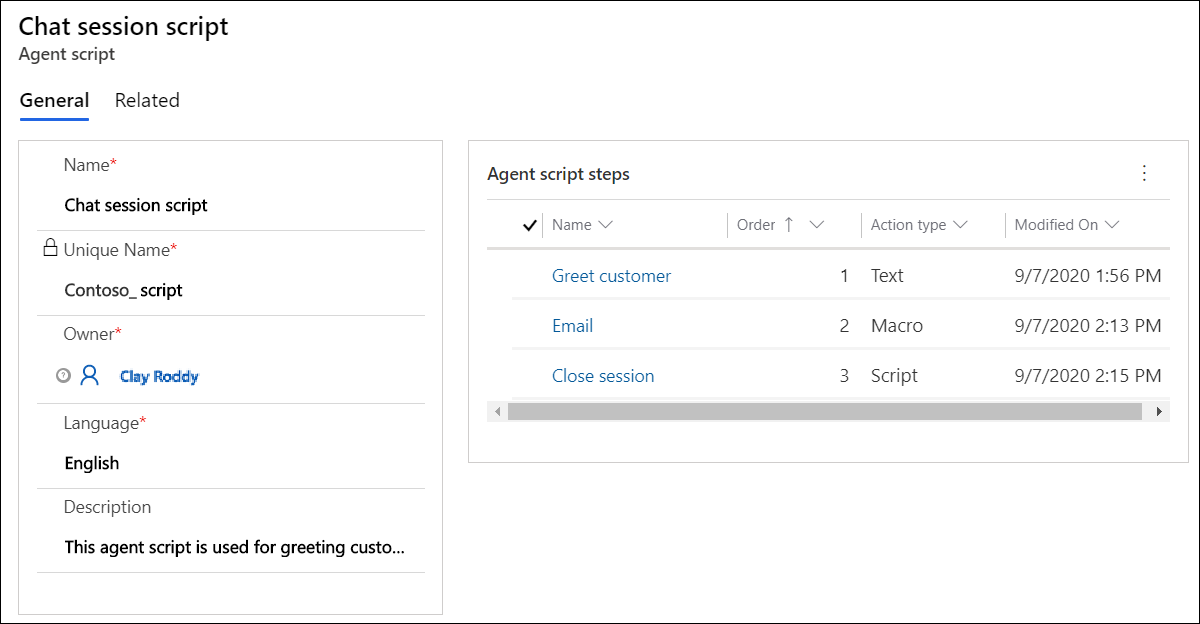
Skrypt jest teraz skonfigurowany.
Kojarzenie skryptu z szablonem sesji
Po skonfigurowaniu skryptu i dodaniu pola do formularza należy skojarzyć skrypt z szablonem sesji, tak aby skrypt był ładowany dla przedstawicieli na podstawie typu sesji, którą otworzyli.
Na mapie witryny aplikacji administratora wybierz Szablony sesji w Obszary robocze.
Wybierz szablon z listy, dla której chcesz skojarzyć szablon. Na przykład wybierz szablon Rozmowa — sesja domyślna.
Wybierz kartę Skrypty .
W sekcji Skrypty wybierz pozycję Dodaj istniejący skrypt. Zostanie wyświetlone okienko Rekordy wyszukiwania.
W polu Wyszukaj rekordy wybierz ikonę wyszukiwania. Wybierz skrypt z listy, a następnie wybierz pozycję Dodaj.
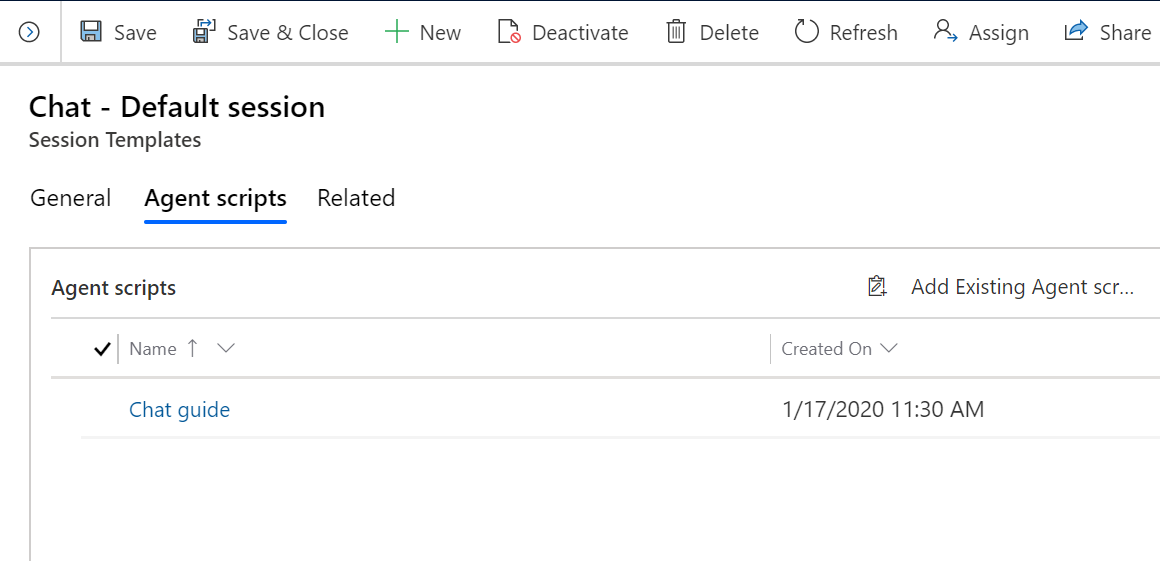
Wybierz pozycję Zapisz.
Skrypt jest skojarzony z szablonem sesji.
Ustawianie domyślnego skryptu dla przedstawicieli
Jako administrator możesz ustawić różne skrypty domyślne dla przedstawicieli, którzy obsługują różne usługi, klientów lub produkty. Potrzebujesz sposobu, aby pokazać tym przedstawicielom skrypt, który jest odpowiedni dla kontekstu rozmowy między nimi a klientem. W konstruktorze wyrażeń skryptów agenta można zdefiniować warunki definiujące skrypt, który jest domyślnie wyświetlany przez przedstawiciela w aplikacji agenta.
Na podstawie tych warunków, gdy przedstawiciel zaakceptuje konwersację przychodzącą, kontrolka skryptu wybiera skrypt spośród różnych skryptów, które zostały udostępnione dla tego konkretnego typu sesji, i wyświetla skrypt przedstawicielowi. Ponadto przedstawiciele mogą ręcznie wybrać skrypt z listy dostępnych skryptów, jeśli muszą przełączać się między różnymi skryptami.
Włączanie i tworzenie wyrażeń
Wyrażenie można utworzyć na karcie Skrypty w szablonie sesji.
Na mapie witryny wybierz Szablony sesji w Obszary robocze.
Przejdź do zakładki Skrypty .
Dla opcji Włącz wyrażenie kompilacji ustaw przełącznik w położeniu Tak i wybierz Kompiluj wyrażenie, aby zdefiniować wyrażenie. Zostanie wyświetlona strona Konstruktor wyrażeń.
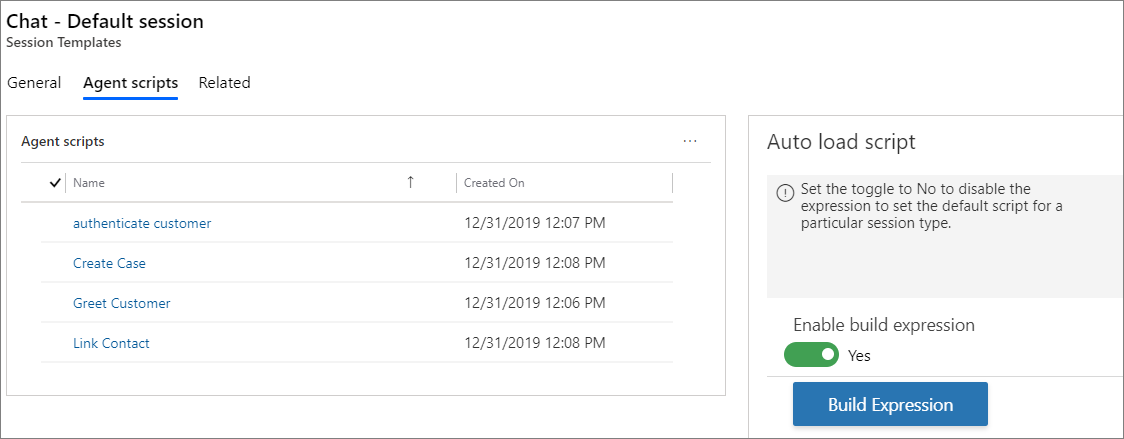
Zaznacz krok Warunek, a następnie utwórz warunek.
W kroku Jeśli prawda wybierz Dodaj akcję. Zostanie wyświetlony krok Warunek. Aby dowiedzieć się więcej o warunkach, zobacz temat Użycie słownika automatyzacji do przekazywania parametrów danych kontekstowych.
Wybierz kartę Customer Service , a następnie wybierz opcję Ustaw skrypt domyślny.

Wybierz skrypt z listy Skrypt .

W kroku Jeśli fałsz wykonaj czynności opisane w punktach od 4 do 7.
Wybierz Zapisz i zamknij, aby zapisać wyrażenie i zamknąć konstruktora.
Wyrażenie zostało utworzone.
Używanie słownika automatyzacji do przekazywania parametrów danych kontekstowych
Jako administrator musisz skonfigurować warunek na podstawie oceny warunku, korzystając ze słownika automatyzacji. Skrypt jest ustawiany jako domyślny i ten skrypt jest wyświetlany przedstawicielowi w czasie wykonywania.
Słownik automatyzacji dostarcza pewne klucze parametrów danych, których można użyć do utworzenia warunku. Te klucze parametrów zostają w czasie wykonywania rozwiązane i zastąpione wartościami kontekstowymi.
Aby dowiedzieć się więcej o dynamicznych polach danych wykorzystywanych na potrzeby narzędzi zwiększających produktywność, zobacz Dynamiczne pola danych.
Aby dowiedzieć się więcej, zobacz temat Użycie słownika automatyzacji do przekazywania kluczy parametrów danych.