Nuta
Dostęp do tej strony wymaga autoryzacji. Możesz spróbować się zalogować lub zmienić katalog.
Dostęp do tej strony wymaga autoryzacji. Możesz spróbować zmienić katalogi.
Po zakupie licencji na rozwiązanie Field Service administrator instaluje aplikację w Power Platform środowisku.
Zainstaluj aplikację w nowym środowisku
Utwórz środowisko Power Platform z dołączonym Dataverse bazą danych i włącz ustawienie Włącz aplikacje Dynamics 365. Instalowanie rozwiązania Field Service w środowisku, które nie spełnia tych wymagań wstępnych, nie jest obsługiwane.
Aby uzyskać szczegółowe informacje, zobacz temat Utwórz środowisko Power Platform.
Instalacja w istniejącym środowisku
Jeśli Twoja organizacja utrzymuje już środowiska, możesz zainstalować aplikację w istniejącym środowisku z bazą danych. Podobnie jak w przypadku innych aplikacji biznesowych Dynamics 365, środowisko musi mieć dołączony Dataverse magazyn danych i włączone aplikacje Dynamics 365.
Zainstaluj wersję próbną
Po uzyskaniu bezpłatnej wersji próbnej aplikacja Field Service zostanie automatycznie zainstalowana w nowym środowisku. Po zakupie licencji można zmienić typ środowiska na środowisko produkcyjne.
Dostęp do Field Service
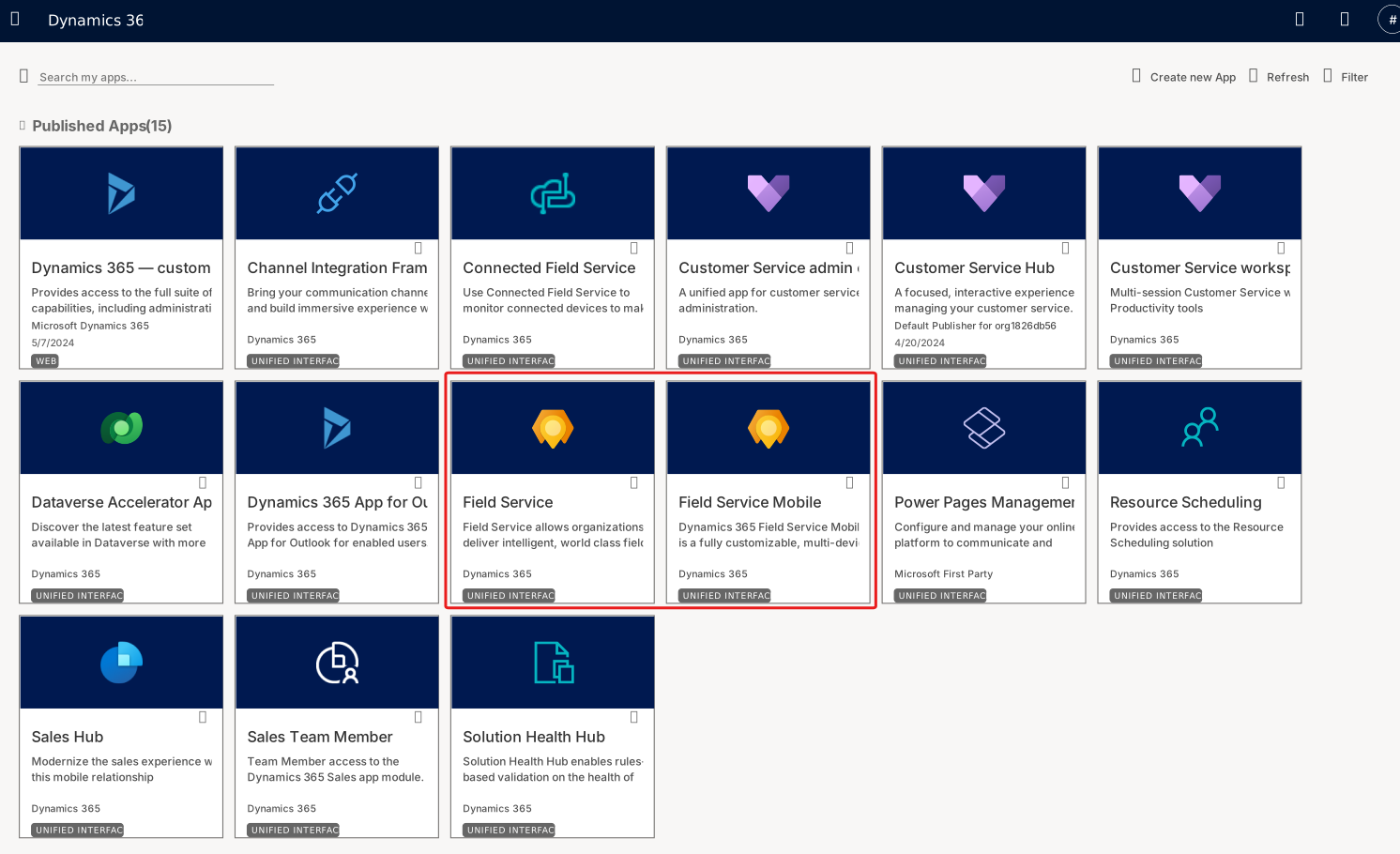
Po zakończeniu instalacji aplikacje Field Service i Field Service Mobile są wyświetlane na liście aplikacji po zalogowaniu się do organizacji usługi Dynamics 365. Możesz znaleźć te aplikacje, przechodząc do:
https://[your-environment-URL].crm.dynamics.com/apps
Instalowanie i konfigurowania aplikacji mobilnej Dynamics 365 Field Service
Skonfiguruj aplikację mobilną dla pracowników pierwszego kontaktu tak, aby używać jej do wyświetlania i realizacji zleceń pracy w terenie.
Następne kroki
Po zainstalowaniu usługi Field Service i aplikacji mobilnej Field Service zobacz poniższe artykuły, aby skonfigurować system do tworzenia, planowania, wyświetlania i wypełniania zleceń pracy.