Nuta
Dostęp do tej strony wymaga autoryzacji. Możesz spróbować się zalogować lub zmienić katalog.
Dostęp do tej strony wymaga autoryzacji. Możesz spróbować zmienić katalogi.
Twórz sekwencje, aby zautomatyzować swoją pracę, tworząc zestaw działań, takich jak, wyślij e-mail, zadzwoń do klienta, i czas oczekiwania, a także spersonalizować komunikację podczas docierania do perspektyw.
Co to jest sekwencja?
Sekwencja wymusza najlepsze praktyki, wprowadzając zestaw następujących po sobie czynności do wykonania w ciągu dnia. Możesz tworzyć i łączyć sekwencje z rekordami, takimi jak potencjalni klienci, szanse sprzedaży i konta, które pojawiają się w kolejce roboczej, w celu ustalenia priorytetów działań, które pomogą Ci skoncentrować się na sprzedaży, zwiększyć produktywność i lepiej dostosować się do procesów biznesowych Twojej organizacji.
Tworząc sekwencję, definiujesz zestaw czynności, które chcesz wykonać na rekordach, oraz kolejność ich wykonywania. Pozwala to skoncentrować się na sprzedaży i zapewnia im lepsze zrozumienie kolejnych działań.
Uprawnienia wymagane do tworzenia i łączenia sekwencji
Jeśli w organizacji nie jest włączony obszar roboczy akceleratora sprzedaży, można tworzyć i łączyć sekwencje za pośrednictwem roli Sprzedawca. Utworzone sekwencje można także usuwać i edytować.
Gdy przestrzeń robocza przyspieszenia sprzedaży jest włączona w Twojej organizacji, a dostęp jest ograniczony do określonych ról zabezpieczeń, tylko użytkownicy posiadający te role mogą tworzyć i łączyć sekwencje. Aby uzyskać dostęp do tworzenia i łączenia sekwencji, poproś swojego administratora o nadanie uprawnień dla Twojej roli bezpieczeństwa. Więcej informacji: Zarządzanie dostępem i typ rekordu
Uwaga
Jeśli masz rolę Menedżer sekwencji i chcesz tworzyć sekwencje, przejdź do Tworzenie i aktywowanie sekwencji.
Kto ma dostęp do moich sekwencji?
Utworzone przez Ciebie sekwencje są dostępne dla Twojej jednostki organizacyjnej. Inni sprzedawcy mogą tylko wyświetlać, łączyć i tworzyć kopie tej sekwencji. Jednak administratorzy i użytkownicy posiadający rolę Menadżer Sekwencji mają wszystkie uprawnienia, takie jak edycja i usuwanie sekwencji.
Jak tworzyć sekwencje
Tworzenie sekwencji za pomocą kreatora sekwencji. Dostęp do kreatora sekwencji można uzyskać na następujące sposoby:
Ustawienia usługi Sales Insights
Zalecamy używanie ustawień szczegółowych informacji o sprzedaży w celu uzyskania dostępu do projektanta sekwencji. Tutaj można tworzyć, edytować, usuwać i łączyć sekwencje.
Aby uzyskać dostęp do projektanta sekwencji
Zaloguj się w aplikacji Sales i w dolnym lewym rogu strony przejdź do Zmień obszar>Ustawienia Sales Insights.
Na stronie Ustawień usługi Sales Insights w obszarzeSekwencje> sprzedaży wybierz pozycję Nowa sekwencja.
 Zrzut ekranu przedstawiający stronę sekwencji w celu wybrania nowej sekwencji.
Zostanie otwarte okno dialogowe Utwórz sekwencję. Aby kontynuować tworzenie sekwencji, przejdź do Utwórz sekwencję dalej w tym temacie.
Widget Dalej
Widget Dalej jest dostępny w gotowych formularzach kontaktu, szansy sprzedaży, potencjalnego klienta i konta. Po otwarciu rekordu domyślnie w formularzu głównym jest wyświetlany widget Dalej. Na przykład po otwarciu rekordu potencjalnego klienta w formularzu Potencjalny klient zostanie wyświetlony widget Dalej.
 Zrzut ekranu przedstawiający użycie widgetu Dalej w celu połączenia sekwencji.
Gdy sekwencja nie jest połączona z rekordem, widget Dalej wyświetla komunikat o połączeniu sekwencji.
Wybierz Połącz typ rekordu z sekwencją, a otworzy się okno dialogowe Połącz typ rekordu z sekwencją. W poniższym przykładzie otworzyliśmy okno dialogowe sekwencji łączenia dla odprowadzeń, które nie mają jeszcze połączonych sekwencji.
 Zrzut ekranu okna dialogowego Połącz odprowadzenie z sekwencją.
Uwaga
Jeżeli sekwencje są dostępne dla danego typu rekordu, wyświetlana jest lista. Aby utworzyć sekwencję, wybierz Utwórz nową sekwencję.
Wybierz Utwórz nową sekwencję, a okno Utwórz sekwencję otworzy się w nowej karcie. Aby kontynuować tworzenie sekwencji, przejdź do Utwórz sekwencję, w dalszej części tego tematu
Widok siatki rekordu
Podczas łączenia rekordu z sekwencją możesz utworzyć nową sekwencję, jeśli nie ma dostępnych sekwencji dla typu rekordu lub istniejąca lista nie spełnia Twoich wymagań.
Otwórz typ rekordu klienta, kontaktu lub szansy sprzedaży w widoku siatki,dla którego chcesz utworzyć sekwencję. Zaznacz rekord, a następnie wybierz Połącz sekwencję. W tym przykładzie otworzyliśmy widok siatki Konta, aby połączyć sekwencję.
 Zrzut ekranu widoku siatki Konta w celu połączenia sekwencji.
Zostanie otwarte okno dialogowe Połącz konto z sekwencją.
Uwaga
Jeżeli sekwencje są dostępne dla danego typu rekordu, wyświetlana jest lista. Aby utworzyć sekwencję, wybierz Utwórz nową sekwencję.
Wybierz Utwórz nową sekwencję. Na nowej karcie zostanie otwarte okno dialogowe Tworzenie sekwencji. Aby kontynuować tworzenie sekwencji, przejdź do następnej sekcji Utwórz sekwencję.
Utwórz sekwencję
Teraz, gdy otworzyłeś okno dialogowe tworzenia sekwencji za pomocą jednego ze sposobów opisanych w Jak utworzyć sekwencję, wykonaj następujące kroki, aby ukończyć tworzenie sekwencji:
W oknie dialogowym Tworzenie sekwencji wybierz jedną z następujących opcji, aby utworzyć sekwencję:
Użyj szablonu: Użyj szablonów, aby szybko skonfigurować sekwencje. Szablony sekwencji podpowiadają sprzedawcom, co można zrobić, aby osiągnąć cel, na przykład zostać przedstawionym potencjalnemu klientowi i wygrać transakcję. Więcej informacji: Szablony sekwencji
Podczas tworzenia sekwencji za pomocą widżetu Następnego lub widoku siatki rekordów szablony wyświetlane w tym miejscu są odpowiednie dla tego typu rekordu.
Zacznij od pustej aplikacji: użyj pustej sekwencji w celu utworzenia sekwencji od początku.
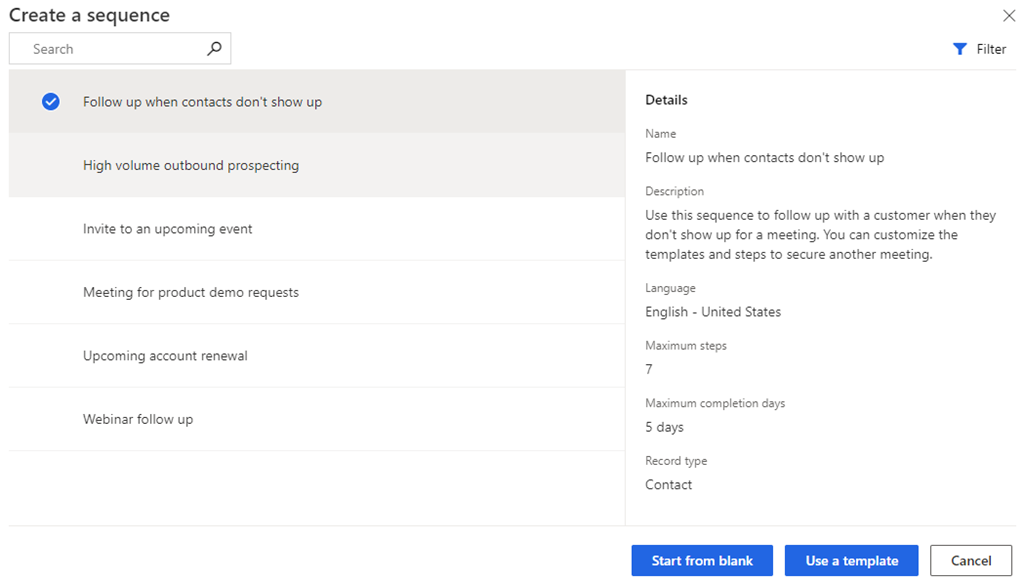 Wybierz opcję, aby utworzyć nową sekwencję.
W oknie dialogowym Definiowanie właściwości sekwencji wprowadź następujące informacje:
Parametr opis Nazwa sekwencji Nazwa sekwencji. opis Opis sekwencji (opcjonalnie). Jednostka Typ encji, dla której chcesz zastosować sekwencję. Domyślnie jest wybrany typ encji Potencjalny klient. 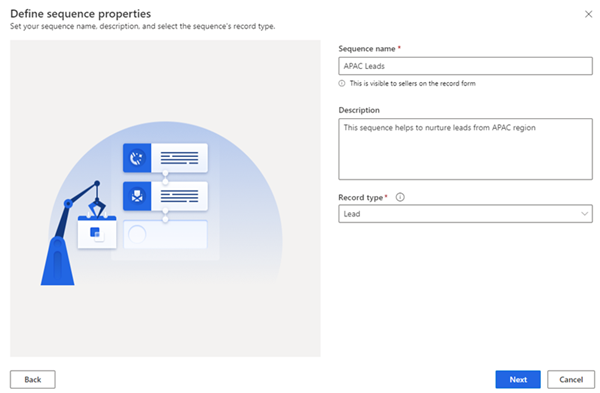 Utwórz dialog sekwencji.
Wybierz Dalej.
Otworzy się strona projektanta sekwencji.
 Zrzut ekranu strony projektanta sekwencji.
Domyślnie krok Sekwencja rozpoczyna się tu jest dodawany do sekwencji jako pierwszy krok.
Po zakończeniu czynności sekwencja zaczyna się tutaj wybierz opcję Dodaj (+) i skonfiguruj kroki sekwencji. Kroki są podzielone na następujące cztery grupy:
- Kroki: krok w sekwencji to zadanie związane z zaangażowaniem, które sprzedawca wykonuje w celu sprzedaży, takie jak e-mail, rozmowa telefoniczna lub zadanie. Więcej informacji: Dodawanie kroków do sekwencji
- Warunki: krok warunku w kolejności określa następny przebieg akcji, który sekwencja zostanie zrealizowana po spełnionym lub nie spełnionym warunku na podstawie ukończonego działania. Więcej informacji: Dodawanie kroków warunku do sekwencji
- Polecenia: krok polecenia w kolejności określa następny przebieg akcji według wartości podanej w polu lub etapie procesu biznesowego. Więcej informacji: Dodawanie kroków polecenia do sekwencji
- LinkedIn: Kroki aktywności LinkedIn w sekwencji pozwalają sprzedawcom na dywersyfikację ich codziennych działań poprzez uwzględnienie funkcji sprzedaży społecznościowej. Możesz użyć dużej sieci LinkedIn z zalecanymi działaniami, które mogą podjąć sprzedawcy w celu zbudowania głębszych połączeń. Więcej informacji: Dodawanie działań LinkedIn do sekwencji
Wybierz Dodaj, a następnie powtórz krok 4 dla wszystkich działań, które chcesz dodać do sekwencji.
Zapisz sekwencję.
Teraz można aktywować sekwencję.
Aktywuj sekwencję
Otwórz sekwencję, a następnie wybierz Aktywuj.
Uwaga
W tym samym czasie w organizacji może maksymalnie istnieć 250 aktywnych sekwencji.
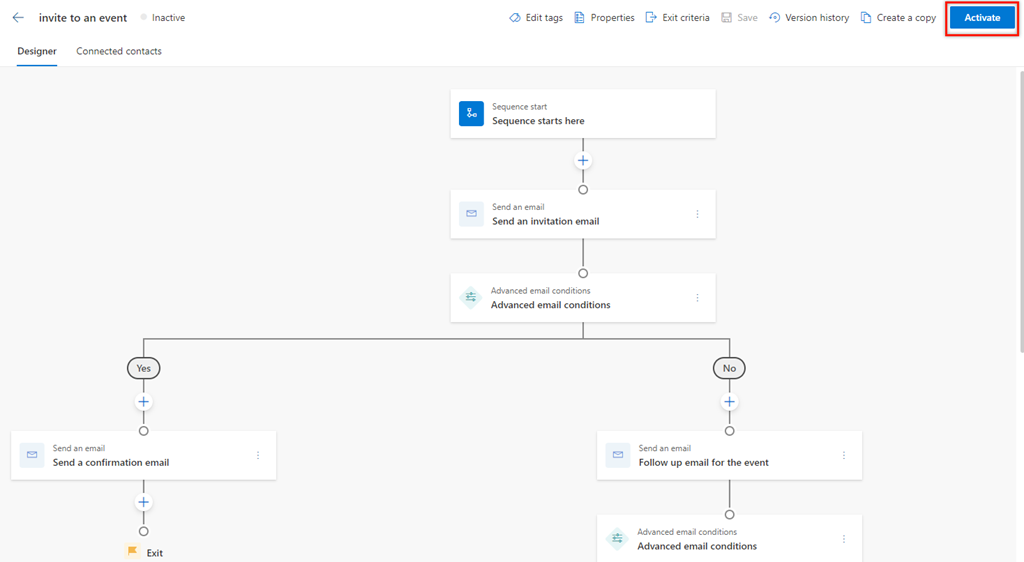 Zrzut ekranu przedstawiający zaznaczenie opcji Aktywuj w sekwencji
W pojawiającym się oknie z komunikatem potwierdzenia wybierz Aktywuj.
Uwaga
Błąd może wystąpić, jeśli dodano Określ czas oczekiwania jako ostatnie działanie sekwencji. Należy usunąć to ostatnie działanie Określ czas oczekiwania, a następnie zapisać i aktywować sekwencję.
Sekwencja jest aktywowana i wyświetlona na stronie głównej projektanta sekwencji. Możesz zobaczyć status sekwencji obok nazwy i możesz zobaczyć komunikat potwierdzający.
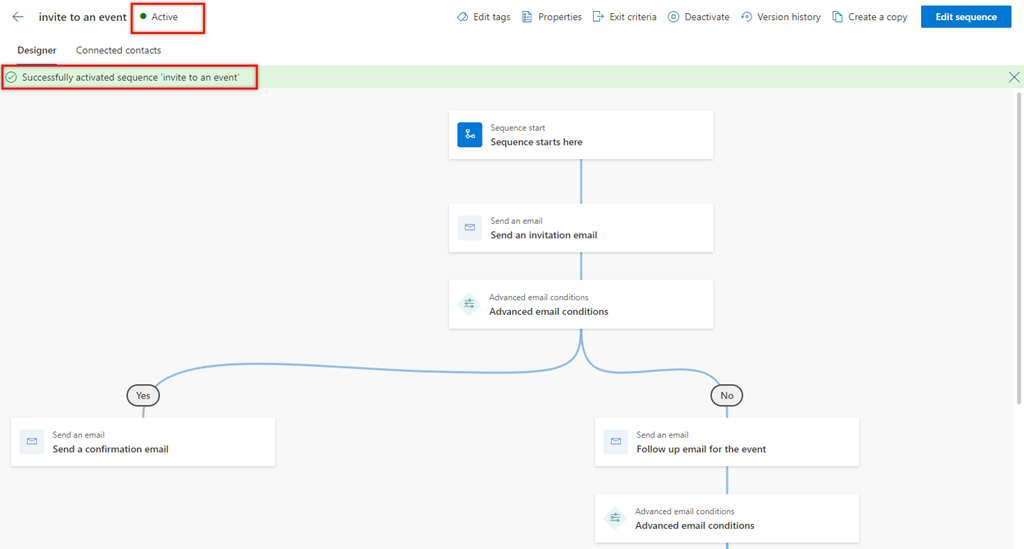 Zrzut ekranu komunikatu potwierdzającego aktywację sekwencji
Następnie należy połączyć aktywną sekwencję z rekordami.
Połącz sekwencje z rekordami
Po utworzeniu i aktywowaniu sekwencji można ją połączyć z rekordami w zależności od typu rekordu, dla którego utworzono sekwencję.
Możesz użyć jednego z następujących sposobów, aby połączyć sekwencję z rekordem:
Nie można odnaleźć funkcji w aplikacji?
Istnieje kilka możliwości:
- Nie masz wymaganej licencji na korzystanie z tej funkcji. Zapoznaj się z tabelą porównawczą i przewodnikiem licencjonowania , aby zobaczyć, które funkcje są dostępne z licencją.
- Nie masz niezbędnej roli zabezpieczeń do korzystania z tej funkcji.
- Aby skonfigurować lub ustawić funkcję, musisz mieć role administracji i dostosowywania
- Aby korzystać z funkcji związanych z sprzedażą, musisz mieć role podstawowej sprzedaży
- Niektóre zadania wymagają określonych ról funkcjonalnych.
- Administrator nie włączył tej funkcji.
- Organizacja używa niestandardowej aplikacji. Skontaktuj się z administratorem, aby poznać dokładne kroki. Kroki opisane w tym artykule są specyficzne dla gotowej aplikacjach Centrum sprzedaży lub Sales Professional.
Informacje pokrewne
Co to jest akcelerator sprzedaży?
Zarządzanie sekwencjami
Stosowanie i usuwanie tagów z sekwencji