Nuta
Dostęp do tej strony wymaga autoryzacji. Możesz spróbować się zalogować lub zmienić katalog.
Dostęp do tej strony wymaga autoryzacji. Możesz spróbować zmienić katalogi.
Zdefiniuj ilości lub miary sprzedawanych produktów lub usług przy użyciu jednostek w Dynamics 365 Sales.
Czym są grupy jednostek i jednostki?
Jednostki to ilości lub wielkości, w jakich sprzedajesz swoje produkty lub usługi. Na przykład jeśli sprzedajesz zaopatrzenie ogrodnicze, możesz sprzedawać nasiona w paczkach, pudełkach oraz na paletach. Grupa jednostek jest zbiorem tych różnych jednostek.
W ramach usługi Dynamics 365 Sales należy najpierw utworzyć grupę jednostek, a następnie utworzyć jednostki w tej grupie.
Uwaga
Tabela grupy jednostek dziedziczy swoje uprawnienia z tabeli produktów. Na przykład, jeśli użytkownik ma uprawnienia do odczytu i zapisu w tabeli Produkt, otrzymuje również te same uprawnienia w tabeli grupy Jednostka.
Spójrzmy na oba te zadania, używając nasion jako przykładu.
Tworzenie grupy jednostek i dodawanie jednostek
W zależności od używanej aplikacji sprzedaży, wykonaj jedną z następujących czynności:
Jeśli używasz aplikacji Centrum sprzedaży.
Przejdź do Zmień obszar
 Ikona, aby zmienić obszar roboczy.Ikona, aby zmienić obszar roboczy w lewym dolnym rogu strony i wybierz Ustawienia aplikacji.
W obszarze Katalog produktów wybierz Grupy jednostek.
Jeśli używasz aplikacji Sales Professional.
- Wybierz Grupy jednostek z mapy witryny.
Aby utworzyć nową grupę jednostek, na pasku poleceń wybierz Nowy.
Wpisz swoje informacje, a następnie wybierz OK:
a. Nazwa. Wpisz charakterystyczną nazwę grupy jednostek. W naszym przykładzie należy wpisać "Telewizory."
b. Jednostka podstawowa. Wpisz najmniejszą wspólną jednostkę miary, w której produkt będzie sprzedawany. W naszym przykładzie wpisałbyś "kawałek". Inne przykłady mogą obejmować pudełko, kartony, uncje, godziny lub tony, w zależności od Twojego produktu.

Uwaga
Nie można usunąć jednostki głównej w grupie jednostek.
Aby dodać jednostki do grupy jednostek, wybierz kartę Pokrewne, a następnie wybierz Jednostki.

Na karcie Jednostki zobaczysz, że jednostka podstawowa została już dodana. Wybierz Dodaj nową jednostkę.
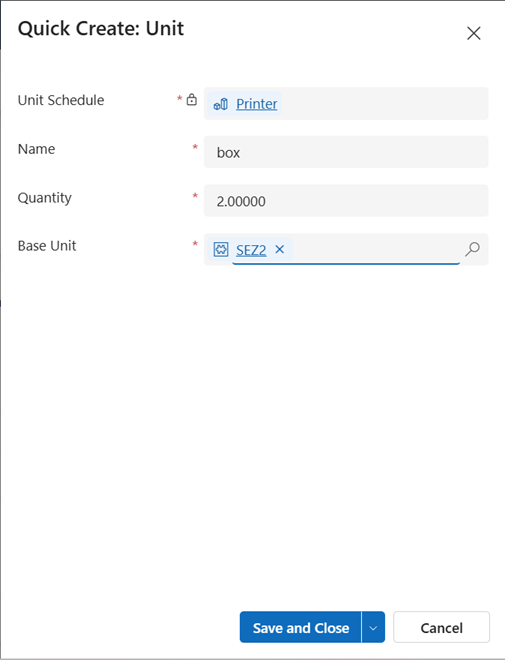
W formularzu Szybkie tworzenie: Jednostka wpisz poniższe informacje, i wybierz Zapisz:
a. Nazwa. Wpisz charakterystyczną nazwę jednostki. W naszym przykładzie należy wpisać „pudełko”.
b. Ilość. Wpisz ilość określaną przez tę jednostkę. Na przykład jeśli pudełko zawiera 2 sztuki, należy wpisać „2”.
c. Jednostka podstawowa. Wybierz jednostkę podstawową. Jednostka podstawowa będzie stanowiła najmniejszą jednostkę miary dla tworzonej jednostki. W naszym przykładzie należałoby zaznaczyć „Sztuka,”
Typowe następne kroki
 Przycisk Strzałka w prawoPrzycisk Strzałka w prawoTworzenie produktu
- LUB -
Przycisk Strzałka w prawoPrzycisk Strzałka w prawoTworzenie pakietów produktów do sprzedaży wielu elementów razem
 Strona głównaStrona głównaKonfigurowanie katalogu produktów: Instruktaż
Nie można odnaleźć funkcji w aplikacji?
Istnieje kilka możliwości:
- Nie masz wymaganej licencji na korzystanie z tej funkcji. Zapoznaj się z tabelą porównawczą i przewodnikiem licencjonowania , aby zobaczyć, które funkcje są dostępne z licencją.
- Nie masz niezbędnej roli zabezpieczeń do korzystania z tej funkcji.
- Aby skonfigurować lub ustawić funkcję, musisz mieć role administracji i dostosowywania
- Aby korzystać z funkcji związanych z sprzedażą, musisz mieć role podstawowej sprzedaży
- Niektóre zadania wymagają określonych ról funkcjonalnych.
- Administrator nie włączył tej funkcji.
- Organizacja używa niestandardowej aplikacji. Skontaktuj się z administratorem, aby poznać dokładne kroki. Kroki opisane w tym artykule są specyficzne dla gotowej aplikacjach Centrum sprzedaży lub Sales Professional.