Nuta
Dostęp do tej strony wymaga autoryzacji. Możesz spróbować się zalogować lub zmienić katalog.
Dostęp do tej strony wymaga autoryzacji. Możesz spróbować zmienić katalogi.
Po zmianie procesu aktywnej sekwencji można utworzyć nową wersję sekwencji bez jej dezaktywacji. Można wielokrotnie aktualizować sekwencję, a po połączeniu rekordu z sekwencją rekord będzie połączony z najnowszą wersją.
Ważne
Rekordy połączone z poprzednią wersją sekwencji pozostają połączone z poprzednią wersją.
Edytowanie aktywnej sekwencji
Zaloguj się w aplikacji Dynamics 365 Centrum sprzedaży.
Przejdź do Zmień obszar w lewym dolnym rogu strony i wybierz Ustawienia Sales Insights.
W Akcelerator sprzedaży, wybierz Sekwencje.
Na stronie Sekwencje otwórz sekwencję w stanie aktywnym.
Na stronie widoku sekwencji wybierz Edytuj sekwencję.
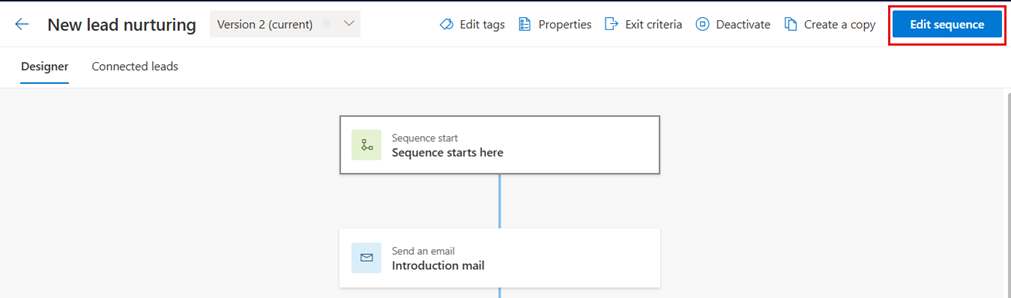
W oknie z komunikatem potwierdzenia wybierz OK.
Dla sekwencji jest tworzona wersja.
Edytuj sekwencję zgodnie z wymaganiami, a następnie wybierz Aktywuj.

W oknie z komunikatem potwierdzenia podaj opis zmiany, a następnie wybierz opcję Zapisz.
Zostanie utworzona i zapisana nowa wersja istniejącej sekwencji.
Wyświetlanie historii wersji i rekordów skojarzonych
Wyświetlenie historii wersji ułatwia zrozumienie liczby wersji utworzonych dla sekwencji oraz wyświetlenie rekordów powiązanych z każdą z tych wersji.
Otwórz sekwencję.
Aby wyświetlić historię wersji, wybierz pozycję Pokaż pełną historię wersji z listy rozwijanej obok nazwy sekwencji.
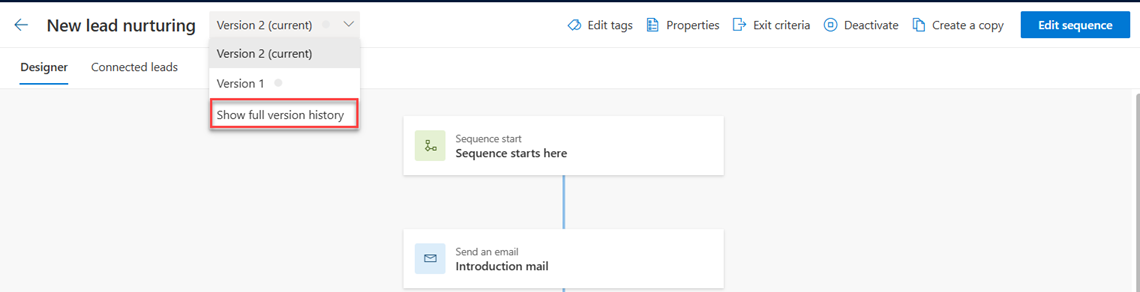
Lista wersji istniejących dla sekwencji jest wyświetlana w prawym okienku.
Bieżąca wybrana wersja jest wyróżniona niebieską linią odpowiadającą nazwie wersji.
Uwaga
Jeśli nie ma potencjalnych klientów związanych z sekwencją i utworzono nową wersję, na liście jest wyświetlana tylko najnowsza wersja.
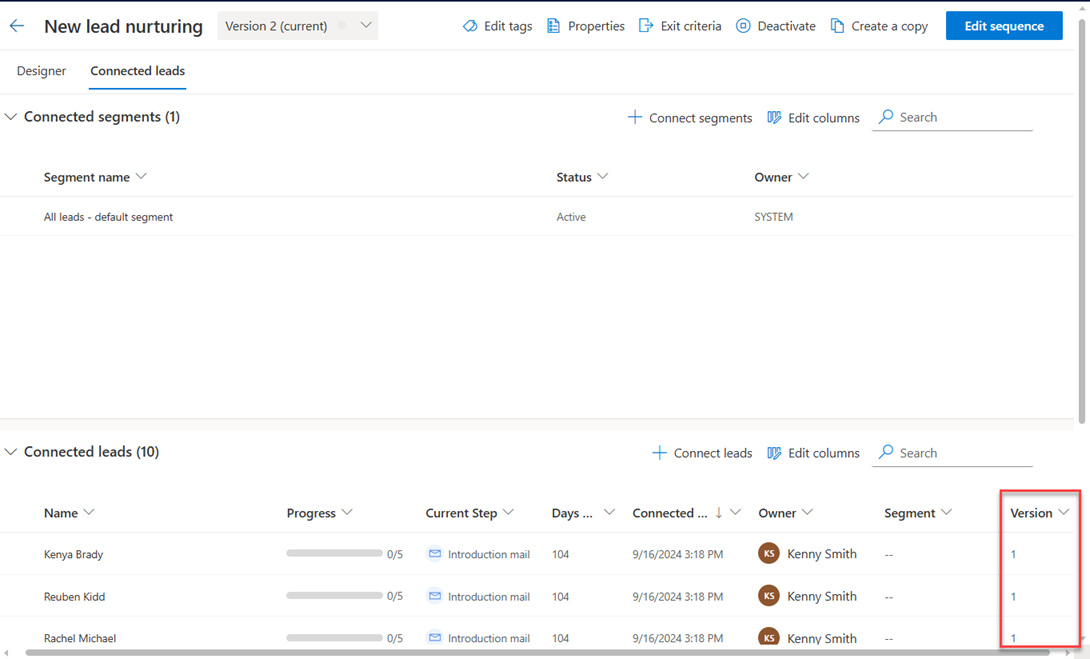
Aby wyświetlić wersję sekwencji, z którą połączony jest rekord, przejdź do karty Połączone rekordy. W tym przykładzie wybraliśmy kartę Połączeni potencjalni klienci.
Zostanie wyświetlona lista potencjalnych klientów połączonych z sekwencją, wraz z wersją, z którą są połączeni.
Nie można odnaleźć funkcji w aplikacji?
Istnieje kilka możliwości:
- Nie masz wymaganej licencji na korzystanie z tej funkcji. Zapoznaj się z tabelą porównawczą i przewodnikiem licencjonowania , aby zobaczyć, które funkcje są dostępne z licencją.
- Nie masz niezbędnej roli zabezpieczeń do korzystania z tej funkcji.
- Aby skonfigurować lub ustawić funkcję, musisz mieć role administracji i dostosowywania
- Aby korzystać z funkcji związanych z sprzedażą, musisz mieć role podstawowej sprzedaży
- Niektóre zadania wymagają określonych ról funkcjonalnych.
- Administrator nie włączył tej funkcji.
- Organizacja używa niestandardowej aplikacji. Skontaktuj się z administratorem, aby poznać dokładne kroki. Kroki opisane w tym artykule są specyficzne dla gotowej aplikacjach Centrum sprzedaży lub Sales Professional.