Nuta
Dostęp do tej strony wymaga autoryzacji. Możesz spróbować się zalogować lub zmienić katalog.
Dostęp do tej strony wymaga autoryzacji. Możesz spróbować zmienić katalogi.
Jeśli organizacja dokona zmiany procesu sprzedaży, możesz zechcieć edytować sekwencję, aby odzwierciedlić zmiany. Można edytować tylko sekwencję, która znajduje się w stanie nieaktywnym, więc należy ją najpierw zdezaktywować albo utworzyć jej kopię.
Klonuj sekwencję
Klonowanie sekwencji ułatwia dodawanie lub usuwanie kroków oraz zapisywanie zmian w celu utworzenia nowej sekwencji. Klonowanie wyciąga pełną kopię danych sekwencji, która jest klonowana w danej chwili, wraz ze wszystkimi krokami i konfiguracjami. Po wprowadzeniu zmian można zapisać i aktywować sklonowaną sekwencję i zastosować jest rekordy.
Logowanie w aplikacji Sales.
Przejdź do Zmień obszar w lewym dolnym rogu strony i wybierz Ustawienia Sales Insights.
W Akcelerator sprzedaży, wybierz Sekwencje.
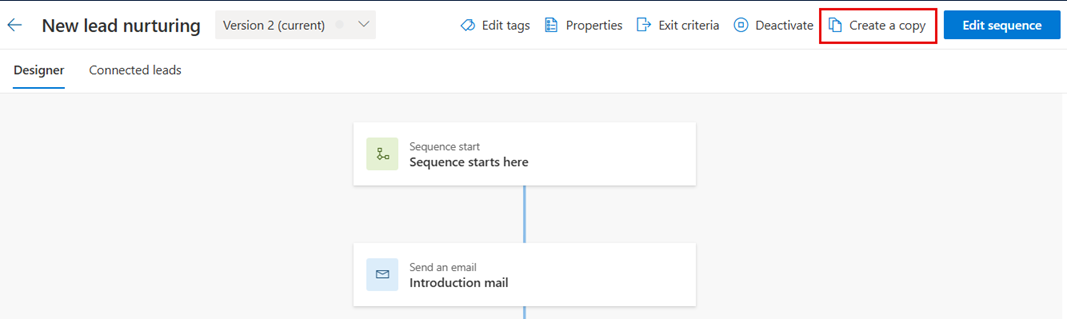
Otwórz sekwencję, którą chcesz sklonować, i wybierz Utwórz kopię.
Napiwek
Można też umieścić kursor nad sekwencją, a następnie wybrać Więcej opcji>Utwórz kopię.
W oknie dialogowym Utwórz kopię wprowadź nazwę sekwencji i opis.

Wybierz jeden z przycisków:
- Zapisz i edytuj: Wybierz ten przycisk, aby otworzyć edytor sekwencji i dodać niezbędne kroki. Aby edytować sekwencję, zobacz Edytuj sekwencję.
- Zapisz i zamknij: Wybierz ten przycisk, aby zapisać i utworzyć sekwencję.
Edytuj sekwencję
Logowanie w aplikacji Sales.
Przejdź do Zmień obszar w lewym dolnym rogu strony i wybierz Ustawienia Sales Insights.
W Akcelerator sprzedaży, wybierz Sekwencje.
Na stronie Sekwencje wybierz i otwórz sekwencję, którą chcesz edytować.
Uwaga
Jeśli sekwencja ma stan Aktywna, można edytować jedną z następujących akcji.
- Dezaktywuj lub utwórz kopię
- Wybierz Edytuj sekwencję. Więcej informacji: Edytowanie aktywnej sekwencji i wyświetlanie historii wersji
Wykonaj jedno z następujących działań:
- Aby dodać działanie, wykonaj krok 7 z Tworzenie i aktywowanie sekwencji.
- Aby edytować działanie, wybierz działanie, a szczegóły zostaną otwarte w prawym okienku.
Wprowadź pożądane zmiany, a następnie wybierz Zapisz.
(Opcjonalnie) Jeśli sekwencja ma być dostępna do łączenia z rekordami, wybierz Aktywuj.
Zapisz i zamknij projektanta sekwencji.
Nie można odnaleźć funkcji w aplikacji?
Istnieje kilka możliwości:
- Nie masz wymaganej licencji na korzystanie z tej funkcji. Zapoznaj się z tabelą porównawczą i przewodnikiem licencjonowania , aby zobaczyć, które funkcje są dostępne z licencją.
- Nie masz niezbędnej roli zabezpieczeń do korzystania z tej funkcji.
- Aby skonfigurować lub ustawić funkcję, musisz mieć role administracji i dostosowywania
- Aby korzystać z funkcji związanych z sprzedażą, musisz mieć role podstawowej sprzedaży
- Niektóre zadania wymagają określonych ról funkcjonalnych.
- Administrator nie włączył tej funkcji.
- Organizacja używa niestandardowej aplikacji. Skontaktuj się z administratorem, aby poznać dokładne kroki. Kroki opisane w tym artykule są specyficzne dla gotowej aplikacjach Centrum sprzedaży lub Sales Professional.