Nuta
Dostęp do tej strony wymaga autoryzacji. Możesz spróbować się zalogować lub zmienić katalog.
Dostęp do tej strony wymaga autoryzacji. Możesz spróbować zmienić katalogi.
Użyj funkcji eksportu i importu rozwiązania w celu migrowania sekwencji z jednego środowiska do innego w Dynamics 365 Sales.
Migrowanie sekwencji
Organizacje używają środowisk przemieszczania (środowisk nieprodukcyjnych) do konfigurowania i testowania złożonych kroków, takich jak sekwencje, reguły przypisywania i segmenty. Organizacje następnie używają środowisk przemieszczania w celu przetestowania tych kroków w celu uniknięcia zakłóceń w ich operacjach, oszczędzając czas i pieniądze. Ponadto środowiska przemieszczania ułatwiają szkolenie sprzedawców.
Administratorzy i menedżerowie sprzedaży mogą teraz migrować sekwencje razem z ich encjami zależnymi z jednego środowiska do drugiego. Aby migrować sekwencje wykonaj następujące kroki:
- Tworzenie rozwiązania
- Dodawanie sekwencji do rozwiązania
- Eksportowanie rozwiązania
- Importuj rozwiązanie
Tworzenie rozwiązania
Utwórzmy rozwiązanie sekwencji z przykładem.
Utwórzmy rozwiązanie sekwencji z przykładem.
W aplikacji sprzedażowej przejdź do pozycji Ustawienia>Ustawienia zaawansowane.

Przejdź do Personalizacja>Dostosowania>Rozwiązania.
Wybierz Rozwiązanie, a następnie w okienku +Nowe rozwiązanie wprowadź wartości dla następujących pól:
Column Podpis nazwa wyświetlana Podaj opisową nazwę. Wyświetlana nazwa pojawi się na liście rozwiązań i będzie można ją zmienić później. Przykład: Potencjalni klienci APAC sekwencji Imię i nazwisko/nazwa Podaj unikatową nazwę rozwiązania. To pole jest wypełniane przy użyciu wartości wprowadzonej w polu Nazwa wyświetlana. Przed zapisaniem rozwiązania można to edytować, ale później już nie. Wydawca Wybierz wydawcę domyślnego lub utwórz nowego wydawcę. Zaleca się utworzenie wydawcy dla organizacji i korzystanie z niego w środowiskach, w których będzie używane to rozwiązanie. Przykład: Domyślny wydawca usługi CDS. Wersja Określ numer wersji dla rozwiązania. Ten numer wersji będzie umieszczany w nazwie pliku podczas eksportowania rozwiązania. 
Wybierz pozycję Utwórz.
Rozwiązanie zostanie utworzone i wymienione na liście rozwiązań.
Dodajmy teraz do rozwiązania wymagane sekwencje.
Dodawanie sekwencji do rozwiązania
Po utworzeniu rozwiązania należy dodać sekwencje, które mają być wyeksportowane za pośrednictwem rozwiązania.
Otwórz rozwiązanie. W tym przykładzie otwieramy rozwiązanie Potencjalni klienci APAC sekwencji.

Wybierz Dodaj istniejące>Więcej>Inni>Sekwencja.
Zostanie otwarta strona Dodaj istniejącą sekwencję z listą sekwencji.Zaznacz i dodaj sekwencje, które mają być dołączane do tego rozwiązania. W tym przykładzie wybieramy i dodajemy Potencjalni klienci APAC.
Do rozwiązania są dodawane sekwencje i ich składniki zależne, takie jak sekwencje, szablony wiadomości e-mail, przepływy procesów biznesowych (BPF), tagi sekwencji i atrybuty.
Aby wyświetlić inne encje zależne dodanych sekwencji, wybierz pozycję Zaawansowane>Pokaż zależności.Notatka
Jeśli sekwencja zawiera składniki zarządzane, nie zostaną dodane do rozwiązania. Dlatego, gdy rozwiązanie jest importowane, kroki, które są zależne od brakujących składników będą wyświetlane jako błąd. Aby rozwiązać błędy w organizacji docelowej, przejdź do Rozwiązywanie problemów z importowaniem rozwiązań w Microsoft Dynamics 365.
Po dodaniu sekwencji wyeksportuj rozwiązanie.
Eksportowanie rozwiązania
Zawsze należy eksportować sekwencję jako rozwiązanie niezarządzane. Niezarządzane składniki zależne sekwencji są automatycznie dodawane do pakietu rozwiązania; składniki zarządzane nie są dodawane. Gdy rozwiązanie jest importowane, kroki, które są zależne od brakujących składników będą wyświetlane jako błąd. Aby rozwiązać błąd, należy zainstalować składniki zależne w środowisku docelowym. Więcej informacji: Instalacja rozwiązania kończy się niepowodzeniem z powodu brakujących zależności.
Można również edytować sekwencje i ich składniki zależne w środowisku docelowym po imporcie.
Na stronie Rozwiązania wybierz rozwiązanie. W tym przykładzie wybierzmy Potencjalni klienci APAC sekwencji.
Z paska narzędzi wybierz Eksportuj rozwiązanie.
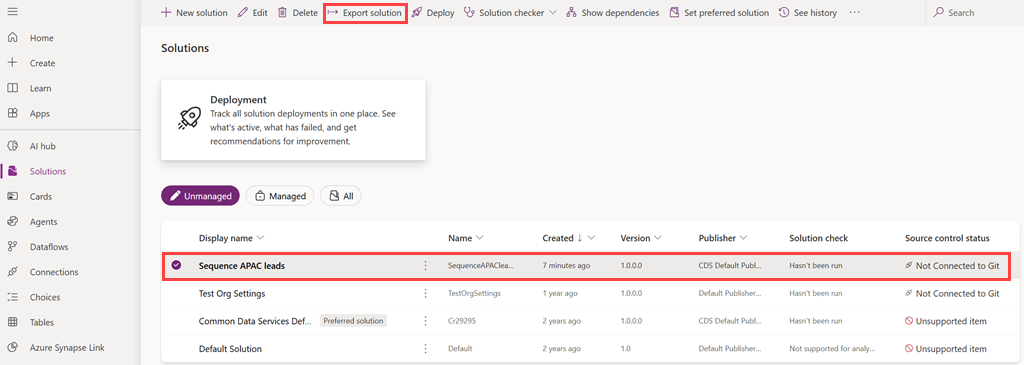
W okienku Przed wyeksportowaniem wybierz Dalej.
Notatka
Po dodaniu sekwencji i jej składników zależnych do rozwiązania oraz jeśli wprowadzono zmiany, które mają zostać wyeksportowane, wybierz Publikuj wszystkie dostosowania. Aktualizacje są dodawane do rozwiązania.
W okienku Eksportuj to rozwiązanie wybierz opcję jako niezarządzane.
Wybierz Eksportuj.
Przeczytaj więcej o Zarządzanych i niezarządzanych rozwiązaniachWykonanie eksportu może potrwać kilka minut. Po zakończeniu wyeksportowany plik .zip jest dostępny do pobrania, a na stronie wyświetla się komunikat o pobraniu.
Wybierz Pobierz.
Zapisz plik zip na komputerze lokalnym. Na przykład SequenceAPACleads_1_0_0_1.zip.
Teraz rozwiązanie jest gotowe do zaimportowania.
Importuj rozwiązanie
W aplikacji sprzedażowej przejdź do pozycji Ustawienia>Ustawienia zaawansowane.
Przejdź do Personalizacja>Dostosowania>Rozwiązania.
Na stronie Rozwiązania wybierz Importuj rozwiązanie.
W oknie dialogowym Importowanie rozwiązania wybierz przeglądaj i otwórz pobrane rozwiązanie.

Wybierz Dalej.
W dialogu Informacje o rozwiązaniu wybierz Importuj.
Rozwiązanie jest importowane do środowiska docelowego wraz ze składnikami zależnymi. Ponadto po usunięciu sekwencji składniki zależne pozostają w zaimportowanym środowisku, w przypadku, gdy składniki są używane przez inne sekwencje lub encje.
Notatka
Jeśli importowanie nie powiedzie się z powodu brakujących zależności, w górnej części okienka zostanie wyświetlony komunikat. Aby rozwiązać problemy związane z importowaniem rozwiązań, przejdź do Rozwiązywanie problemów z błędami importowania w Microsoft Dynamics 365.
Nie możesz znaleźć funkcji w swojej aplikacji?
Istnieje kilka możliwości:
- Nie masz licencji niezbędnej do korzystania z tej funkcji. Sprawdź tabelę porównawczą i przewodnik licencyjny, aby zobaczyć, które funkcje są dostępne z twoją licencją.
- Nie masz wymaganej roli zabezpieczeń, aby korzystać z tej funkcji.
- Aby skonfigurować lub ustawić funkcję, musisz mieć role Administracja i dostosowywanie
- Aby korzystać z funkcji związanych ze sprzedażą, musisz mieć Podstawowe role sprzedaży
- Niektóre zadania wymagają określonych ról funkcyjnych..
- Administrator nie włączył tej funkcji.
- Organizacja używa niestandardowej aplikacji. Skontaktuj się z administratorem, aby poznać dokładne kroki. Kroki opisane w tym artykule są specyficzne dla gotowej aplikacjach Centrum sprzedaży lub Sales Professional.