Nuta
Dostęp do tej strony wymaga autoryzacji. Możesz spróbować się zalogować lub zmienić katalog.
Dostęp do tej strony wymaga autoryzacji. Możesz spróbować zmienić katalogi.
W tym samouczku utworzysz usługę Lakehouse, pozyskujesz przykładowe dane w tabeli delty, zastosuj transformację tam, gdzie jest to wymagane, a następnie utworzysz raporty. Oto lista kontrolna kroków, które wykonasz:
Jeśli nie masz usługi Microsoft Fabric, utwórz konto w celu uzyskania pojemności bezpłatnej wersji próbnej.
Wymagania wstępne
- Przed utworzeniem magazynu lakehouse należy utworzyć obszar roboczy Sieć szkieletowa.
- Przed pozyskiwaniem pliku CSV należy skonfigurować usługę OneDrive. Jeśli nie masz skonfigurowanej usługi OneDrive, utwórz konto bezpłatnej wersji próbnej platformy Microsoft 365: Bezpłatna wersja próbna — wypróbuj platformę Microsoft 365 przez miesiąc.
Dlaczego potrzebuję usługi OneDrive na potrzeby tego samouczka?
Na potrzeby tego samouczka potrzebujesz usługi OneDrive, ponieważ proces pozyskiwania danych opiera się na usłudze OneDrive jako podstawowym mechanizmie przechowywania dla przekazywania plików. Po przesłaniu pliku CSV do Fabric jest on tymczasowo przechowywany na koncie OneDrive przed wprowadzeniem do Lakehouse. Ta integracja zapewnia bezpieczny i bezproblemowy transfer plików w ekosystemie platformy Microsoft 365.
Etap pobierania nie działa, jeśli nie skonfigurowano usługi OneDrive, ponieważ Fabric nie ma dostępu do przesłanego pliku. Jeśli masz już dane dostępne w usłudze Lakehouse lub innej obsługiwanej lokalizacji, usługa OneDrive nie jest wymagana.
Uwaga
Jeśli masz już dane w usłudze Lakehouse, możesz użyć tych danych zamiast przykładowego pliku CSV. Aby sprawdzić, czy dane są już skojarzone z usługą Lakehouse, użyj Eksploratora usługi Lakehouse lub punktu końcowego analizy SQL, aby przeglądać tabele, pliki i foldery. Aby uzyskać więcej informacji na temat sprawdzania, zobacz Omówienie usługi Lakehouse i Tabele usługi Query Lakehouse z punktem końcowym analizy SQL.
Tworzenie jeziora
W tej sekcji utworzysz magazyn lakehouse w usłudze Fabric.
W Fabricwybierz Obszary robocze z paska nawigacyjnego.
Aby otworzyć obszar roboczy, wprowadź jego nazwę w polu wyszukiwania znajdującym się u góry i wybierz go z wyników wyszukiwania.
W obszarze roboczym wybierz pozycję Nowy element, wprowadź ciąg Lakehouse w polu wyszukiwania, a następnie wybierz pozycję Lakehouse.
W oknie dialogowym New lakehouse wprowadź wwilakehousew polu Nazwa.

Wybierz pozycję Utwórz , aby utworzyć i otworzyć nowy magazyn lakehouse.

Pozyskiwanie przykładowych danych
W tej sekcji pozyskasz przykładowe dane klientów do usługi Lakehouse.
Uwaga
Jeśli nie masz skonfigurowanej usługi OneDrive, utwórz konto bezpłatnej wersji próbnej platformy Microsoft 365: Bezpłatna wersja próbna — wypróbuj platformę Microsoft 365 przez miesiąc.
Pobierz plik dimension_customer.csv z repozytorium przykładów usługi Fabric.
Na karcie Narzędzia główne w obszarze Pobieranie danych w usłudze Lakehouse zobaczysz opcje ładowania danych do magazynu lakehouse. Wybierz pozycję Nowy przepływ danych Gen2.

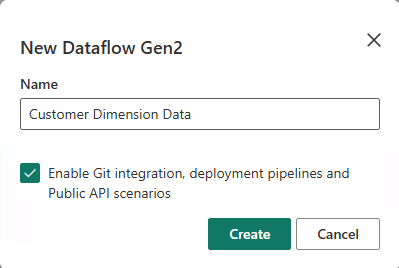
W okienku Tworzenie przepływu danych wprowadź Dane Wymiaru Klienta w polu Nazwa i kliknij Dalej.
Na ekranie nowego przepływu danych wybierz pozycję Importuj z pliku tekstowego/CSV.
Na ekranie Łączenie ze źródłem danych wybierz przycisk radiowy Przekaż plik . Przeciągnij i upuść pobrany w kroku 1 plik dimension_customer.csv . Po przekazaniu pliku wybierz pozycję Dalej.

Na stronie Podgląd danych pliku wyświetl podgląd danych i wybierz pozycję Utwórz, aby kontynuować i wrócić do kanwy przepływu danych.


Przekształcanie i ładowanie danych do magazynu lakehouse
W tej sekcji dokonasz transformacji danych zgodnie z wymaganiami biznesowymi i załadujesz je do lakehouse.
W okienku Ustawienia zapytania zaktualizuj pole Nazwa , aby dimension_customer.
Uwaga
Sieć szkieletowa domyślnie dodaje spację i liczbę na końcu nazwy tabeli. Nazwy tabel muszą być małymi literami i nie mogą zawierać spacji. Zmień jego nazwę odpowiednio i usuń wszystkie spacje z nazwy tabeli.

W tym samouczku skojarzyliśmy dane klienta z usługą Lakehouse. Jeśli tworzysz przepływ danych z lakehouse, przekazane dane są automatycznie połączone z domyślnym lakehouse. Jeśli tworzysz przepływ danych oddzielnie, możesz opcjonalnie skojarzyć go z usługą Lakehouse, wykonując następujące kroki:
W elementach menu wybierz pozycję Dodaj miejsce docelowe danych i wybierz pozycję Lakehouse. Na ekranie Połącz z miejscem docelowym danych zaloguj się do konta, jeśli to konieczne, a następnie wybierz pozycję Dalej.
Przejdź do obszaru roboczego wwilakehouse .
Jeśli tabela dimension_customer nie istnieje, wybierz ustawienie Nowa tabela i wprowadź nazwę tabeli dimension_customer. Jeśli tabela już istnieje, wybierz ustawienie Istniejąca tabela i wybierz dimension_customer z listy tabel w Eksploratorze obiektów. Wybierz Dalej.

W okienku Wybieranie ustawień docelowych wybierz pozycję Zamień jako metodę aktualizacji. Wybierz pozycję Zapisz ustawienia , aby powrócić do kanwy przepływu danych.
Na kanwie przepływu danych można łatwo przekształcić dane na podstawie wymagań biznesowych. Dla uproszczenia nie wprowadzamy żadnych zmian w tym samouczku. Aby kontynuować, wybierz pozycję Zapisz i uruchom na pasku narzędzi.

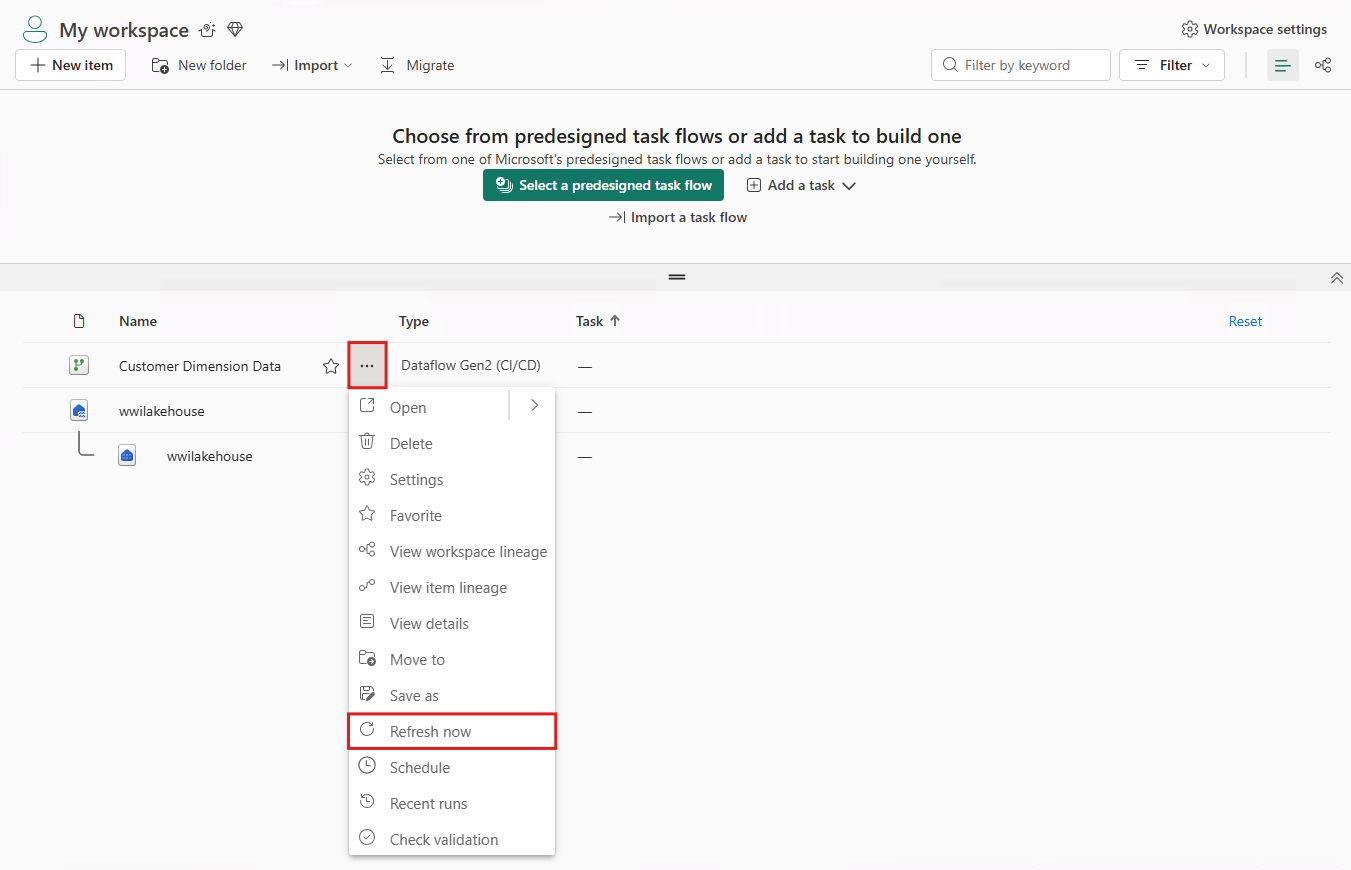
Wróć do swojego miejsca pracy i najedź kursorem na przepływ danych Customer Dimension Data, wybierz menu ..., a następnie wybierz pozycję Odśwież teraz. Ta opcja uruchamia przepływ danych i przenosi dane z pliku źródłowego do tabeli lakehouse. Podczas wykonywania obok nazwy przepływu danych widzisz wirujące koło.
Po odświeżeniu przepływu danych wybierz swoją usługę Lakehouse na górnym pasku menu, aby wyświetlić tabelę dimension_customer delta.

Wybierz tabelę, aby wyświetlić podgląd danych. Możesz również użyć punktu końcowego analizy SQL usługi Lakehouse do wykonywania zapytań dotyczących danych za pomocą instrukcji SQL. Wybierz punkt końcowy analizy SQL z menu rozwijanego Lakehouse w prawym górnym rogu ekranu.

Wybierz tabelę dimension_customer, aby wyświetlić podgląd danych, lub wybierz pozycję Nowe zapytanie SQL w celu zapisania instrukcji SQL.

Poniższe przykładowe zapytanie agreguje liczbę wierszy na podstawie kolumny BuyingGroup tabeli dimension_customer. Pliki zapytań SQL są zapisywane automatycznie w celu uzyskania przyszłego odwołania i można zmienić nazwę lub usunąć te pliki w zależności od potrzeb.
Aby uruchomić skrypt, wybierz ikonę Uruchom w górnej części pliku skryptu.
SELECT BuyingGroup, Count(*) AS Total
FROM dimension_customer
GROUP BY BuyingGroup


Dodawanie tabel do modelu semantycznego
W tej sekcji dodasz tabele do modelu semantycznego, aby można było ich użyć do tworzenia raportów.
Otwórz usługę Lakehouse i przejdź do widoku punktu końcowego analizy SQL , wybierz pozycję Nowy model semantyczny, nazwij model semantyczny, przypisz obszar roboczy i wybierz tabele, które chcesz dodać do modelu semantycznego. W takim przypadku wybierz tabelę dimension_customer .


Tworzenie raportu
W tej sekcji utworzysz raport na podstawie pozyskanych danych.
Wybierz model semantyczny w obszarze roboczym, wybierz listę rozwijaną Eksploruj te dane, a następnie wybierz pozycję Automatycznie utwórz raport. W następnym samouczku utworzymy raport od podstaw.

Tabela jest wymiarem i nie ma w niej żadnych miar. Usługa Power BI tworzy miarę dla liczby wierszy, agreguje ją w różnych kolumnach i tworzy różne wykresy, jak pokazano na poniższej ilustracji.
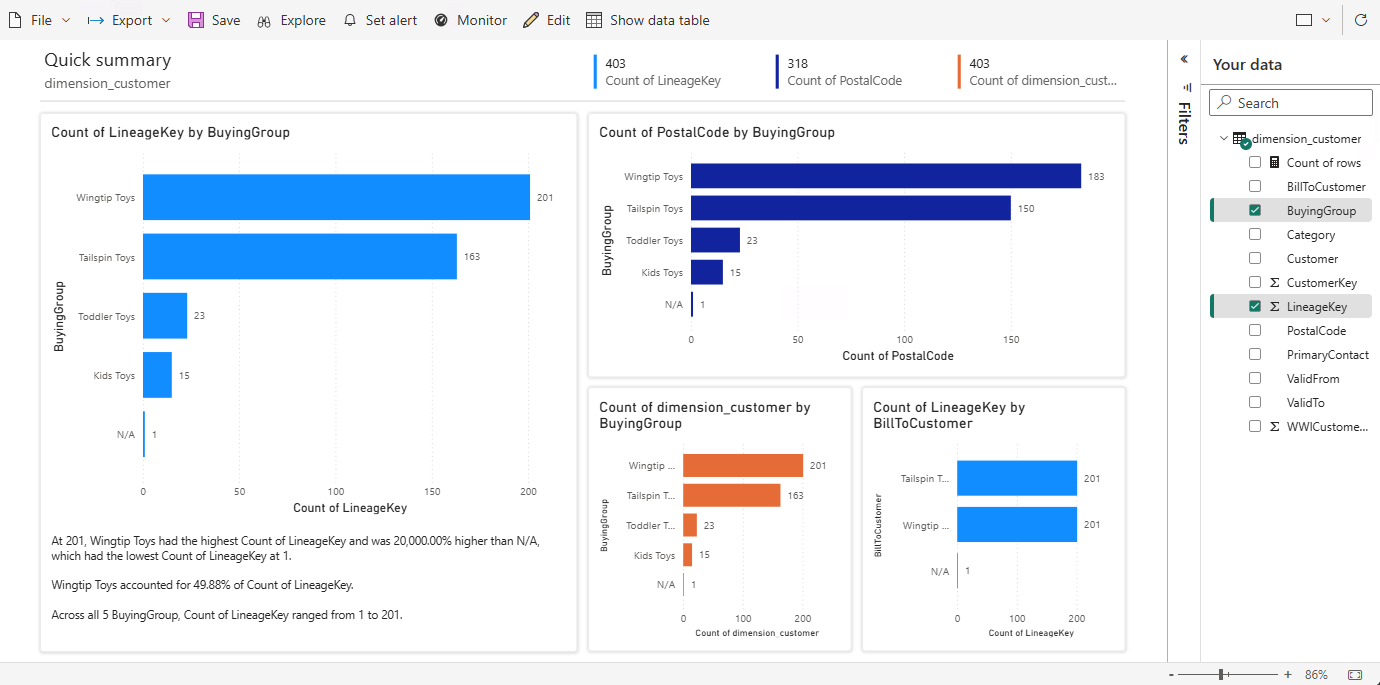
Ten raport można zapisać w przyszłości, wybierając pozycję Zapisz na górnej wstążce. Aby spełnić wymagania, możesz wprowadzić więcej zmian w tym raporcie, włączając lub wykluczając inne tabele lub kolumny.

