Nuta
Dostęp do tej strony wymaga autoryzacji. Możesz spróbować się zalogować lub zmienić katalog.
Dostęp do tej strony wymaga autoryzacji. Możesz spróbować zmienić katalogi.
W tym samouczku, pozyskasz więcej tabel wymiarowych i tabel faktów z Wide World Importers (WWI) do lakehouse.
Wymagania wstępne
- Jeśli nie masz jeziora, musisz utworzyć jezioro.
Wczytywanie danych
W tej sekcji użyjesz działania Kopiowania danych w usłudze Data Factory, aby przenieść przykładowe dane z konta usługi Azure Storage do sekcji Pliki w wcześniej utworzonym lakehouse.
Wybierz pozycję Obszary robocze w okienku nawigacji po lewej stronie, a następnie wybierz nowy obszar roboczy z menu Obszary robocze . Zostanie wyświetlony widok elementów obszaru roboczego.
Z opcji Nowy element na wstążce obszaru roboczego wybierz pozycję Potok.
W oknie dialogowym Nowy potok określ nazwę IngestDataFromSourceToLakehouse i kliknij przycisk Utwórz.
W nowo utworzonym potoku wybierz pozycję Działanie potoku , aby dodać działanie do potoku, a następnie wybierz pozycję Kopiuj dane. Ta akcja dodaje działanie kopiowania danych do kanwy potoku.

Wybierz nowo dodane działanie kopiowania danych z kanwy. Właściwości działania są wyświetlane w okienku poniżej kanwy (może być konieczne rozwinięcie okienka w górę, przeciągając górną krawędź). Na karcie Ogólne w okienku właściwości wpisz Data Copy to Lakehouse w polu Nazwa . Pozostaw wartości domyślne pozostałych właściwości.

Na karcie Źródło wybranego działania kopiowania danych otwórz pole Połączenie i wybierz pozycję Przeglądaj wszystko. Zostanie wyświetlone okno Wybieranie źródła danych, wyszukiwanie i wybieranie obiektów blob platformy Azure. Na potrzeby tego samouczka wszystkie przykładowe dane są dostępne w publicznym kontenerze usługi Azure Blob Storage. Połączysz się z tym kontenerem, aby skopiować z niego dane.
Wprowadź następujące szczegóły w oknie Ustawienia połączenia i wybierz pozycję Połącz , aby utworzyć połączenie ze źródłem danych.
Właściwości Wartość Nazwa konta lub adres URL https://fabrictutorialdata.blob.core.windows.net/sampledata/Połączenie Tworzenie nowego połączenia Nazwa połączenia wwisampledata Rodzaj uwierzytelniania Anonim 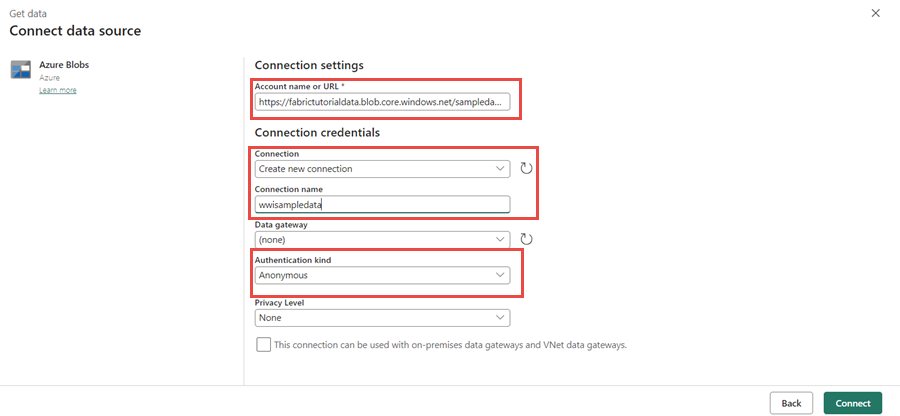
Po utworzeniu nowego połączenia wróć do karty Źródło działania kopiowania danych, a nowo utworzone połączenie jest domyślnie zaznaczone. Przed przejściem do ustawień docelowych określ następujące właściwości.
Właściwości Wartość Połączenie wwisampledata Typ ścieżki pliku Ścieżka pliku Ścieżka pliku Nazwa kontenera (pierwsze pole tekstowe): sampledata
Nazwa katalogu (drugie pole tekstowe): WideWorldImportersDW/parquetRekursywnie Zaznaczone Format pliku Binary 
Na karcie Miejsce docelowe wybranego działania kopiowania danych określ następujące właściwości:
Właściwości Wartość Połączenie wwilakehouse (wybierz swój lakehouse, jeśli nazwałeś inaczej) Folder główny Files Ścieżka pliku Nazwa katalogu (pierwsze pole tekstowe): wwi-raw-data Format pliku Binary 
Skonfigurowano działanie kopiowania danych. Wybierz ikonę Zapisz na górnej wstążce (poniżej strony głównej), aby zapisać zmiany, a następnie wybierz pozycję Uruchom , aby wykonać potok i jego działanie. Możesz również zaplanować potoki, aby odświeżyć dane w zdefiniowanych odstępach czasu, aby spełnić wymagania biznesowe. W tym samouczku uruchomimy potok tylko raz, wybierając pozycję Uruchom.
Ta akcja wyzwala kopiowanie danych z bazowego źródła danych do określonego magazynu lakehouse i może potrwać do minuty. Możesz monitorować wykonywanie potoku i jego działania na karcie Dane wyjściowe . Stan działania zmienia się z W>toku W toku>Powodzenie.

Po pomyślnym zakończeniu działania kopiowania otwórz usługę Lakehouse (wwilakehouse), aby wyświetlić dane. Odśwież sekcję Pliki , aby wyświetlić pozyskane dane. Nowy folder wwi-raw-data pojawia się w sekcji pliki, a dane z tabel obiektów blob platformy Azure są tam kopiowane.


