Nuta
Dostęp do tej strony wymaga autoryzacji. Możesz spróbować się zalogować lub zmienić katalog.
Dostęp do tej strony wymaga autoryzacji. Możesz spróbować zmienić katalogi.
Ukończenie tego modułu trwa około 25 minut. Utworzysz przepływ danych, zastosujesz przekształcenia i przeniesiesz dane z tabeli warstwy danych brązu do tabeli warstwy danych złota.
Po załadowaniu nieprzetworzonych danych do tabeli bronze Lakehouse z ostatniego modułu, możesz je teraz wzbogacić. Połączysz ją z inną tabelą zawierającą rabaty dla każdego dostawcy i ich podróży w określonym dniu. Następnie ta ostatnia tabela Gold Lakehouse jest ładowana i gotowa do użycia.
Ogólne kroki przepływu danych to:
- Pobierz nieprzetworzone dane z tabeli Lakehouse utworzonej przez działanie kopiowania w module 1: Tworzenie potoku za pomocą usługi Data Factory.
- Przekształć dane zaimportowane z tabeli Lakehouse.
- Połącz się z plikiem CSV zawierającym dane rabatów.
- Przekształć dane rabatów.
- Łączenie podróży i rabatów.
- Załaduj zapytanie wyjściowe do tabeli Gold Lakehouse.
Wymagania wstępne
Moduł 1 z tej serii samouczków: Utwórz potok przy użyciu usługi Data Factory
Pobieranie danych z tabeli Lakehouse
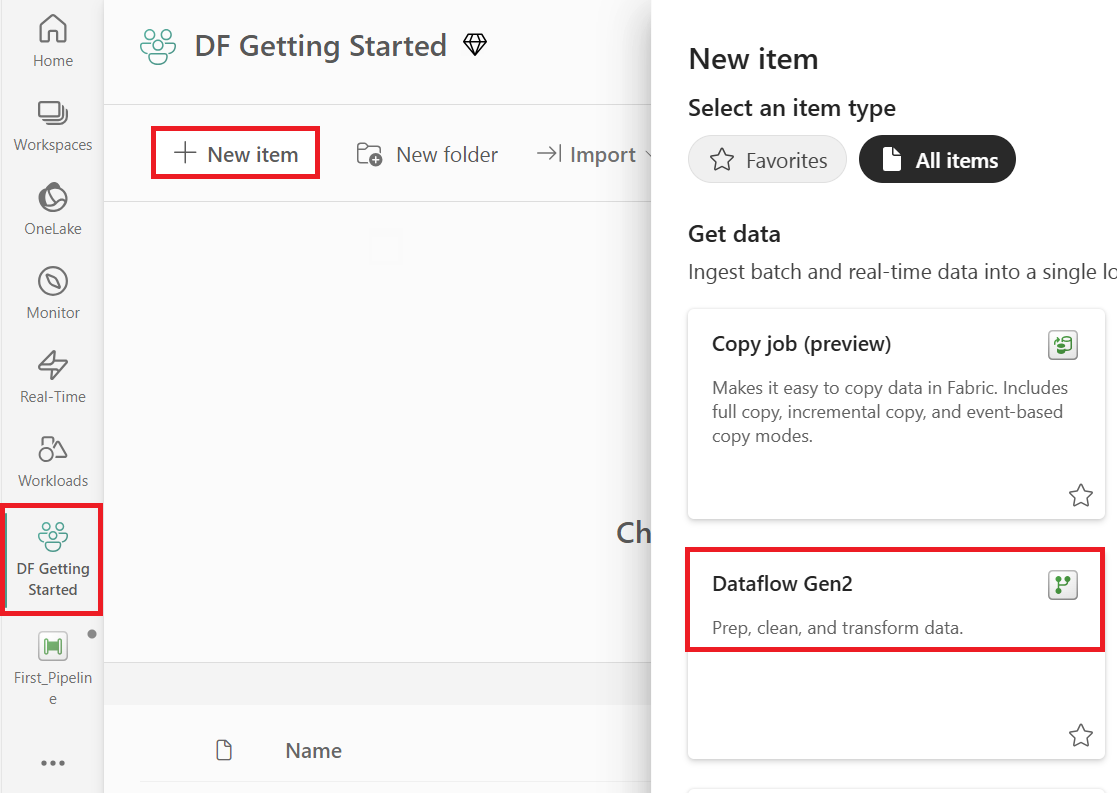
Na pasku bocznym wybierz obszar roboczy, wybierz pozycję Nowy element, a następnie przepływ danych Gen2, aby utworzyć nowy przepływ danych Gen2.
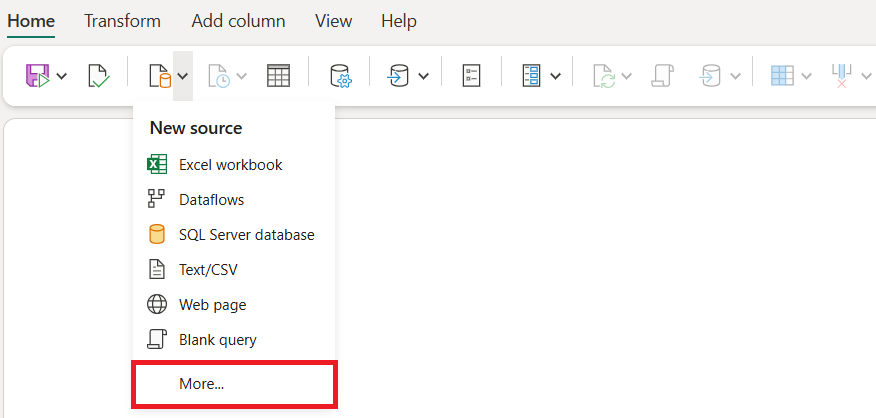
W menu nowego przepływu danych wybierz Pobierz dane, a następnie Więcej....
Wyszukaj i wybierz łącznik Lakehouse.

Zostanie wyświetlone okno dialogowe Połącz ze źródłem danych, a nowe połączenie zostanie automatycznie utworzone na podstawie aktualnie zalogowanego użytkownika. Wybierz pozycję Dalej.

Zostanie wyświetlone okno dialogowe Wybierz dane. Użyj panelu nawigacyjnego, aby znaleźć Lakehouse utworzony jako miejsce docelowe w poprzednim module. Może on znajdować się w folderze Mój obszar roboczy . Wybierz tabelę danych Bronze. Następnie wybierz Utwórz.

(opcjonalnie) Gdy kanwa zostanie wypełniona danymi, możesz ustawić informacje o profilu kolumny, ponieważ jest to przydatne w przypadku profilowania danych. Możesz zastosować odpowiednie przekształcenie i określić odpowiednie wartości danych na podstawie tych wartości.
W tym celu wybierz Opcje z paska narzędzi wstążki, potem wybierz pierwsze trzy opcje w sekcji Profil kolumny, a na końcu wybierz OK.


Przekształcanie danych zaimportowanych z usługi Lakehouse
Wybierz ikonę typu danych w nagłówku drugiej kolumny, IpepPickupDatetime, aby wyświetlić menu rozwijane, a następnie wybierz typ danych z menu, aby przekonwertować kolumnę z typu Data/Godzina na typ Data.

(opcjonalnie) Na karcie Narzędzia główne na wstążce, wybierz opcję Wybierz kolumny z grupy Zarządzaj kolumnami.

(opcjonalnie) W oknie dialogowym Wybieranie kolumn usuń zaznaczenie niektórych kolumn wymienionych tutaj, a następnie wybierz pozycję OK.
- identyfikator dostawcy
- lpepPickupDatetime
- pasażerCount
- dystans podróży
- picukupLongitude
- szerokość_geograficzna_punktu_docelowego
- storeAndFwdFlag
- kwotaCałkowita

Wybierz menu rozwijane filtru i sortowania kolumny storeAndFwdFlag. (Jeśli zostanie wyświetlone ostrzeżenie Lista może być niekompletna, wybierz pozycję Załaduj więcej, aby wyświetlić wszystkie dane.

Wybierz pozycję "Y", aby wyświetlić tylko wiersze, w których zastosowano rabat, a następnie wybierz pozycję OK.

Poczekaj, aż dane będą filtrowane.
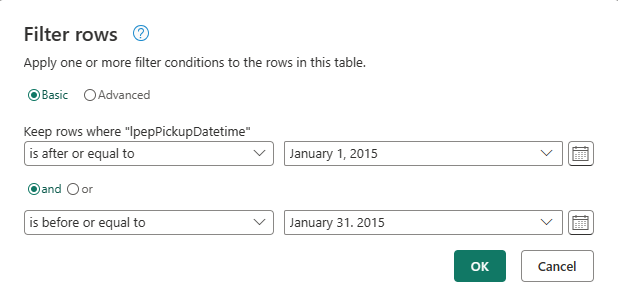
Wybierz menu rozwijane sortowania i filtrowania kolumn IpepPickupDatetime, a następnie opcję Filtry daty, i wybierz filtr Między... dostępny dla typów dat i dat/godzin.

W oknie dialogowym filtrowania wierszy wybierz daty z zakresu od 1 stycznia 2015 r. do 31 stycznia 2015 r., a następnie wybierz pozycję OK.
Poczekaj, aż dane będą filtrowane.

Nawiązywanie połączenia z plikiem CSV zawierającym dane rabatu
Dzięki danym z podróży chcemy załadować dane zawierające odpowiednie rabaty dla każdego dnia i identyfikatora VendorID oraz przygotować dane przed połączeniem ich z danymi podróży.
Na karcie Narzędzia główne w menu edytora przepływów danych wybierz opcję Pobierz dane, a następnie wybierz Tekst/CSV.

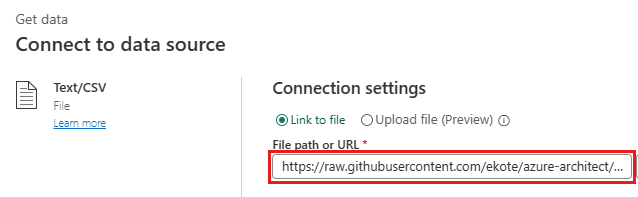
W oknie dialogowym Nawiązywanie połączenia ze źródłem danych podaj następujące informacje:
-
ścieżka pliku lub adres URL -
https://raw.githubusercontent.com/ekote/azure-architect/master/Generated-NYC-Taxi-Green-Discounts.csv - rodzaj uwierzytelniania — anonimowe
Następnie wybierz pozycję Dalej.
-
ścieżka pliku lub adres URL -
W oknie dialogowym danych pliku w wersji zapoznawczej , wybierz pozycję Utwórz.



Przekształć dane rabatowe
Przeglądając dane, widzimy, że nagłówki wydają się znajdować w pierwszym wierszu. Aby ustawić je jako nagłówki, wybierz opcję z menu kontekstowego tabeli znajdującego się w lewym górnym rogu obszaru podglądu siatki: Użyj pierwszego wiersza jako nagłówków.

Notatka
Po podwyższeniu poziomu nagłówków zobaczysz nowy krok dodany do Zastosowane kroki w górnej części edytora przepływu danych, dotyczący typów danych twoich kolumn.
Kliknij prawym przyciskiem myszy kolumnę VendorID, a następnie z wyświetlonego menu kontekstowego wybierz opcję Usuń przestawienie innych kolumn. Dzięki temu można przekształcić kolumny w pary atrybut-wartość, zmieniając kolumny w wiersze.

Po dokonaniu przestawiania tabeli, zmień nazwę kolumn Attribute i Value poprzez dwukrotne kliknięcie i zamianę Attribute na Date oraz Value na Discount.

Zmień typ danych kolumny Date (Data), wybierając menu typ danych po lewej stronie nazwy kolumny i wybierając pozycję Date.

Wybierz kolumnę rabatu, a następnie wybierz zakładkę Przekształć na menu. W sekcji Kolumna liczba wybierz pozycję Standardowe przekształcenia liczbowe z podmenu, a następnie wybierz pozycję Podziel.

W oknie dialogowym Podziel wprowadź wartość 100.


Kombinować dane o podróżach i rabatach
Następnym krokiem jest połączenie obu tabel w jedną tabelę, która ma rabat, który powinien zostać zastosowany do podróży, oraz skorygowaną sumę.
Najpierw przełącz przycisk Widok diagramu w prawym dolnym rogu okna, aby zobaczyć oba zapytania.

Wybierz oryginalne zapytanie danych (w naszym przykładzie nazywa się Brązowy), i na karcie Strona główna w menu Połącz wybierz Scalaj zapytania, a następnie Scalaj zapytania jako nowe.

W oknie dialogowym Scalanie wybierz lewe zewnętrzne scalanie, a następnie wybierz Generated-NYC-Taxi-Green-Discounts z rozwijanego menu Prawa tabela do scalania, a potem wybierz ikonę żarówki w prawym górnym rogu okna dialogowego, aby wyświetlić sugerowane mapowanie kolumn między dwiema tabelami.

Wybierz sugerowane mapowanie, aby mapować kolumny VendorID i date z obu tabel. Po dodaniu obu mapowań dopasowane nagłówki kolumn są wyróżnione w każdej tabeli.
Zostanie wyświetlony komunikat z prośbą o zezwolenie na łączenie danych z wielu źródeł danych w celu wyświetlenia wyników. Wybierz pozycję OK w oknie dialogowym scalania .

W obszarze tabeli zobaczysz początkowo ostrzeżenie" "Informacje są wymagane dotyczące prywatności danych". Wybierz pozycję Kontynuuj , aby rozwiązać problem z ostrzeżeniem.

Na potrzeby tego samouczka wybierz pozycję Ignoruj poziomy prywatności sprawdzane w tym dokumencie, ponieważ są to przykładowe dane, które nie zawierają poufnych informacji. W przypadku własnych źródeł danych ustaw odpowiednie poziomy prywatności w celu ochrony danych wrażliwych.

Wybierz Zapisz.
Zwróć uwagę, że nowe zapytanie zostało utworzone w widoku Diagramu, przedstawiając relację nowego zapytania scalania z dwoma zapytaniami, które utworzyłeś wcześniej. Patrząc na okienko tabeli edytora, przewiń w prawo listy kolumn kwerendy scalania, aby wyświetlić nową kolumnę z wartościami tabeli. Jest to kolumna "Generated NYC Taxi-Green-Discounts", a jej typ to [Tabela]. W nagłówku kolumny znajduje się ikona z dwiema strzałkami przechodzącymi w przeciwnych kierunkach, co pozwala wybrać kolumny z tabeli. Odznacz wszystkie kolumny z wyjątkiem Rabat, a następnie wybierz OK.

Dzięki wartości rabatu na poziomie wiersza możemy utworzyć nową kolumnę, aby obliczyć łączną kwotę po rabatie. W tym celu wybierz kartę Dodaj kolumnę w górnej części edytora, a następnie wybierz kolumnę Niestandardowa z grupy Ogólne.

W oknie dialogowym kolumny niestandardowej można użyć języka formuł Power Query (znanego również jako M), aby zdefiniować sposób obliczania nowej kolumny. Wprowadź TotalAfterDiscount dla Nowa nazwa kolumny, wybierz Waluta dla Typu danych, i podaj następujące wyrażenie M dla formuły kolumny niestandardowej :
jeśli [totalAmount] > 0, to [totalAmount] * (1 - [Rabat]) w przeciwnym razie [totalAmount]
Następnie wybierz pozycję OK.

Wybierz nowo utworzoną kolumnę TotalAfterDiscount , a następnie wybierz kartę Przekształć w górnej części okna edytora. W grupie Liczba wybierz listę rozwijaną zaokrąglania, a następnie wybierz pozycję Runda....

W oknie dialogowym rundy wprowadź wartość 2 dla liczby miejsc dziesiętnych, a następnie wybierz pozycję OK.

Zmień typ danych ipepPickupDatetime z Date na Date/Time.

Na koniec rozwiń okienko Ustawienia zapytania z prawej strony edytora, jeśli jeszcze nie zostało rozwinięte, i zmień nazwę zapytania z Merge na Output.


Ładowanie zapytania wyjściowego do tabeli w usłudze Lakehouse
Gdy zapytanie wyjściowe jest w pełni przygotowane i dane są gotowe do wyjścia, możemy zdefiniować miejsce docelowe dla zapytania.
Wybierz utworzone wcześniej zapytanie Output merge. Następnie wybierz kartę Home w edytorze i Dodaj miejsce docelowe danych z grupy Query, aby wybrać miejsce docelowe Lakehouse.

W oknie dialogowym Połącz z miejscem docelowym danych połączenie powinno już być wybrane. Wybierz pozycję Dalej, aby kontynuować.
W oknie dialogowym Wybierz obiekt docelowy przejdź do Lakehouse, w którym chcesz załadować dane i nadaj nowej tabeli nazwę nyc_taxi_with_discounts, następnie wybierz ponownie Dalej.

W oknie dialogowym Wybieranie ustawień docelowych możesz skorzystać z ustawień automatycznych, albo odznaczyć ustawienia automatyczne i pozostawić domyślną metodę aktualizacji Zamień, dokładnie sprawdzić, czy kolumny są poprawnie odwzorowane, a następnie wybrać Zapisz ustawienia.

W oknie edytora głównego upewnij się, że miejsce docelowe danych wyjściowych jest widoczne w okienku Ustawienia zapytania dla tabeli Dane wyjściowe w obszarze Miejsce docelowe danych, a następnie wybierz pozycję Zapisz i uruchom.
Ważny
Po utworzeniu pierwszego przepływu danych Gen2 w obszarze roboczym, elementy Lakehouse i Warehouse są aprowizowane wraz z powiązanym punktem końcowym analizy SQL i semantycznymi modelami. Te elementy są współużytkowane przez wszystkie przepływy danych w obszarze roboczym i są wymagane, aby przepływ danych Gen2 działał, nie powinien być usuwany i nie jest przeznaczony do bezpośredniego użycia przez użytkowników. Elementy są szczegółami implementacji usługi Dataflow Gen2. Elementy nie są widoczne w obszarze roboczym, ale mogą być dostępne w innych środowiskach, takich jak notes, punkt końcowy SQL, usługa Lakehouse i magazyn. Elementy można rozpoznać według ich prefiksu w nazwie. Prefiks elementów to `DataflowsStaging'.
(Opcjonalnie) Na stronie obszaru roboczego możesz zmienić nazwę przepływu danych, wybierając wielokropek po prawej stronie nazwy przepływu danych, która zostanie wyświetlona po wybraniu wiersza i wybraniu pozycji Ustawienia. W tym przykładzie zmienimy jego nazwę na nyc_taxi_with_discounts.

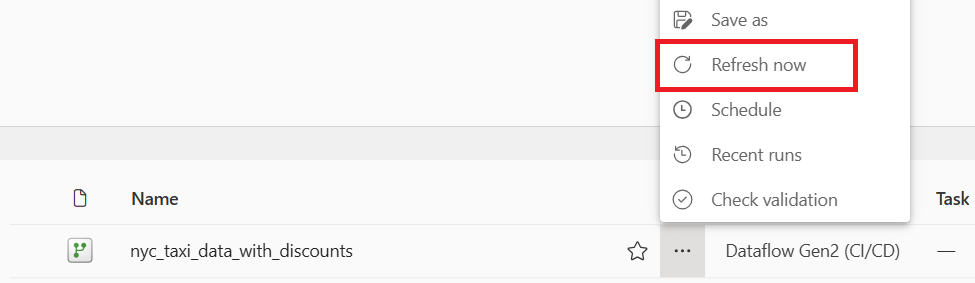
Wybierz ikonę odświeżania przepływu danych pod wielokropkiem Więcej opcji, a po zakończeniu powinna zostać wyświetlona nowa tabela Lakehouse utworzona zgodnie z konfiguracją w ustawieniach miejsca docelowego danych.
Sprawdź swoją usługę Lakehouse, aby wyświetlić nową tabelę załadowaną tam.
Następny krok
Przejdź do następnej sekcji, aby zintegrować pipeline.