Nuta
Dostęp do tej strony wymaga autoryzacji. Możesz spróbować się zalogować lub zmienić katalog.
Dostęp do tej strony wymaga autoryzacji. Możesz spróbować zmienić katalogi.
Ten moduł można ukończyć w ciągu około 10 minut. W tej ostatniej części naszego samouczka nauczysz się wysyłać wiadomość e-mail z powiadomieniem o zakończeniu wszystkich zadań w potoku i skonfigurować potok do uruchomienia zgodnie z harmonogramem.
Wymagania wstępne
Moduł 1 z tej serii samouczków: Utwórz potok przy użyciu usługi Data Factory
Dodawanie czynności Office 365 Outlook do potoku
Otwórz potok utworzony w module 1: Tworzenie potoku w usłudze Data Factory.
Wybierz kartę działania w edytorze potoku i znajdź działanie programu Office Outlook.

Wybierz nowe działanie programu Office Outlook i wybierz kartę Ustawienia .
Zaloguj się do konta pakietu Office, jeśli jeszcze tego nie zrobiono, a po wyświetleniu monitu udziel zgody na korzystanie z adresu e-mail.

Notatka
Usługa nie obsługuje obecnie osobistej poczty e-mail. Musisz użyć adresu e-mail przedsiębiorstwa.
Wybierz i przeciągnij ścieżkę Po pomyślnym zakończeniu (zielony znacznik wyboru w prawej górnej części działania na płaszczyźnie przepływu) z działania kopiowania do swojego nowego działania w usłudze Office 365 Outlook.

Wybierz działanie usługi Office 365 Outlook na kanwie potoku, a następnie wybierz kartę Ustawienia obszaru właściwości poniżej kanwy, aby skonfigurować wiadomość e-mail.
- Wprowadź swój adres e-mail w sekcji Do. Jeśli chcesz użyć kilku adresów, użyj ;, aby je oddzielić.
- Dla Tematwybierz pole, tak aby pojawiła się opcja Dodaj zawartość dynamiczną, a następnie wybierz ją, aby wyświetlić płótno kreatora wyrażeń potoku.

Pojawi się okno dialogowe konstruktora wyrażeń potoku . Wprowadź następujące wyrażenie, a następnie wybierz pozycję OK:
@concat('DI w potoku godzinowym powiodło się z identyfikatorem uruchomienia potoku', pipeline(). RunId)

Dla Treśćponownie zaznacz pole i wybierz opcję Dodaj zawartość dynamiczną, gdy pojawi się poniżej obszaru tekstowego. Ponownie dodaj następujące wyrażenie (z własną nazwą działania kopiowania) w wyświetlonym oknie dialogowym Konstruktor wyrażeń potoku , a następnie wybierz przycisk OK:
@concat('RunID = ', pipeline().RunId, ' ; ', 'Skopiowane wiersze ', activity('Copy data1').output.rowsCopied, ' ; ','Przepływność ', activity('Copy data1').output.throughput)
Ważne
Zastąp wartość Copy data1 nazwą własnego zadania kopiowania potoku.
Na koniec wybierz kartę Strona główna w górnej części edytora potoku, a następnie wybierz pozycję Uruchom. Następnie wybierz pozycję Zapisz i ponownie uruchom w oknie dialogowym potwierdzenia, aby wykonać te działania.

Po pomyślnym uruchomieniu potoku sprawdź wiadomość e-mail, aby znaleźć wiadomość e-mail z potwierdzeniem wysłaną z potoku.


Harmonogram wykonania procesu
Po zakończeniu tworzenia i testowania potoku możesz zaplanować jego automatyczne wykonywanie.
Na karcie Narzędzia główne okna edytora potoków wybierz pozycję Harmonogram.

Skonfiguruj harmonogram zgodnie z wymaganiami. W tym przykładzie zaplanowano uruchamianie potoku codziennie o godzinie 20:00 do końca roku.

(opcjonalnie) Dodawanie działania przepływu danych do potoku
Możesz również dodać do potoku przepływ danych, który utworzyłeś w module : Tworzenie przepływu danych w usłudze Data Factory.
Umieść kursor na zielonym wierszu łączącym działanie Kopiuj i działanie usługi Office 365 Outlook na kanwie potoku, a następnie wybierz przycisk +, aby wstawić nowe działanie.

Wybierz opcję Dataflow z menu, które się pojawi.
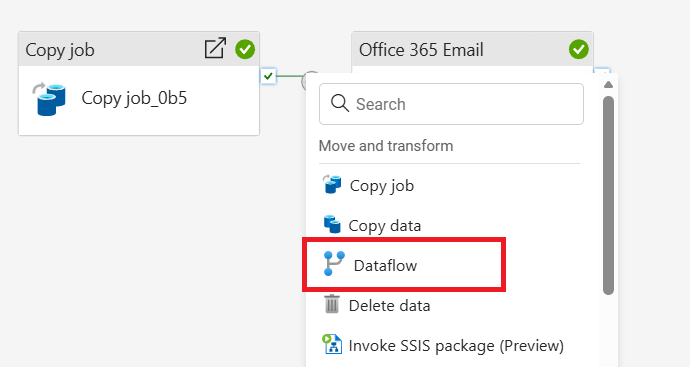
Nowo utworzone działanie Przepływu danych jest wstawiane pomiędzy działaniem Kopiowanie a działaniem Office 365 Outlook i zostaje automatycznie wybrane, ukazując jego właściwości w obszarze poniżej obszaru roboczego. Wybierz kartę Ustawienia w obszarze właściwości, a następnie wybierz przepływ danych utworzony w Module 2: Tworzenie przepływu danych w usłudze Data Factory.

Powiązana zawartość
W naszym kompleksowym samouczku dotyczącym pierwszego potoku integracji danych przy użyciu usługi Data Factory w usłudze Microsoft Fabric nauczyłeś się jak:
- Użyj działania Kopiowania, aby pozyskiwać nieprzetworzone dane z magazynu źródłowego do tabeli w usłudze Data Lakehouse.
- Użyj działania Przepływ danych, aby przetworzyć dane i przenieść je do nowej tabeli w usłudze Lakehouse.
- Użyj działania usługi Office 365 Outlook, aby wysłać wiadomość e-mail z powiadomieniem o zakończeniu wszystkich zadań.
- Skonfiguruj potok do uruchamiania zgodnie z harmonogramem.
- (opcjonalnie) Wstaw aktywność przepływu danych w istniejącym przepływie potoku.
Po ukończeniu samouczka możesz przystąpić do tworzenia własnych potoków i przepływów. Możesz również dowiedzieć się więcej na temat monitorowania przebiegów potoków: