Nuta
Dostęp do tej strony wymaga autoryzacji. Możesz spróbować się zalogować lub zmienić katalog.
Dostęp do tej strony wymaga autoryzacji. Możesz spróbować zmienić katalogi.
Dotyczy:✅Punkt końcowy analizy SQL, magazyn i dublowana baza danych w usłudze Microsoft Fabric
Aby rozpocząć pracę z tym samouczkiem, zapoznaj się z następującymi wymaganiami wstępnymi:
Musisz mieć dostęp do punktu końcowego analizy SQL lub magazynu w obszarze roboczym pojemności Premium z uprawnieniami współautora lub wyższymi uprawnieniami.
Wybierz narzędzie do wykonywania zapytań.
Alternatywnie możesz użyć dowolnego z tych narzędzi, aby nawiązać połączenie z punktem końcowym analizy SQL lub magazynem za pośrednictwem parametrów połączenia języka T-SQL. Aby uzyskać więcej informacji, zobacz Łączność.
- Pobierz program SQL Server Management Studio (SSMS).
- Pobierz i zainstaluj zarówno program Visual Studio Code, jak i rozszerzenie mssql.
Note
Przejrzyj obszar powierzchni języka T-SQL w usłudze Fabric Data Warehouse dla punktu końcowego analizy SQL lub magazynu w usłudze Microsoft Fabric.
Uruchamianie nowego zapytania w edytorze zapytań SQL
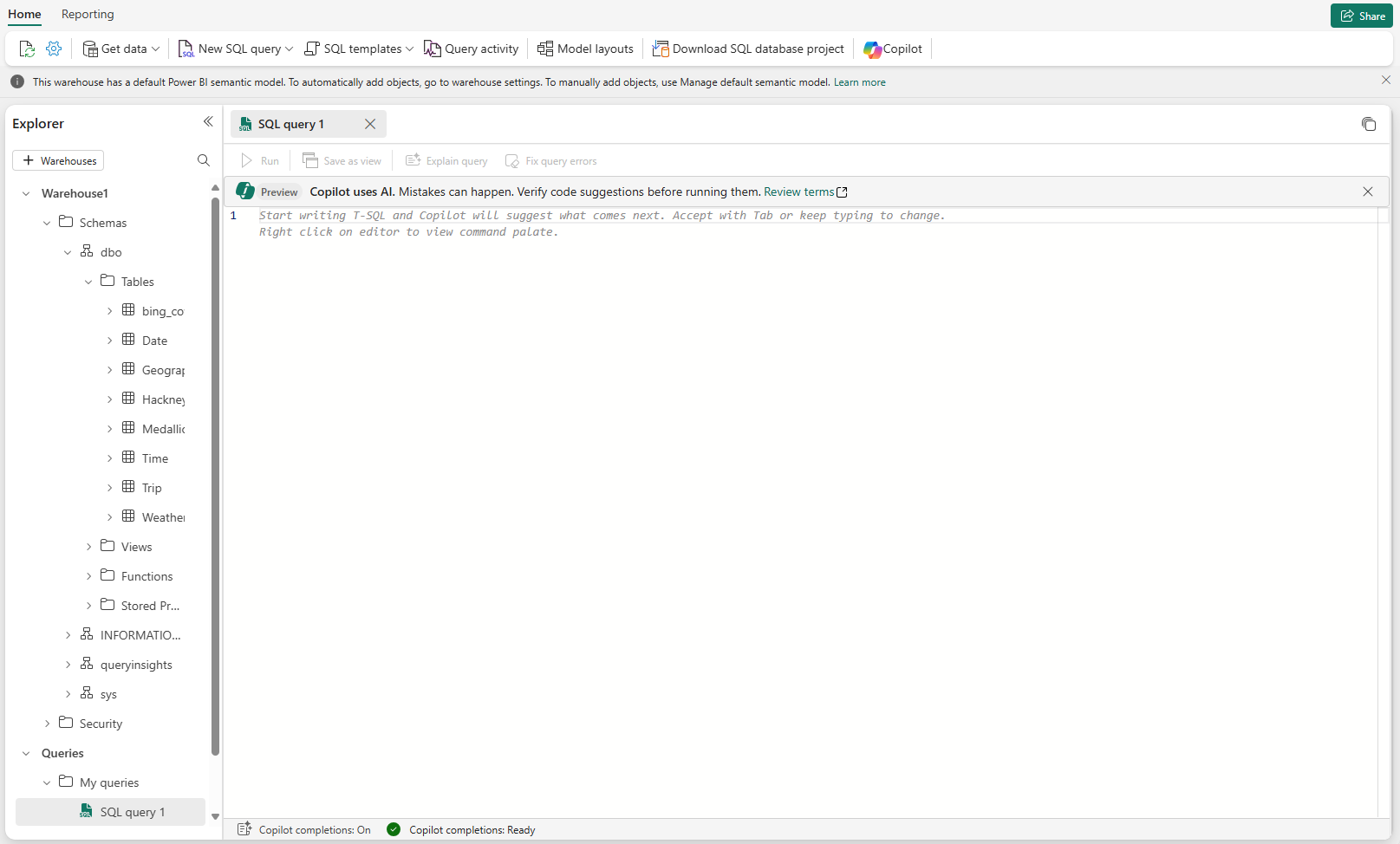
Otwórz okno Nowe zapytanie SQL .

Zostanie wyświetlona nowa karta do napisania zapytania SQL.
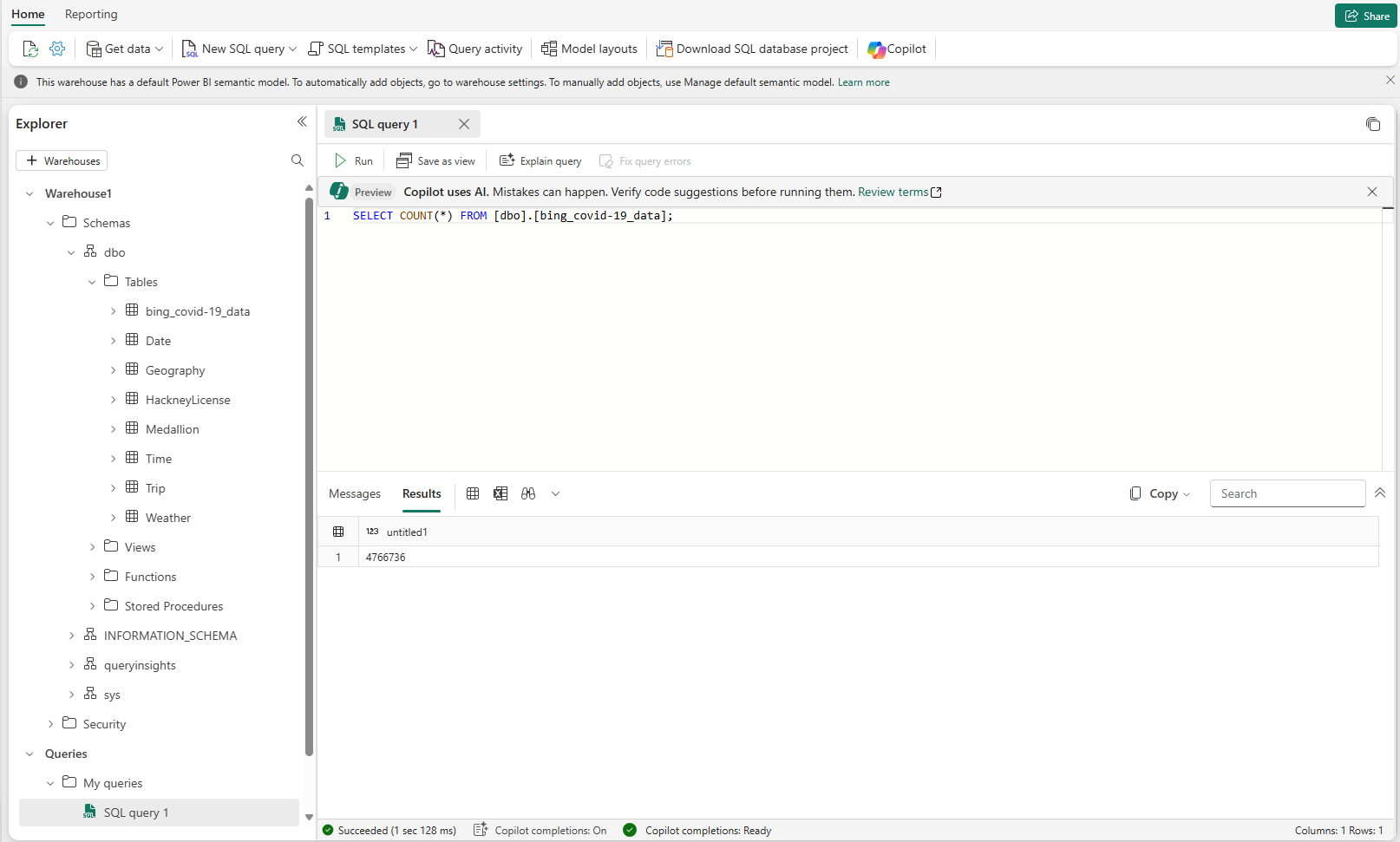
Napisz zapytanie SQL i uruchom je.

Uruchamianie nowego zapytania w edytorze zapytań wizualizacji
Otwórz okno Nowe zapytanie wizualne .

Zostanie wyświetlona nowa karta, aby utworzyć zapytanie wizualne. Aby dodać tabele do zapytania wizualnego, kliknij prawym przyciskiem myszy tabele w Eksploratorze lub wybierz menu
...akcji, a następnie wybierz polecenie Wstaw do kanwy. Możesz też przeciągnąć i upuścić je do zapytania wizualnego, wybierając, trzymając, a następnie przeciągając tabele z Eksploratora.
Tip
Aby przeciągać i upuszczać tabele z Eksploratora, zaznacz je, przytrzymaj, a następnie przeciągnij je do zapytania wizualnego.
Łączenie tabel przy użyciu opcji w oknie Łączenie . Na poniższym zrzucie ekranu dołączamy tabele i
Weatherprzy użyciu sprzężeniaDatewewnętrznego w wspólnychDateIDkolumnach kluczy.
Sprzężenia zestawu wyników zawierają połączone dane. Zapytanie można manipulować innymi funkcjami na pasku narzędzi edytora zapytań wizualizacji. Możesz zapisać wynikowe zapytanie jako nowy widok lub wyświetlić również język T-SQL.


Pisanie zapytania obejmującego wiele baz danych
Zapytania między bazami danych można zapisywać w magazynach i bazach danych w bieżącym aktywnym obszarze roboczym w usłudze Microsoft Fabric.
Istnieje kilka sposobów zapisywania zapytań między bazami danych lub między magazynami w tym samym obszarze roboczym usługi Microsoft Fabric. W tej sekcji zapoznamy się z przykładami. Tabele lub widoki można łączyć w celu uruchamiania zapytań między magazynami w bieżącym aktywnym obszarze roboczym.
Dodaj punkt końcowy analizy SQL lub magazyn z bieżącego aktywnego obszaru roboczego do Eksploratora obiektów przy użyciu akcji + Warehouses . Po wybraniu punktu końcowego analizy SQL lub magazynu z okna dialogowego zostanie on dodany do Eksploratora obiektów w celu odwoływania się podczas pisania zapytania SQL lub tworzenia zapytania wizualnego.

Możesz odwołać się do tabeli z dodanych baz danych przy użyciu trzyczęściowego nazewnictwa. W poniższym przykładzie użyj trzyczęściowej nazwy, aby odwołać się do
ContosoSalesTablew dodanej bazie danychContosoLakehouse.SELECT * FROM ContosoLakehouse.dbo.ContosoSalesTable AS Contoso INNER JOIN Affiliation ON Affiliation.AffiliationId = Contoso.RecordTypeID;Używanie trzyczęściowego nazewnictwa do odwołowania się do baz danych/tabel, można dołączyć wiele baz danych.
SELECT *
FROM ContosoLakehouse.dbo.ContosoSalesTable AS Contoso
INNER JOIN My_lakehouse.dbo.Affiliation
ON My_lakehouse.dbo.Affiliation.AffiliationId = Contoso.RecordTypeID;
W przypadku bardziej wydajnych i dłuższych zapytań można użyć aliasów.
SELECT *
FROM ContosoLakehouse.dbo.ContosoSalesTable AS Contoso
INNER JOIN My_lakehouse.dbo.Affiliation as MyAffiliation
ON MyAffiliation.AffiliationId = Contoso.RecordTypeID;
Używanie trzyczęściowego nazewnictwa w celu odwołowania się do bazy danych i tabel, można wstawić dane z jednej bazy danych do innej.
INSERT INTO ContosoWarehouse.dbo.Affiliation
SELECT *
FROM My_Lakehouse.dbo.Affiliation;
Możesz przeciągać i upuszczać tabele z dodanych baz danych do edytora zapytań wizualizacji , aby utworzyć zapytanie obejmujące wiele baz danych.


Wybierz 100 pierwszych wierszy w Eksploratorze
Po otwarciu magazynu z obszaru roboczego rozwiń folder bazy danych, schematu i tabel w Eksploratorze obiektów, aby wyświetlić wszystkie tabele na liście.
Kliknij prawym przyciskiem myszy tabelę, dla której chcesz wykonać zapytanie, a następnie wybierz pozycję Wybierz 100 pierwszych wierszy.

Po automatycznym wygenerowaniu skryptu wybierz przycisk Uruchom , aby uruchomić skrypt i wyświetlić wyniki.

Note
Obecnie dostępna jest ograniczona funkcjonalność języka T-SQL. Zobacz Obszar powierzchni języka T-SQL , aby uzyskać listę poleceń języka T-SQL, które są obecnie niedostępne.