Nuta
Dostęp do tej strony wymaga autoryzacji. Możesz spróbować się zalogować lub zmienić katalog.
Dostęp do tej strony wymaga autoryzacji. Możesz spróbować zmienić katalogi.
Dotyczy:✅ punkt końcowy analizy SQL oraz magazyn w usłudze Microsoft Fabric
Z tego samouczka dowiesz się, jak utworzyć zapytanie za pomocą konstruktora zapytań wizualnych.
Uwaga
Ten samouczek stanowi część kompleksowego scenariusza . Aby ukończyć ten samouczek, należy najpierw wykonać następujące samouczki:
- Tworzenie obszaru roboczego
- Tworzenie magazynu
- Wprowadzenie danych do magazynu
Korzystanie z konstruktora zapytań wizualnych
W tym zadaniu dowiesz się, jak utworzyć zapytanie za pomocą konstruktora zapytań wizualnych.
Upewnij się, że obszar roboczy utworzony w pierwszym samouczku jest otwarty.
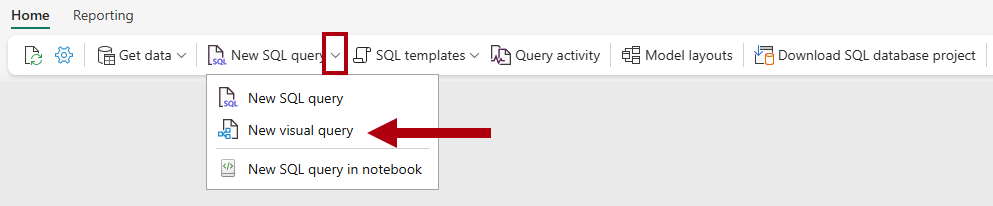
Na wstążce Narzędzia główne otwórz listę rozwijaną Nowe zapytanie SQL , a następnie wybierz pozycję Nowe zapytanie wizualne.
W okienku
dboEksplorator z folderu schema Tables przeciągnij tabelęfact_saledo kanwy zapytania wizualnego.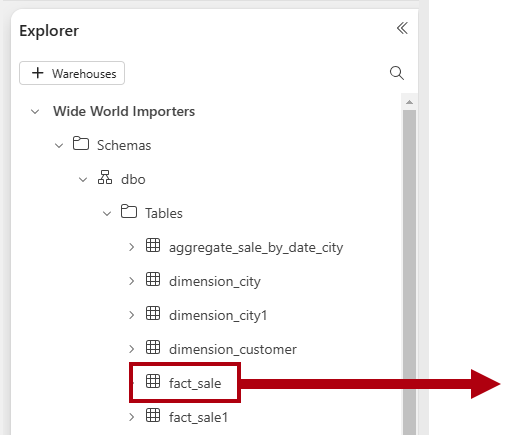
Aby ograniczyć rozmiar zestawu danych, na wstążce projektanta zapytań wybierz pozycję Zmniejsz wierszeZachowaj pierwsze wiersze>.
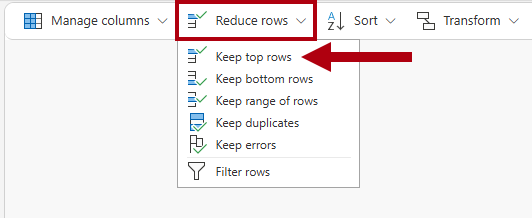
W oknie Zachowaj pierwsze wiersze wprowadź
10000, a następnie wybierz OK.W okienku
dboEksplorator z folderu schema Tables przeciągnij tabelędimension_citydo kanwy zapytania wizualnego.Aby dołączyć tabele, na karcie projektanta zapytań wybierz pozycję Połącz>Scal zapytania jako nowe.

W oknie dialogowym Scalanie wypełnij następujące ustawienia:
Na liście rozwijanej Lewa tabela do scalania wybierz pozycję
dimension_city.W poniższej tabeli wybierz kolumnę
CityKey.Na liście rozwijanej Prawa tabela do scalania wybierz pozycję
fact_sale.W poniższej tabeli wybierz kolumnę
CityKey.W sekcji Rodzaj sprzężenia wybierz pozycję Wewnętrzny.
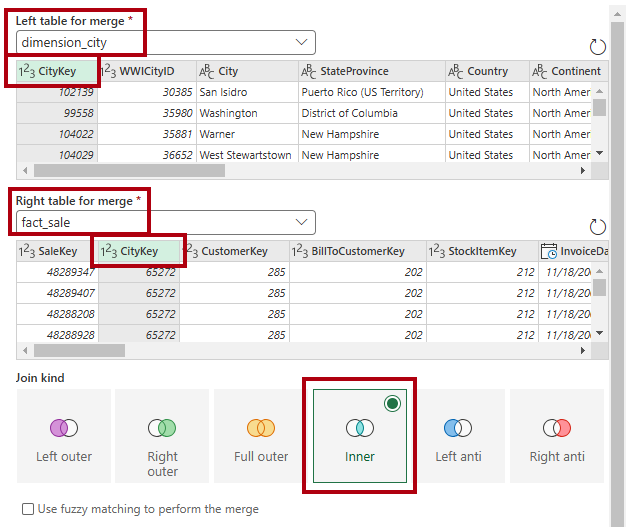
Wybierz przycisk OK.
W okienku podglądu danych znajdź kolumnę
fact_sale(ostatnią kolumnę).
W nagłówku
fact_salekolumny wybierz przycisk Rozwiń .
W oknie dialogowym selektora kolumn wybierz tylko te trzy kolumny:
TaxAmount,ProfitiTotalIncludingTax.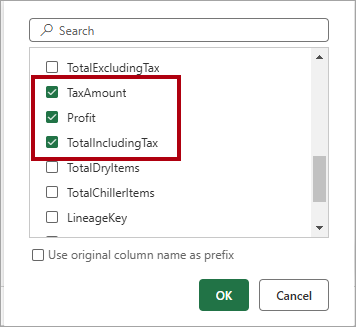
Wybierz przycisk OK.
Aby zagregować zestaw danych, na wstążce wybierz Przekształć>Grupuj według.
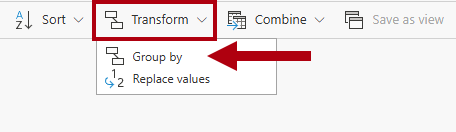
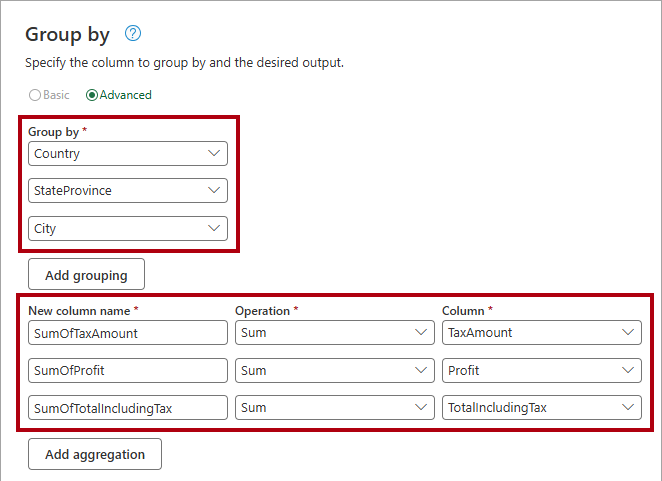
W oknie dialogowym Grupuj według wykonaj następujące ustawienia:
Na trzech menu rozwijanych Grupuj według ustaw opcje następujące:
CountryStateProvinceCity
W polu Nowa nazwa kolumny wprowadź nazwę
SumOfTaxAmount.- Na liście rozwijanej Operacja wybierz pozycję Suma.
- Na liście rozwijanej Kolumna wybierz pozycję
TaxAmount.
Wybierz pozycję Dodaj agregację.
Ustaw agregację w następujący sposób:
-
Nazwa nowej kolumny:
SumOfProfit - Operacja: Suma
-
Kolumna:
Profit
-
Nazwa nowej kolumny:
Dodaj kolejną agregację i ustaw agregację w następujący sposób:
-
Nazwa nowej kolumny:
SumOfTotalIncludingTax - Operacja: Suma
-
Kolumna:
TotalIncludingTax
-
Nazwa nowej kolumny:
Wybierz przycisk OK.
Przejrzyj wynik zapytania w okienku podglądu danych.

Zmień nazwę zapytania, kliknij prawym przyciskiem myszy kartę zapytania, a następnie wybierz polecenie Zmień nazwę.

W oknie Zmiana nazwy zastąp
Sales Summarynazwę nazwą , a następnie wybierz pozycję Zmień nazwę.