Nuta
Dostęp do tej strony wymaga autoryzacji. Możesz spróbować się zalogować lub zmienić katalog.
Dostęp do tej strony wymaga autoryzacji. Możesz spróbować zmienić katalogi.
Za pomocą narzędzia Copilot możesz wyświetlać podgląd, eksplorować i wizualizować dane w tabelach języka KQL (Kusto Query Language) w centrum czasu rzeczywistego.
Dostęp do Copilot
Istnieją trzy sposoby uzyskiwania dostępu do opcji Eksploruj dane dla tabel KQL w centrum czasu rzeczywistego.
Eksplorowanie kafelka danych w ruchu
- Wybierz płytkę Eksploruj dane w ruchu.
- Filtruj według typu danych tabel .
- Wybierz tabelę KQL, a następnie kliknij pozycję Wybierz.

Lista ostatnio używanych danych przesyłanych strumieniowo
- Na liście ostatnio używanych danych przesyłanych strumieniowo filtruj według typu danych tabel .
- Z menu kontekstowego tabeli KQL (trzy kropki) wybierz pozycję Eksploruj dane.

Szczegóły tabeli KQL
- Otwórz szczegóły tabeli KQL.
- Wybierz pozycję Eksploruj dane na górnym pasku narzędzi.

Eksplorowanie danych za pomocą narzędzia Copilot
Zadaj pytanie lub prześlij żądanie dotyczące danych. Na przykład "Pokaż łączną sprzedaż według regionu" lub "Co to są pięć najlepszych produktów według przychodów?"
Kontynuuj eksplorowanie i przeglądanie danych, zadając kolejne pytania lub wysyłając więcej żądań.
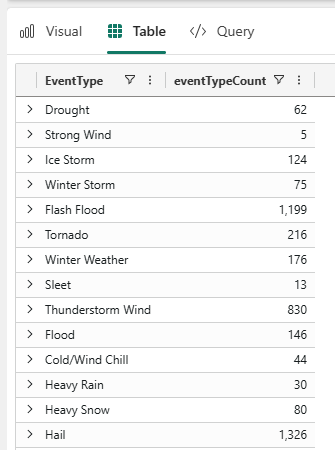
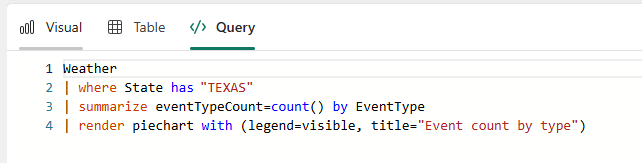
Przefiltrowane dane są wyświetlane w okienku Copilot. Wybierz ikonę rozwijania, aby wyświetlić wyniki odzwierciedlone na kartach Wizualizacja, Tabela i Zapytanie .
Jeśli dane kafelka były tabelaryczne, po przejściu na kartę Wizualizacja wybierz format, którego chcesz użyć. W tym przykładzie wybierz pozycję Wykres kołowy.
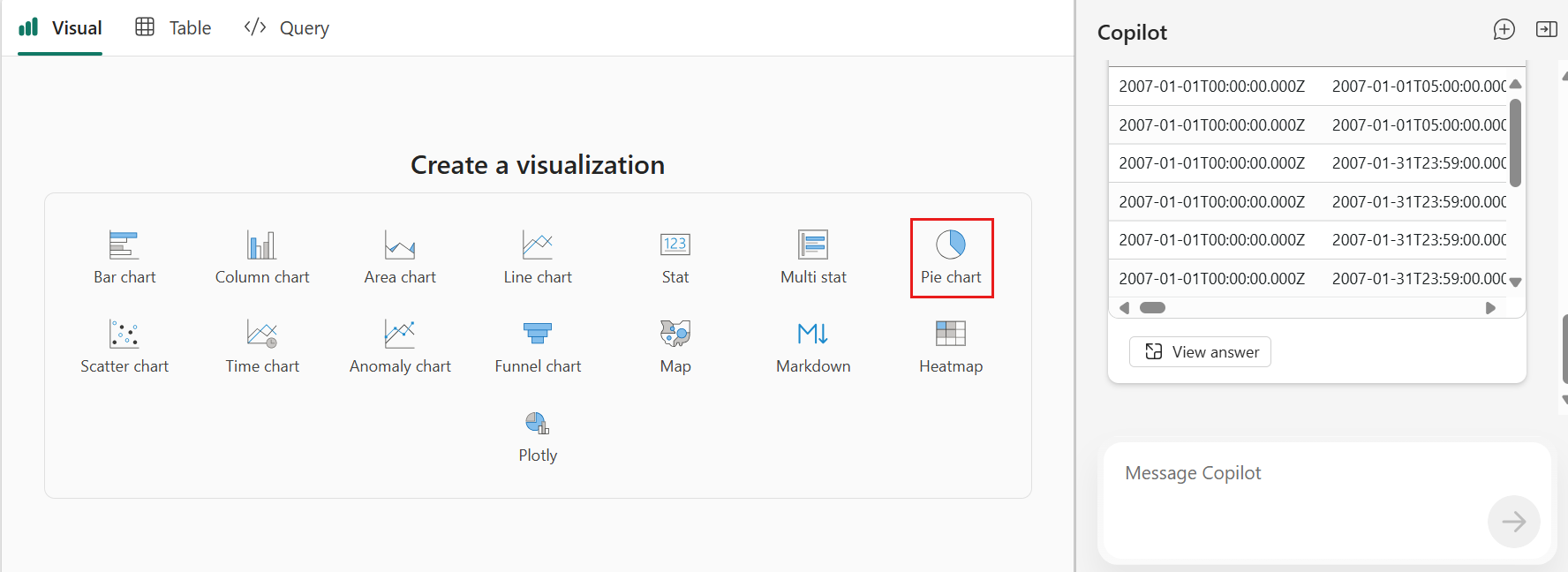
Na karcie Wizualizacja jest wyświetlany wykres kołowy tylko dla danych z Teksasu.
Zrzut ekranu przedstawiający kartę wizualną z wykresem kołowym typów zdarzeń burzowych w Teksasie.
Kontynuuj eksplorowanie i przechodzenie do szczegółów danych, zadając więcej pytań lub modyfikując wizualizację ręcznie przy użyciu okienka Opcje wizualizacji . Aby uzyskać więcej informacji na temat dostosowywania wizualizacji, zobacz Dostosowywanie wizualizacji pulpitu nawigacyjnego Real-Time.
Gdy będziesz gotowy, aby zapisać swoje informacje w pulpicie nawigacyjnym, wybierz pozycję Zapisz w pulpicie nawigacyjnym. Ta akcja zapisuje bieżący widok i zapytanie jako nowy kafelek na pulpicie nawigacyjnym.
Każdy zapisany kafelek pozostaje połączony z danymi na żywo, więc gdy dane są aktualizowane, wizualizacja również się aktualizuje.