Nuta
Dostęp do tej strony wymaga autoryzacji. Możesz spróbować się zalogować lub zmienić katalog.
Dostęp do tej strony wymaga autoryzacji. Możesz spróbować zmienić katalogi.
W tej części samouczka wyjaśniono, jak przeglądać centrum Real-Time, tworzyć strumienie zdarzeń, przekształcać zdarzenia i tworzyć miejsce docelowe wysyłania przekształconych zdarzeń do bazy danych KQL.
Uwaga
Ten samouczek jest częścią serii. W poprzedniej sekcji zobacz Samouczek, część 1: Konfigurowanie usługi Eventhouse.
Tworzenie strumienia zdarzeń
Użyj przykładowej galerii, aby utworzyć strumień zdarzeń, który symuluje dane dotyczące wypożyczania rowerów.
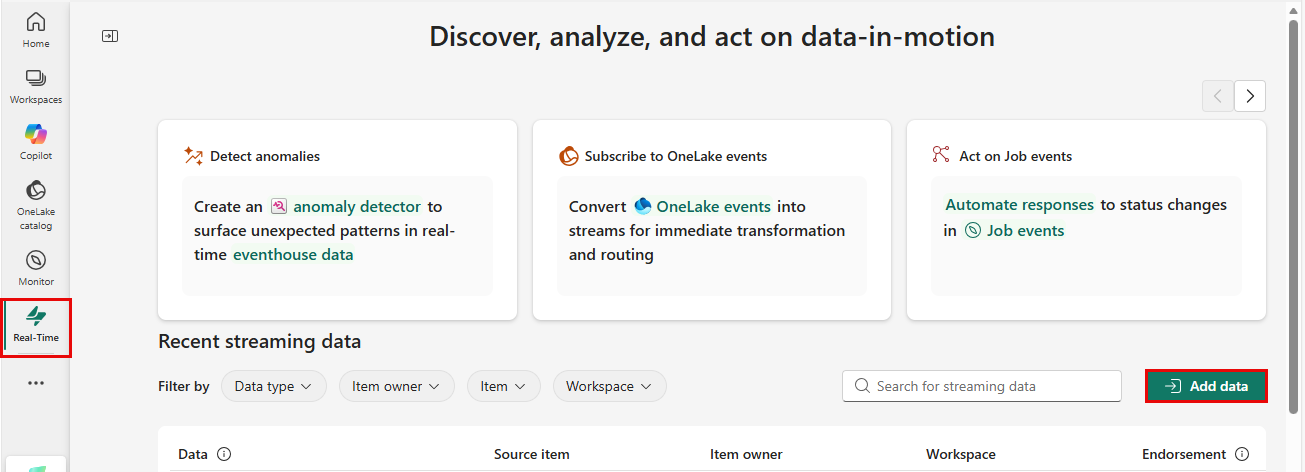
Wybierz pozycję W czasie rzeczywistym na pasku nawigacyjnym po lewej stronie.
Wybierz pozycję Dodaj dane w prawym górnym rogu strony.
W obszarze Przykładowe scenariusze wybierz pozycję Połącz na kafelku Wypożyczanie rowerów .
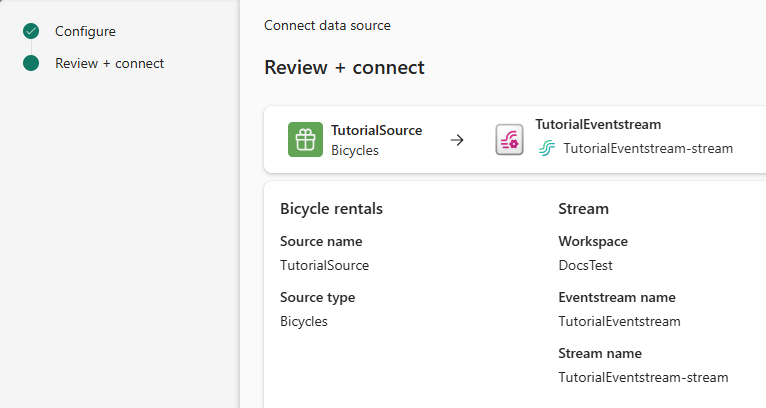
Na stronie Łączenie źródła danych wprowadź TutorialSource w polu Nazwa źródła.
W sekcji Szczegóły usługi Stream wybierz przycisk ołówka. Zmień nazwę strumienia zdarzeń na TutorialEventstream, a następnie wybierz pozycję Dalej.
Na stronie Przeglądanie i łączenie przejrzyj ustawienia, a następnie wybierz pozycję Połącz.
Przekształcanie zdarzeń: dodawanie znacznika czasu
Po utworzeniu źródła strumienia zdarzeń można otworzyć strumień zdarzeń i dodać więcej ustawień.
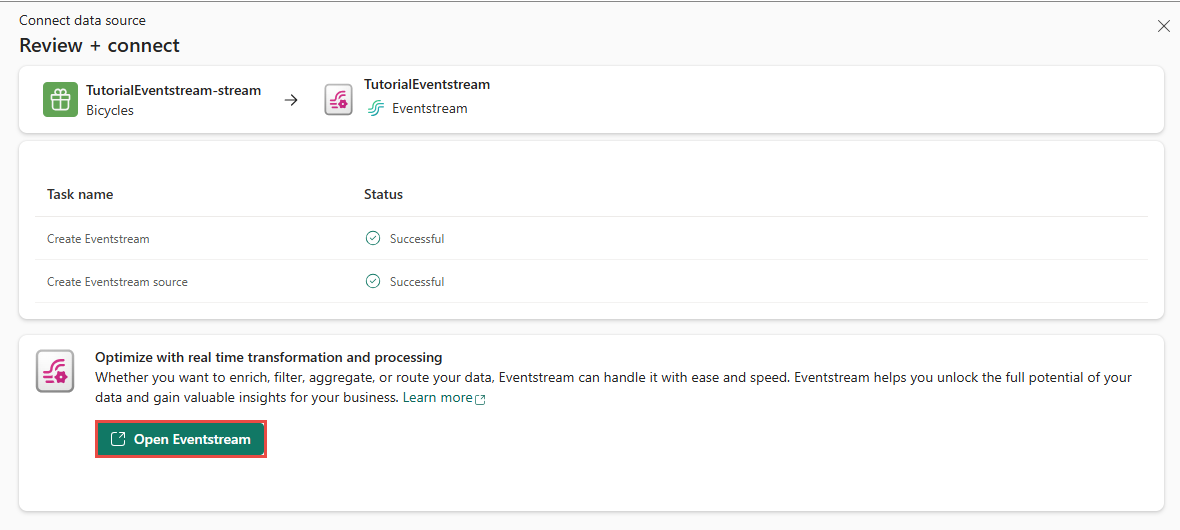
Po utworzeniu strumienia zdarzeń na stronie Przeglądanie i łączenie wybierz pozycję Otwórz strumień zdarzeń.
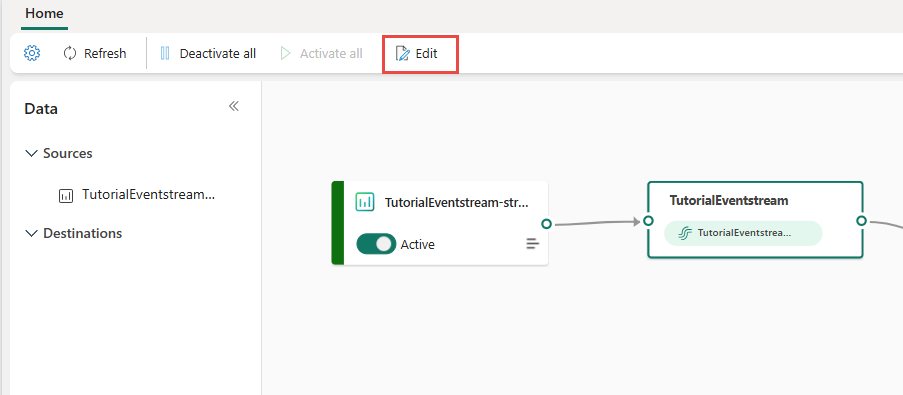
Możesz również przejść do strumienia zdarzeń z obszaru Moje strumienie danych , wybierając strumień, a następnie wybierając pozycję Otwórz strumień zdarzeń.
Na wstążce menu wybierz pozycję Edytuj. Kanwa tworzenia, która jest środkową sekcją, zmienia kolor na żółty i staje się aktywna w przypadku zmian.
Na kanwie tworzenia strumienia zdarzeń wybierz strzałkę w dół na kafelku Przekształć zdarzenia lub dodaj docelowy kafelek, a następnie wybierz pozycję Zarządzaj polami. Nazwa kafelka została zmieniona na
ManageFields.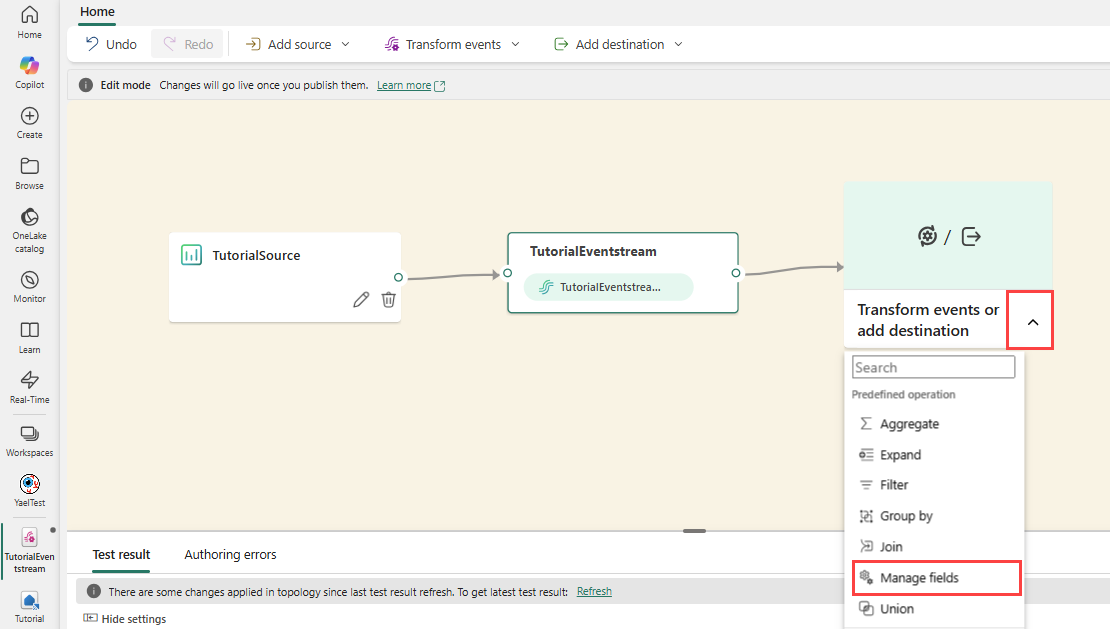
Wybierz ikonę ołówka w okienku Zarządzanie polami i wykonaj następujące kroki:
W polu Nazwa operacji wprowadź TutorialTransform.
Wybierz pozycję Dodaj wszystkie pola
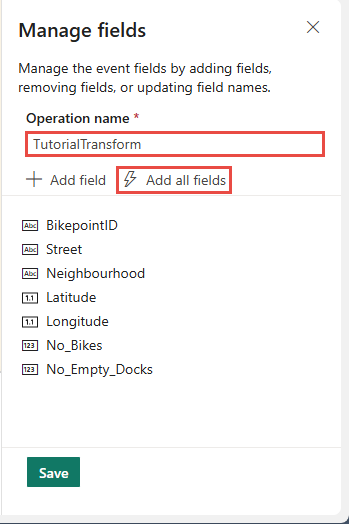
Wybierz + Dodaj pole.
Z listy rozwijanej Pole wybierz Wbudowaną funkcję daty i godziny>SYSTEM.Timestamp().
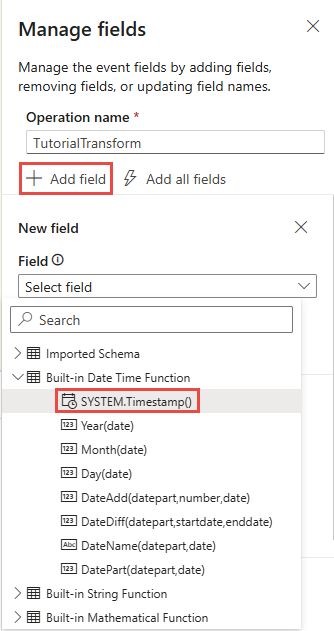
W polu Nazwa wprowadź znacznik czasu.
Wybierz Dodaj.
Upewnij się, że znacznik czasu został dodany do listy pól, a następnie wybierz pozycję Zapisz. Kafelek TutorialTransform zawiera błąd, ponieważ miejsce docelowe nie jest jeszcze skonfigurowane.
Utwórz miejsce docelowe dla znacznika czasu
Utwórz miejsce docelowe, aby wysyłać przekształcone zdarzenia do bazy danych KQL.
Wskaż prawą krawędź kafelka TutorialTransform i wybierz zieloną ikonę znaku plus.
Wybierz Destinations>Eventhouse, aby utworzyć miejsce docelowe.
Wybierz ikonę ołówka na kafelku Eventhouse .

W okienku Eventhouse wprowadź następujące informacje:
Pole Wartość tryb pozyskiwania danych przetwarzanie zdarzeń przed pozyskiwania Nazwa docelowa TutorialDestination Obszar roboczy Wybierz obszar roboczy, w którym zostały utworzone zasoby. Eventhouse Samouczek Baza danych KQL Samouczek Tabela docelowa Utwórz nową — wprowadź RawData jako nazwę tabeli Format danych wejściowych Json Sprawdź, czy pole Aktywuj pozyskiwanie po dodaniu danych jest zaznaczone.
Wybierz pozycję Zapisz.
Na wstążce menu wybierz pozycję Publikuj.
Strumień zdarzeń jest teraz skonfigurowany do przekształcania zdarzeń i wysyłania ich do bazy danych KQL.

Powiązana zawartość
Aby uzyskać więcej informacji o zadaniach w tym samouczku, zobacz:
- Tworzenie strumienia zdarzeń i zarządzanie nim
- Dodawanie przykładowych danych jako źródła
- Dodawanie bazy danych KQL jako miejsca docelowego