Nuta
Dostęp do tej strony wymaga autoryzacji. Możesz spróbować się zalogować lub zmienić katalog.
Dostęp do tej strony wymaga autoryzacji. Możesz spróbować zmienić katalogi.
Uwaga / Notatka
Ten samouczek jest częścią serii. Aby zapoznać się z poprzednią sekcją, zobacz Samouczek Real-Time Intelligence — część 2: Pobieranie danych w centrum Real-Time.
W tej części samouczka ustawisz alert Activatora w strumieniu zdarzeń, aby otrzymywać powiadomienie w usłudze Teams, gdy liczba rowerów spadnie poniżej określonego progu.
Ustawianie alertu w strumieniu zdarzeń
W tym miejscu skonfigurujesz reguły alertu.
Na lewym pasku nawigacyjnym wybierz pozycję Czas rzeczywisty.
Wybierz strumień zdarzeń TutorialEventstream utworzony w poprzednim samouczku. Otwiera się strona szczegółów strumienia zdarzeń.
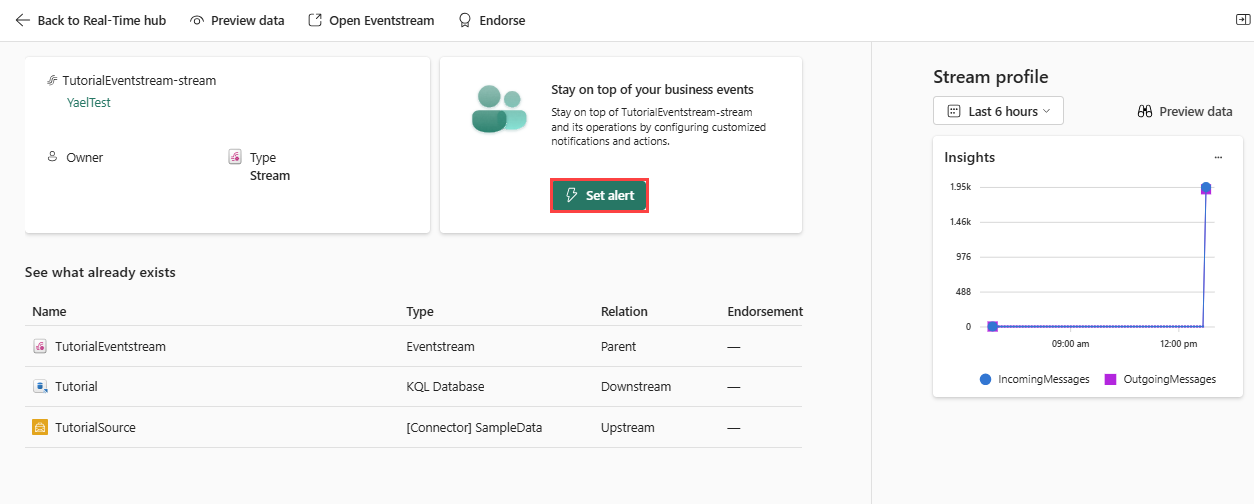
Wybierz Ustaw alert
Zostanie otwarte nowe okienko. Wypełnij pola w następujący sposób:
(No changes needed) Wartość Szczegóły Nazwa reguły SamouczekZasada Warunek Sprawdź Na każdym zdarzeniu, gdy (No changes needed) No_Bikes Condition Jest mniejsza niż Wartość 5 Action Wybieranie akcji Wiadomość do osób Do Twoje konto usługi Teams Nagłówek Alert aktywatora Notatki Warunek został spełniony Context No_Bikes Zapisz lokalizację Workspace Obszar roboczy, w którym utworzono zasoby Produkt Tworzenie nowego elementu Nazwa nowego elementu Tutorial 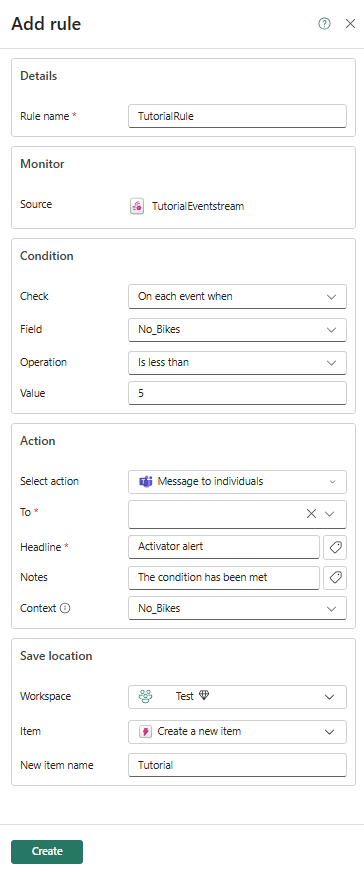
Wybierz Utwórz.
Alert jest ustawiony i otrzymujesz powiadomienie w aplikacji Teams po spełnieniu warunku.
Treści powiązane
Aby uzyskać więcej informacji na temat zadań wykonywanych w tym samouczku, zobacz: