Nuta
Dostęp do tej strony wymaga autoryzacji. Możesz spróbować się zalogować lub zmienić katalog.
Dostęp do tej strony wymaga autoryzacji. Możesz spróbować zmienić katalogi.
Uwaga / Notatka
Ten samouczek jest częścią serii. W poprzedniej sekcji zobacz: Samouczek Real-Time Intelligence, część 6: Tworzenie pulpitu nawigacyjnego w czasie rzeczywistym.
Wykrywanie anomalii to funkcja Real-Time Intelligence, która umożliwia identyfikowanie nietypowych wzorców w danych. W tej części samouczka dowiesz się, jak utworzyć element "Detektor anomalii" w obszarze roboczym w celu wykrywania anomalii w liczbie pustych doków na stacji.
Wykrywanie anomalii w tabeli Eventhouse
Na lewym pasku nawigacyjnym wybierz pozycję Czas rzeczywisty , aby otworzyć centrumReal-Time.
W obszarze Wszystkie strumienie danych wybierz tabelę eventhouse TransformedData utworzoną w poprzednim samouczku. Zostanie otwarta strona szczegółów tabeli. Wybierz pozycję Wykryj anomalie w górnym menu.

Wprowadź
BikeAnomaliesconfigurationjako nazwę.W obszarze Zapisz do wybierz pozycję Utwórz detektor.
Wybierz obszar roboczy, w którym chcesz utworzyć element detektora anomalii, wprowadź
BikeAnomalies. Następnie wybierz Utwórz.W sekcji Wybierz atrybuty wybierz następujące opcje:
(No changes needed) Wartość Wartość do obejrzenia Brak_Pustych_Stanowisk Grupuj według Ulica Sygnatura czasowa Sygnatura czasowa 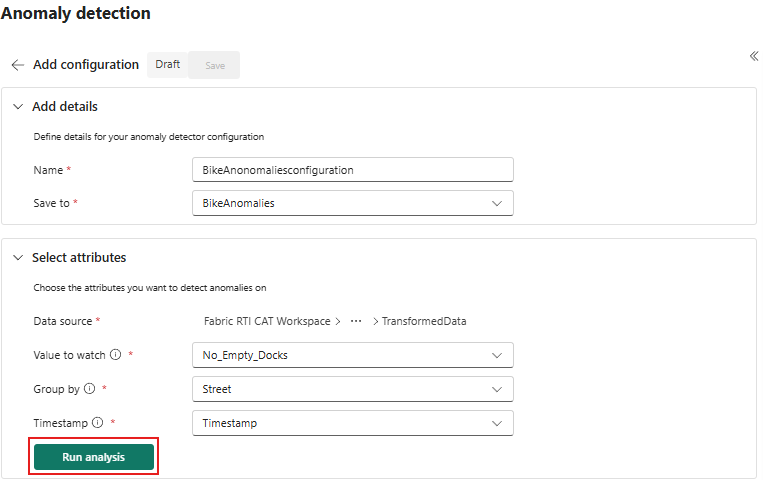
Wybierz pozycję Uruchom analizę.
Ważne
Analiza zwykle trwa do 4 minut w zależności od rozmiaru danych i może być uruchamiana przez maksymalnie 30 minut. Możesz opuścić stronę i powrócić, gdy analiza zostanie zakończona.
Uwaga / Notatka
Upewnij się, że tabela usługi Eventhouse zawiera wystarczające dane historyczne, aby poprawić zalecenia dotyczące modelu i dokładność wykrywania anomalii. Na przykład zestawy danych z jednym punktem danych dziennie wymagają kilku miesięcy danych, a zestawy danych z jednym punktem danych na sekundę mogą potrzebować tylko kilku dni.
Po zakończeniu analizy po prawej stronie są wyświetlane anomalie wraz z danymi tabelarycznymi.

Uwaga / Notatka
Pobaw się modelem wykrywania w sekcji Dostosowywanie wykrywania oraz znacznikiem czasu nad panelem wyników detekcji. Więcej danych może zwiększyć dokładność wykrywania anomalii.
Wybierz Zapisz.


Treści powiązane
Aby uzyskać więcej informacji na temat zadań wykonywanych w tym samouczku, zobacz: