Nuta
Dostęp do tej strony wymaga autoryzacji. Możesz spróbować się zalogować lub zmienić katalog.
Dostęp do tej strony wymaga autoryzacji. Możesz spróbować zmienić katalogi.
Uwaga / Notatka
Ten samouczek jest częścią serii. W poprzedniej sekcji zobacz: Tutorial part 7: Detect anomalies on an Eventhouse table (Samouczek: część 7: wykrywanie anomalii w tabeli usługi Eventhouse).
W tej części samouczka dowiesz się, jak utworzyć mapę przy użyciu danych geoprzestrzennych.
Utwórz kartę zestawu zapytań KQL do użycia przez mapę
Otwórz wydarzenie Tutorial, które utworzyłeś w poprzedniej części samouczka.
Wybierz Tutorial_queryset.
+ Wybierz przycisk na wstążce, aby utworzyć nową kartę.
Wybierz ikonę ołówka na karcie i zmień nazwę karty zapytania Pokaż na mapie.
Skopiuj/wklej i uruchom następujące zapytanie.
TransformedData
| where ingestion_time() > ago(30d)
| project Street, Neighbourhood, toreal(Latitude), toreal(Longitude), No_Bikes, No_Empty_Docks
| summarize sum(No_Bikes), sum(No_Empty_Docks) by Street, Neighbourhood, Latitude, Longitude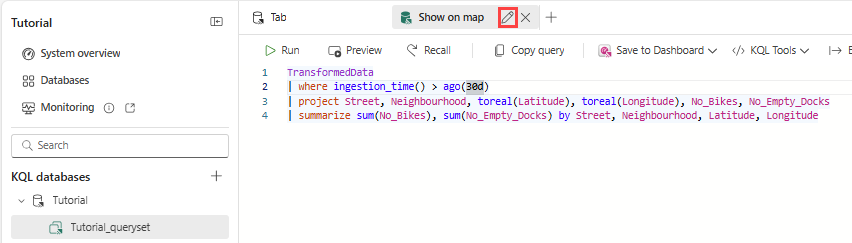
Tworzenie usługi Lakehouse i przekazywanie plików GeoJson
Przejdź do obszaru roboczego i w lewym górnym rogu wybierz przycisk + Nowy element . Następnie wyszukaj i wybierz pozycję Lakehouse.

Wprowadź TutorialLakehouse jako nazwę.
Wybierz obszar roboczy, w którym utworzono zasoby.
Kliknij prawym przyciskiem myszy węzeł Plik , a następnie w obszarze Przekaż wybierz pozycję Przekaż pliki.
Pobierz następujące dwa pliki GeoJSON z poniższych linków i przekaż je do usługi Lakehouse.


Utwórz mapę
Przejdź do obszaru roboczego i w lewym górnym rogu wybierz przycisk + Nowy element . Następnie wyszukaj i wybierz pozycję Mapa.
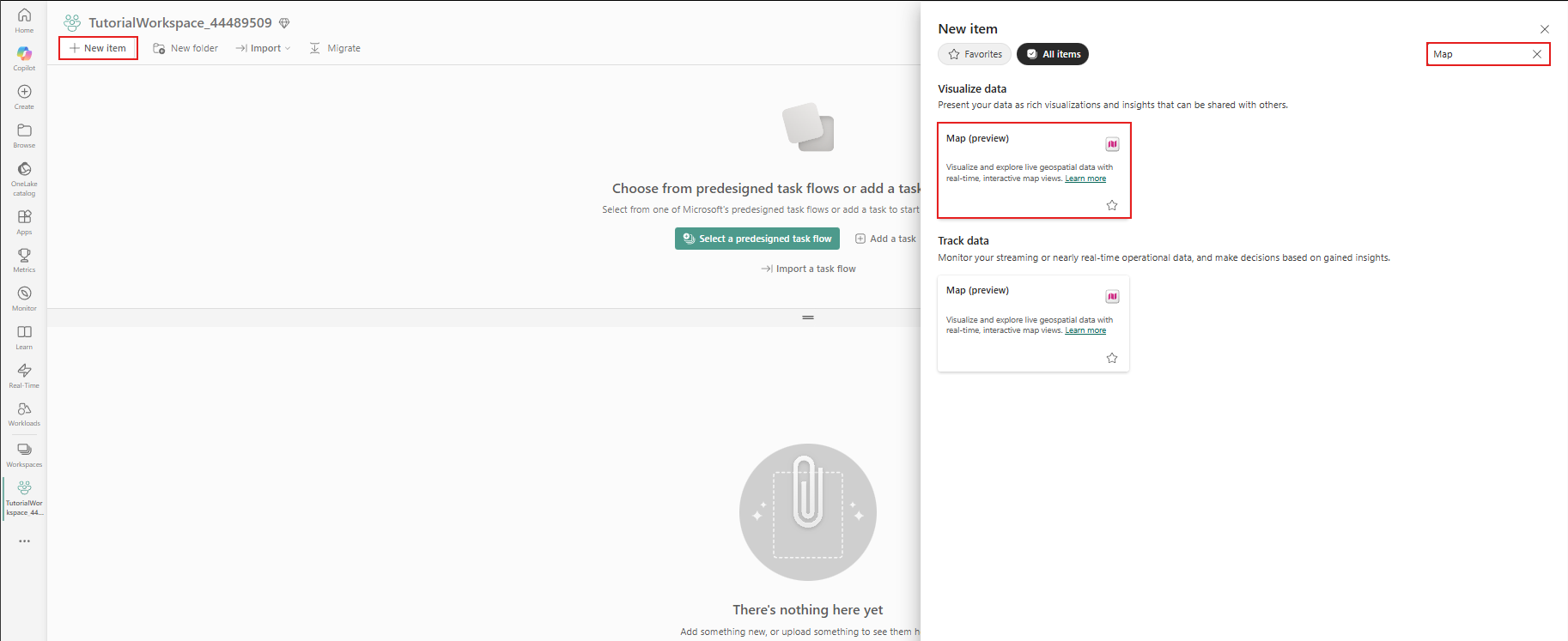
Wprowadź TutorialMap w Nazwa, a następnie wybierz Utwórz
Dodawanie danych usługi Eventhouse do mapy
W okienku Eksplorator wybierz Eventhouse, następnie + Dodaj elementy danych i wybierz Tutorial jako eventhouse.
Wybierz i podłącz.
W obszarze Samouczek wybierz Tutorial_queryset.
Wybierz menu Więcej (...) obok pozycji Pokaż na mapie i wybierz pozycję Pokaż na mapie.
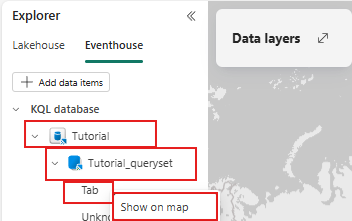
Zostanie otwarte nowe okno z podglądem danych zapytania. Wybierz pozycję Dalej .
Wprowadź BikeLatLong jako nazwę. Wybierz kolumny Szerokość geograficzna i Długość geograficzna . W obszarze Interwał odświeżania danych wybierz pozycję 5 minut. Wybierz Dalej.

Na następnym ekranie wybierz pozycję Dodaj do mapy.
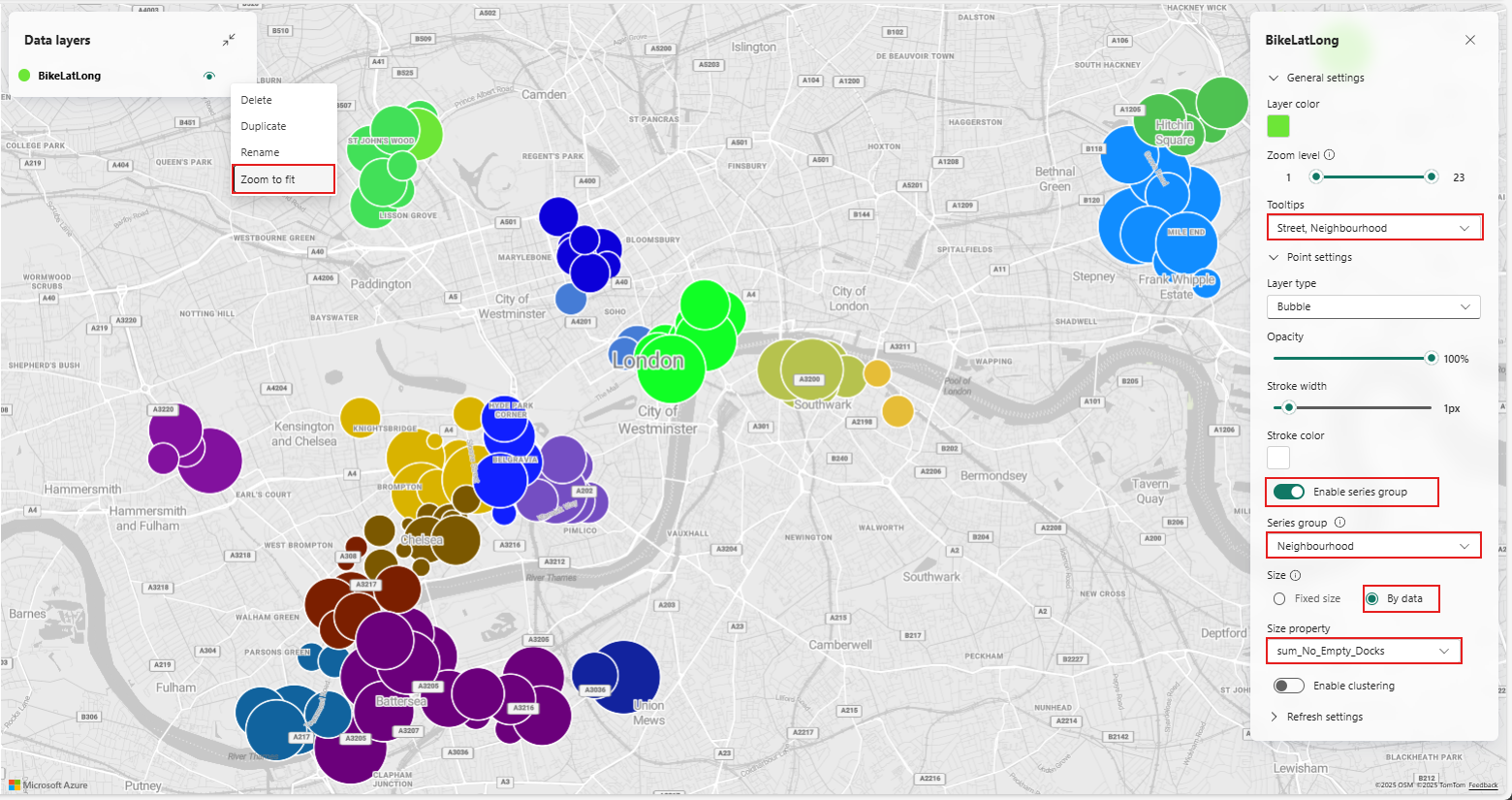
Kliknij prawym przyciskiem myszy BikeLatLong w sekcji Warstwy danych i wybierz Powiększ do dopasowania, aby przybliżyć obszar Londynu z widocznymi stacjami rowerowymi na mapie.
W obszarze Ustawienia ogólne dodaj elementy Ulica i Sąsiedztwo w sekcji Podpowiedzi.
W ustawieniach punktów włącz opcję Włącz grupę serii i wybierz Sąsiedztwo.
Zmień Rozmiar na Według danych i wybierz sum_No_Empty_Docks.
Powinno to natychmiast mieć wpływ na mapę z rozmiarami bąbelków reprezentującymi liczbę pustych doków i kolorów reprezentujących różne dzielnice.

Dodawanie plików GeoJSON z usługi Lakehouse do mapy
W okienku Eksplorator wybierz pozycję Lakehouse i wybierz pozycję + Dodaj elementy danych i
Wybierz TutorialLakehouse i kliknij Połącz.
W obszarze TutorialLakehouse wybierz plik london-boroughs.geojson i kliknij prawym przyciskiem myszy plik i wybierz pozycję Pokaż na mapie. Powtórz krok dla pliku buckingham-palace-road.json.
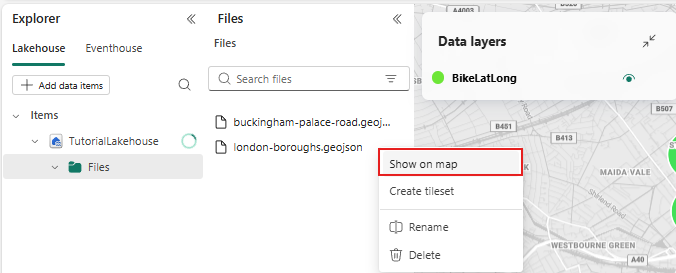
Powinniśmy zobaczyć granice dzielnicy i drogę Pałacu Buckingham na mapie. Widoczność każdej warstwy można przełączać, klikając ikonę oka obok każdej warstwy w obszarze Warstwy danych.
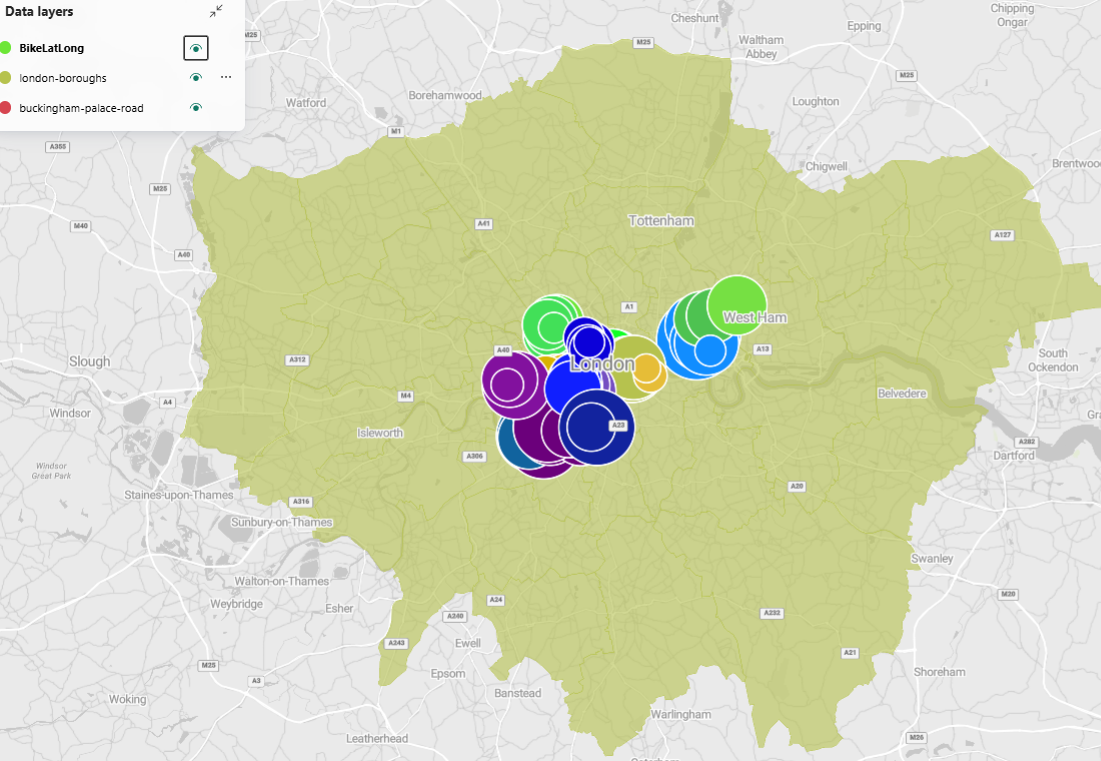
Kliknij prawym przyciskiem myszy buckingham-palace-road w Warstwy danych i wybierz Powiększ, aby dopasować aby powiększyć obszar Buckingham Palace Road na mapie.

Na pasku menu wybierz ikonę Zapisz .

Treści powiązane
Aby uzyskać więcej informacji na temat zadań wykonywanych w tym samouczku, zobacz: