Nuta
Dostęp do tej strony wymaga autoryzacji. Możesz spróbować się zalogować lub zmienić katalog.
Dostęp do tej strony wymaga autoryzacji. Możesz spróbować zmienić katalogi.
Dowiedz się, jak korzystać z przepływu w chmurze w usłudze Copilot Studio, dając agentowi możliwość tworzenia prognozy pogody na żądanie. W pierwszym przykładzie utworzysz przepływ, który pobiera prognozę pogody. W następnym przykładzie wywołasz przepływ jako akcję z tematu, aby agent mógł odpowiedzieć prognozą, gdy klient zapyta o pogodę.
Aby przepływ agenta mógł pracować jako narzędzie z agentami, wymagane jest:
- Uruchom wyzwalacz Gdy agent wywołuje przepływ i akcję odpowiedzi Odpowiedz agentowi.
- Być skonfigurowane tak, aby reagować w czasie rzeczywistym, a nie asynchronicznie. Przełącznik Asynchroniczna odpowiedź musi być ustawiony na Wyłączone w sekcji Sieć w ustawieniach akcji Odpowiedz agentowi.
- Odpowiedz agentowi w ciągu 100 sekund. Zoptymalizuj logikę przepływu, zapytania i ilość zwracanych danych, tak aby typowy czas działania nie przekraczał 100 sekund. Akcje w przepływie, które muszą działać dłużej, można umieścić po akcji Odpowiedz Copilot, aby kontynuować działanie do limitu czasu trwania przepływu wynoszącego 30 dni. Aby uzyskać wskazówki dotyczące przyspieszania przepływów, zobacz Przyspieszanie wykonywania przepływu agenta za pomocą trybu ekspresowego.
Po utworzeniu przepływu agenta w programie Copilot Studio jako nowego narzędzia dodanego do agenta zostanie dodany wymagany wyzwalacz przepływu i akcja odpowiedzi. Możesz zmodyfikować istniejący przepływ do użytku z agentami, aktualizując go tak, aby korzystał z tego wyzwalacza i akcji odpowiedzi.
Wymagania wstępne
- Dostęp do usługi Copilot Studio z licencją, która obejmuje korzystanie z przepływów w usłudze Copilot Studio.
Tworzenie przepływu do użycia z agentem
W tym przykładzie utworzysz przepływ, który pobiera bieżącą prognozę pogody z MSN Weather. Przepływ można dodać jako narzędzie do istniejącego tematu agenta.
Dodawanie pustego nowego przepływu agenta do tematu i zapisywanie go
Przejdź do strony Tematy swojego agenta.
Otwórz temat, z którego chcesz wywołać przepływ.
Wybierz ikonę Dodaj węzeł
 poniżej dowolnego węzła i wybierz Dodaj narzędzie.
Na karcie Podstawowe narzędzia wybierz pozycję Nowy przepływ agenta.
Zostanie otwarta strona Przepływy agenta z szablonem przepływu początkowego otwartym do edycji w projektancie przepływów agenta. Przepływ zawiera wymagane atrybuty Gdy agent wywołuje wyzwalacz przepływu i Odpowiedz na akcję agenta.
Wybierz pozycję Publikuj, aby zapisać przepływ przed wprowadzeniem jakichkolwiek zmian. Po pomyślnym utworzeniu przepływu zostanie wyświetlone powiadomienie.
Wybierz pozycję Wróć do agenta, aby powrócić do tematu. Nowy węzeł Akcja jest dodawany do tematu dla przepływu.
Wybierz pozycję Zapisz, aby zakończyć dodawanie przepływu jako narzędzia do agenta.
Dodawanie akcji i konfigurowanie przepływu
Po utworzeniu podstawowego szablonu dla przepływu i przepływie dodanym do tematu agenta możesz teraz powrócić do dodawania akcji do przepływu. W tym przykładzie dodasz akcję pobieraną z bieżącej prognozy z witryny MSN Weather.
W węźle Akcja z przepływem wybierz łącze Wyświetl szczegóły przepływu, aby powrócić do przepływu agenta.
Na stronie Przegląd w obszarze Szczegóły zmodyfikuj nazwę przepływu na coś znaczącego, takiego jak „Pobierz prognozę pogody”.
Przejdź do projektanta, wybierz wyzwalacz przepływu Po wywołaniu przez agenta przepływu i dodaj następujące parametry wejściowe:
- Miejscowość (tekst)
- Kod pocztowy (numer)
Wybierz ikonę Dodaj poniżej wyzwalacza Gdy agent wywołuje przepływ.
W obszarze Dodaj akcję wyszukaj ciąg "Pogoda MSN" i wybierz akcję Pobierz prognozę na dziś.
W panelu Pobierz prognozę na dziś, w polu Lokalizacja wprowadź ukośnik (
/), wybierz Wstaw dynamiczną treść, a następnie wybierz parametr wejściowy Miasto.Postępuj w ten sam sposób, aby dodać parametr wejściowy kodu pocztowego.
W akcji Odpowiedz agentowi dodaj następujące parametry wyjściowe i zmienne:
Parametr wyjściowy Typ Zmienna day_summaryTekst Podsumowanie dzienne locationTekst Lokalizacja chance_of_raintelefonu Możliwość opadów w ciągu dnia 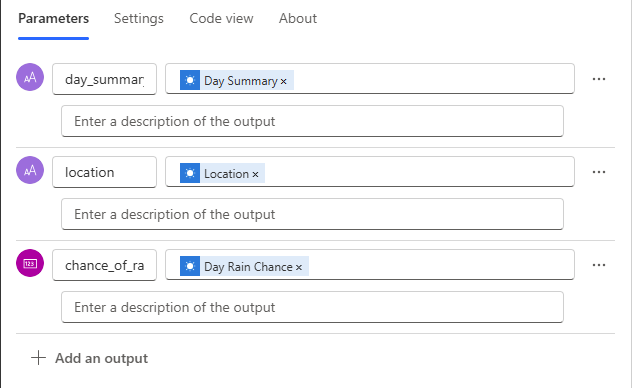
Wybierz Publikuj. Po pomyślnym utworzeniu przepływu zostanie wyświetlone powiadomienie.
Aby kontynuować, postępuj zgodnie z instrukcjami w Wywołaj przepływ agenta z agenta.
Zarządzanie połączeniami używanymi przez przepływ
W obsługiwanym uwierzytelnionym agent przepływy w chmurze można skonfigurować tak, aby używały poświadczeń użytkownika, gdy są uruchamiane w ramach planu aranżacji generatywnej lub wywoływane z tematu. Korzystanie z przepływu w obsługiwanym kanale nie wymaga żadnej specjalnej konfiguracji agenta. Klienci mogą zarządzać swoimi połączeniami podczas korzystania z agenta.
Przepływy w chmurze w środowiskach korzystających z kluczy zarządzanych przez klienta (CMK) nie mogą być jeszcze uruchamiane przy użyciu poświadczeń klienta w ramach planów aranżacji generatywnej lub z tematów. Należy się upewnić, że ustawienia oparte tylko na uruchomieniu przepływów w chmurze w środowiskach CMK mają ustawioną konkretną nazwę połączenia, a nie połączenia dostępne tylko dla użytkownika do uruchamiania.